Atur alasan perubahan stok
Tambahkan alasan yang bisa dipilih saat mencatat perubahan stok.
Langkah di Ponsel
Buat alasan Kemasan Bocor agar bisa dipilih lagi saat mencatat stok minuman yang harus dikeluarkan.
-
Buka pemilih alasan dari form perubahan stok
Siapkan form Tambah Perubahan Stok. Pilih barang dan isi jumlah pengurangan, lalu ketuk Pilih alasan perubahan.
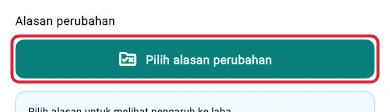
Tombol Pilih alasan perubahan setelah jumlah diisi di ponsel · Data contoh -
Ketuk Tambah alasan
Di layar Alasan Perubahan, ketuk ikon + berlabel Tambah alasan. Tombol ini muncul jika kamu berwenang mengelola alasan.
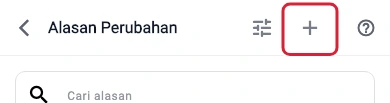
Ikon tambah alasan di kanan atas di ponsel · Data contoh -
Beri nama alasan
Isi Nama alasan dengan Kemasan Bocor. Tambahkan Deskripsi (opsional) jika perlu menjelaskan kapan alasan dipakai.
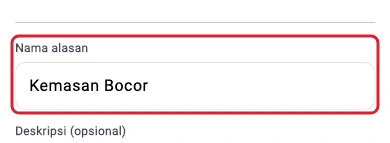
Kolom Nama alasan berisi Kemasan Bocor di ponsel · Data contoh -
Pilih arah perubahan
Di bagian Arah perubahan, pilih Kurangi stok karena barang dengan kemasan bocor dikeluarkan dari persediaan.
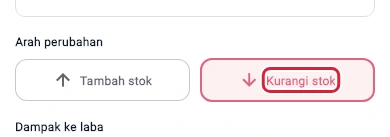
Pilihan Kurangi stok pada form Tambah Alasan di ponsel · Data contoh -
Tentukan dampak ke laba
Di bagian Dampak ke laba, contoh ini memilih Mengurangi laba agar nilai barang dicatat sebagai beban. Sesuaikan pilihan dengan pencatatan usahamu.
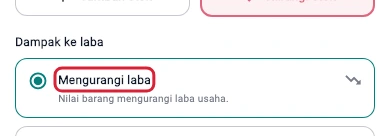
Pilihan Mengurangi laba pada form Tambah Alasan di ponsel · Data contoh -
Simpan alasan
Periksa isian, lalu ketuk Simpan. Arah dan dampak laba akan terkunci setelah alasan dipakai agar riwayat tetap konsisten.
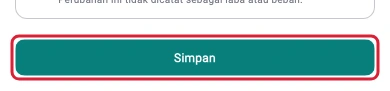
Tombol Simpan pada form Tambah Alasan di ponsel · Data contoh -
Pilih alasan yang baru dibuat
Ketuk Kemasan Bocor pada daftar. Daftar mengikuti arah perubahan, jadi alasan ini muncul saat stok berkurang.
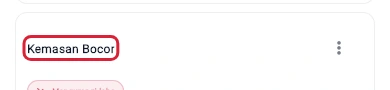
Kemasan Bocor tersedia di daftar alasan pengurangan stok di ponsel · Data contoh
Hasilnya
Alasan Kemasan Bocor tampil pada form. Menyimpan alasan menambah pilihan di daftar. Perubahan jumlah stok dicatat saat kamu menyimpan form perubahan stok.
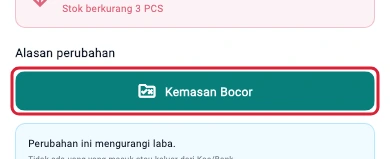
Langkah di Tablet
Buat alasan Kemasan Bocor agar bisa dipilih lagi saat mencatat stok minuman yang harus dikeluarkan.
-
Buka pemilih alasan dari form perubahan stok
Siapkan form Tambah Perubahan Stok. Pilih barang dan isi jumlah pengurangan, lalu ketuk Pilih alasan perubahan.

Tombol Pilih alasan perubahan setelah jumlah diisi di tablet · Data contoh -
Ketuk Tambah alasan
Di layar Alasan Perubahan, ketuk ikon + berlabel Tambah alasan. Tombol ini muncul jika kamu berwenang mengelola alasan.
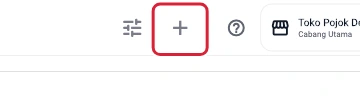
Ikon tambah alasan di kanan atas di tablet · Data contoh -
Beri nama alasan
Isi Nama alasan dengan Kemasan Bocor. Tambahkan Deskripsi (opsional) jika perlu menjelaskan kapan alasan dipakai.
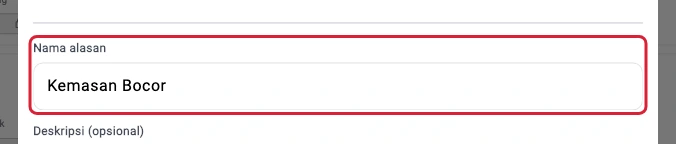
Kolom Nama alasan berisi Kemasan Bocor di tablet · Data contoh -
Pilih arah perubahan
Di bagian Arah perubahan, pilih Kurangi stok karena barang dengan kemasan bocor dikeluarkan dari persediaan.

Pilihan Kurangi stok pada form Tambah Alasan di tablet · Data contoh -
Tentukan dampak ke laba
Di bagian Dampak ke laba, contoh ini memilih Mengurangi laba agar nilai barang dicatat sebagai beban. Sesuaikan pilihan dengan pencatatan usahamu.
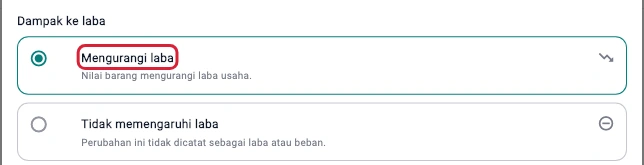
Pilihan Mengurangi laba pada form Tambah Alasan di tablet · Data contoh -
Simpan alasan
Periksa isian, lalu ketuk Simpan. Arah dan dampak laba akan terkunci setelah alasan dipakai agar riwayat tetap konsisten.

Tombol Simpan pada form Tambah Alasan di tablet · Data contoh -
Pilih alasan yang baru dibuat
Ketuk Kemasan Bocor pada daftar. Daftar mengikuti arah perubahan, jadi alasan ini muncul saat stok berkurang.
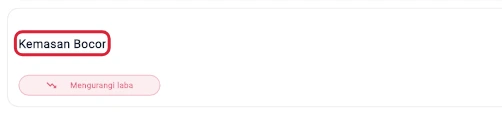
Kemasan Bocor tersedia di daftar alasan pengurangan stok di tablet · Data contoh
Hasilnya
Alasan Kemasan Bocor tampil pada form. Menyimpan alasan menambah pilihan di daftar. Perubahan jumlah stok dicatat saat kamu menyimpan form perubahan stok.
