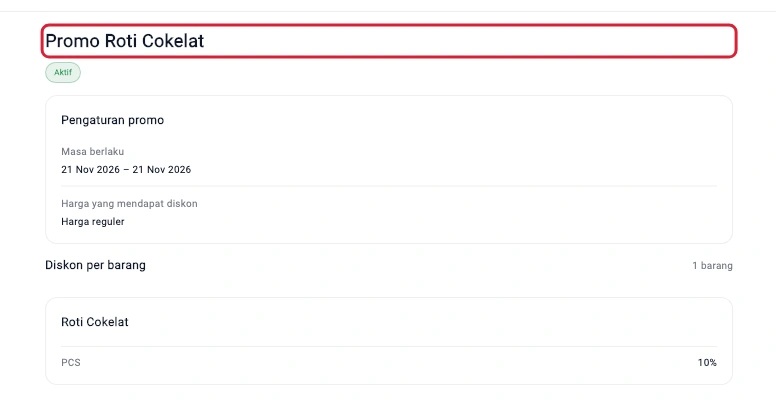
Buat promo
Atur diskon otomatis untuk barang dan periode yang dipilih.
Langkah di Ponsel
Contoh ini membuat Promo Roti Cokelat sebesar 10% untuk harga reguler selama satu hari, 21 November 2026.
-
Buka daftar fitur
Ketuk Menu di bagian bawah.

Buka daftar fitur pada ponsel · Data contoh -
Buka Diskon & Promo
Di kelompok Transaksi, ketuk Diskon & Promo.
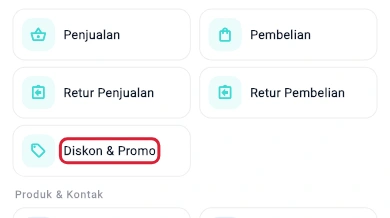
Buka Diskon & Promo pada ponsel · Data contoh -
Buat promo baru
Ketuk ikon + untuk membuka Tambah Diskon.
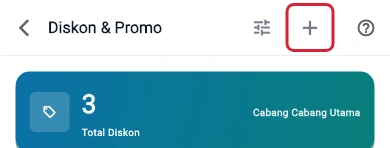
Buat promo baru pada ponsel · Data contoh -
Beri nama promo
Pada Nama Diskon, ketik Promo Roti Cokelat.
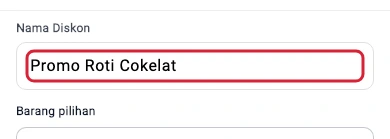
Beri nama promo pada ponsel · Data contoh -
Buka pilihan barang
Ketuk Barang pilihan.
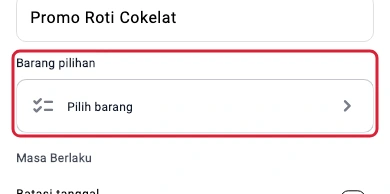
Buka pilihan barang pada ponsel · Data contoh -
Pilih barang
Ketuk Roti Cokelat pada Pilih Barang Diskon.
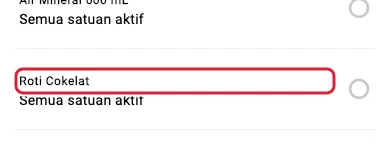
Pilih barang pada ponsel · Data contoh -
Gunakan pilihan
Ketuk Pakai 1 Barang.

Gunakan pilihan pada ponsel · Data contoh -
Isi besarnya diskon
Pada baris Roti Cokelat, pilih % dan isi 10. Diskon persen berlaku untuk semua satuan aktif barang ini.
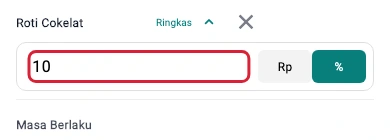
Isi besarnya diskon pada ponsel · Data contoh -
Aktifkan batas tanggal
Ketuk Batasi tanggal. Jika tidak memakai batas tanggal, promo berlaku sampai dinonaktifkan.
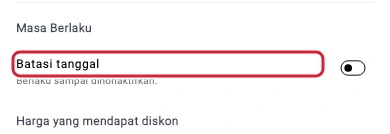
Aktifkan batas tanggal pada ponsel · Data contoh -
Buka Tanggal Mulai
Ketuk Tanggal Mulai.
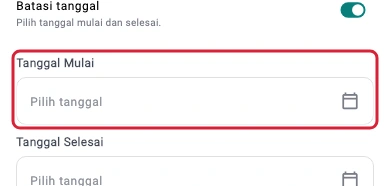
Buka Tanggal Mulai pada ponsel · Data contoh -
Simpan tanggal mulai
Pilih 21 November 2026, lalu ketuk Simpan pada pemilih tanggal.
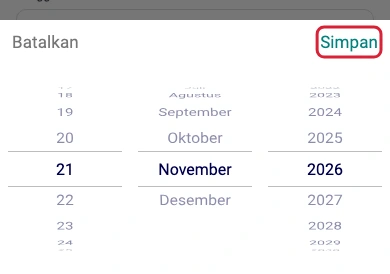
Simpan tanggal mulai pada ponsel · Data contoh -
Buka Tanggal Selesai
Ketuk Tanggal Selesai.
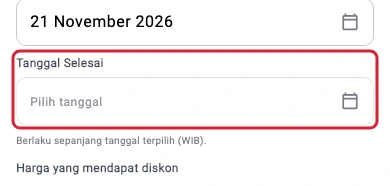
Buka Tanggal Selesai pada ponsel · Data contoh -
Simpan tanggal selesai
Untuk promo satu hari, pilih tanggal yang sama dan ketuk Simpan.
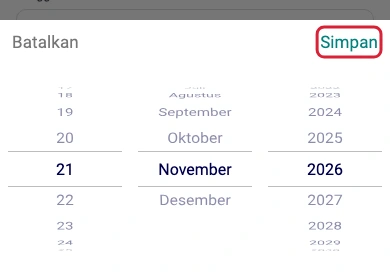
Simpan tanggal selesai pada ponsel · Data contoh -
Simpan promo
Periksa nama, barang, nilai, dan masa berlaku. Ketuk Simpan.
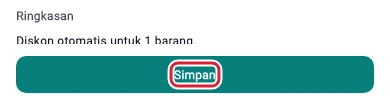
Simpan promo pada ponsel · Data contoh -
Buka promo yang tersimpan
Ketuk Promo Roti Cokelat di daftar Diskon & Promo.
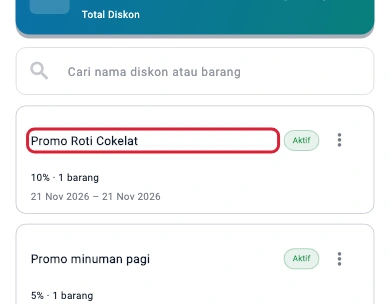
Buka promo yang tersimpan pada ponsel · Data contoh
Hasilnya
Detail Promo Roti Cokelat menampilkan diskon 10% dan tanggal berlakunya.
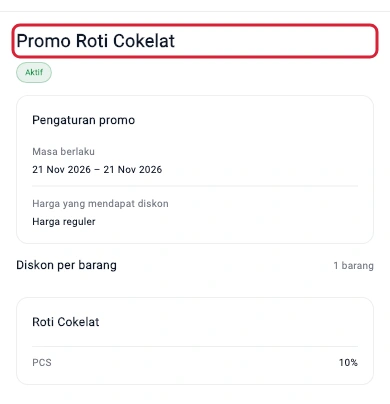
Langkah di Tablet
Contoh ini membuat Promo Roti Cokelat sebesar 10% untuk harga reguler selama satu hari, 21 November 2026.
-
Buka daftar fitur
Ketuk Semua Fitur di sidebar.
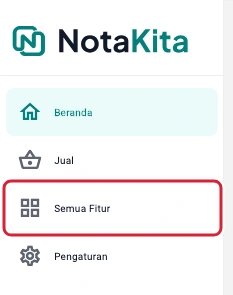
Buka daftar fitur pada tablet · Data contoh -
Buka Diskon & Promo
Di kelompok Transaksi, ketuk Diskon & Promo.
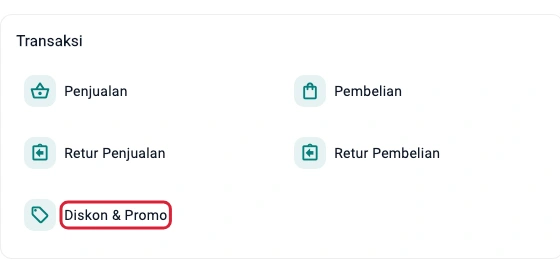
Buka Diskon & Promo pada tablet · Data contoh -
Buat promo baru
Ketuk Tambah Diskon.
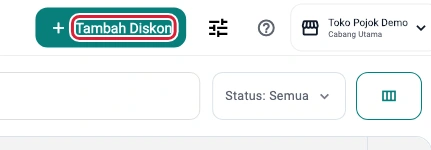
Buat promo baru pada tablet · Data contoh -
Beri nama promo
Pada Nama Diskon, ketik Promo Roti Cokelat.

Beri nama promo pada tablet · Data contoh -
Buka pilihan barang
Ketuk Barang pilihan.
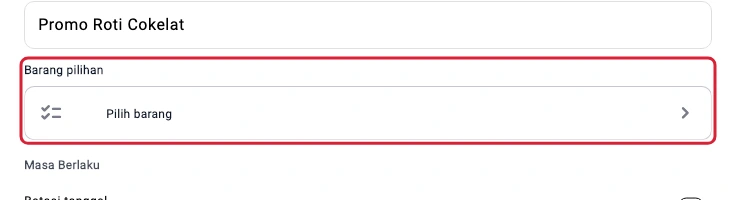
Buka pilihan barang pada tablet · Data contoh -
Pilih barang
Ketuk Roti Cokelat pada Pilih Barang Diskon.
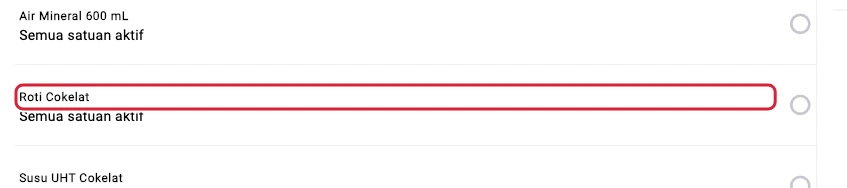
Pilih barang pada tablet · Data contoh -
Gunakan pilihan
Ketuk Pakai 1 Barang.

Gunakan pilihan pada tablet · Data contoh -
Isi besarnya diskon
Pada baris Roti Cokelat, pilih % dan isi 10. Diskon persen berlaku untuk semua satuan aktif barang ini.
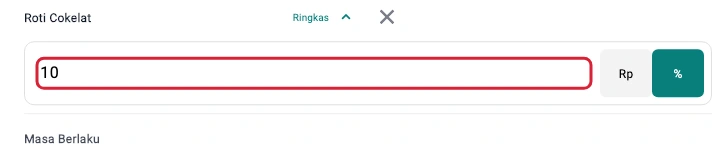
Isi besarnya diskon pada tablet · Data contoh -
Aktifkan batas tanggal
Ketuk Batasi tanggal. Jika tidak memakai batas tanggal, promo berlaku sampai dinonaktifkan.

Aktifkan batas tanggal pada tablet · Data contoh -
Buka Tanggal Mulai
Ketuk Tanggal Mulai.
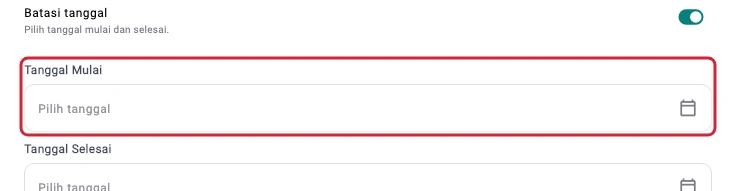
Buka Tanggal Mulai pada tablet · Data contoh -
Simpan tanggal mulai
Pilih 21 November 2026, lalu ketuk Simpan pada pemilih tanggal.
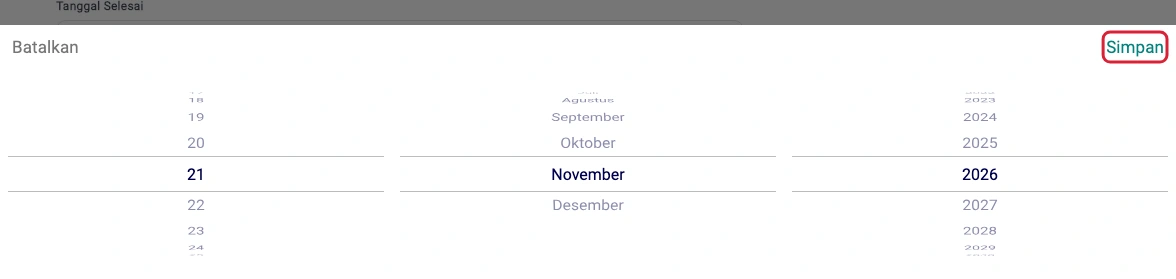
Simpan tanggal mulai pada tablet · Data contoh -
Buka Tanggal Selesai
Ketuk Tanggal Selesai.
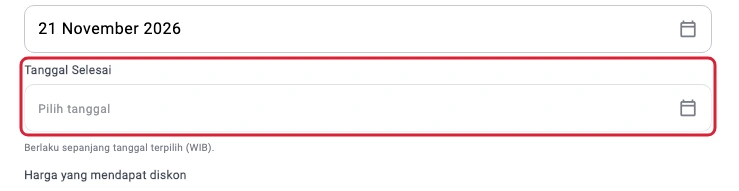
Buka Tanggal Selesai pada tablet · Data contoh -
Simpan tanggal selesai
Untuk promo satu hari, pilih tanggal yang sama dan ketuk Simpan.
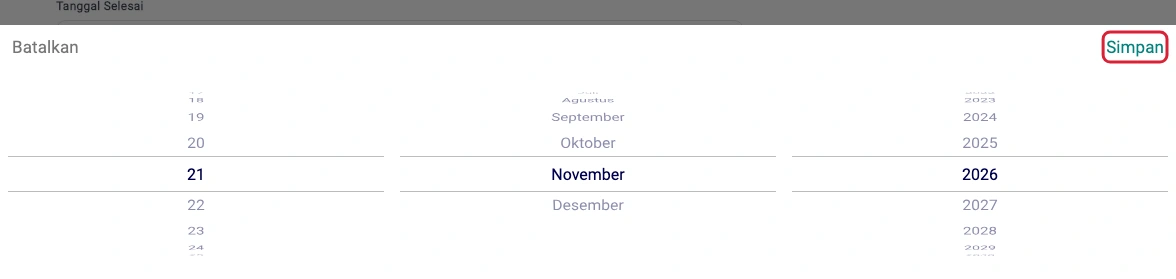
Simpan tanggal selesai pada tablet · Data contoh -
Simpan promo
Periksa nama, barang, nilai, dan masa berlaku. Ketuk Simpan.

Simpan promo pada tablet · Data contoh -
Konfirmasi promo
Periksa ringkasan, lalu ketuk Simpan Diskon.
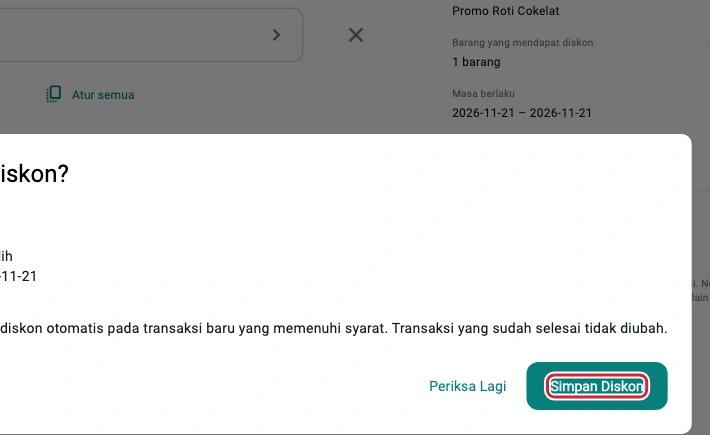
Konfirmasi promo pada tablet · Data contoh -
Buka promo yang tersimpan
Ketuk Promo Roti Cokelat di daftar Diskon & Promo.
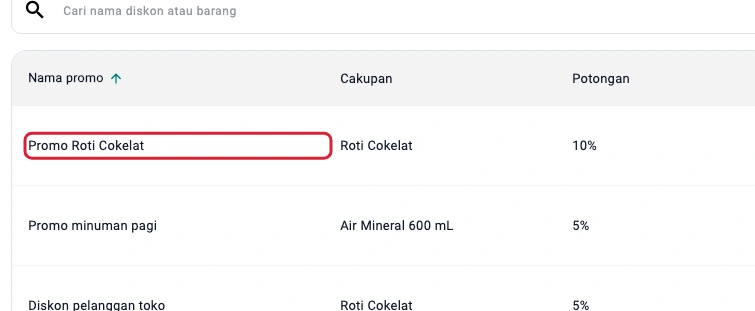
Buka promo yang tersimpan pada tablet · Data contoh
Hasilnya
Detail Promo Roti Cokelat menampilkan diskon 10% dan tanggal berlakunya.