Masuk dengan Google
Gunakan akun Google yang terhubung ke usahamu.
Langkah di Ponsel
Siapkan akses ke akun Google yang dipakai untuk usaha dan buka kotak masuk emailnya.
-
Buka layar masuk
Di layar sambutan NotaKita, ketuk Masuk.
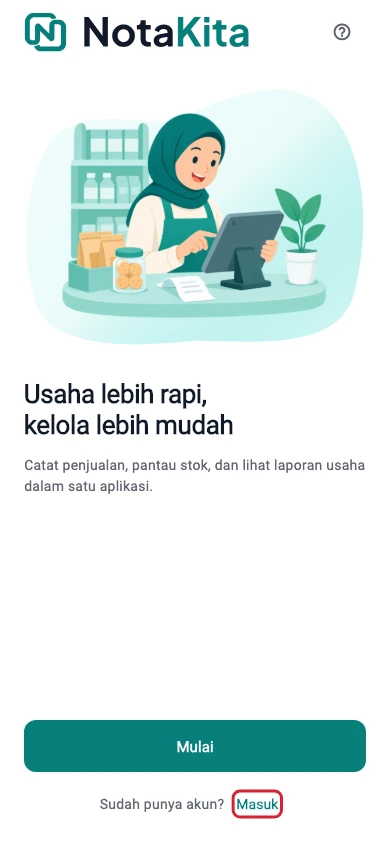
Tombol Masuk pada layar sambutan NotaKita pada ponsel · Data contoh -
Lanjut dengan Google
Ketuk Lanjutkan dengan Google. Saat pemilih akun Google terbuka, pilih akun yang kamu gunakan untuk usaha.
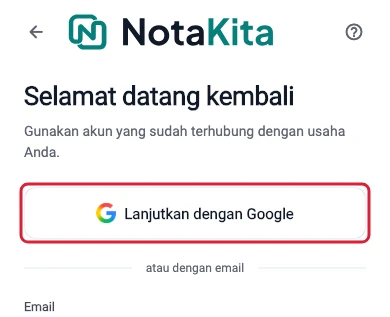
Logo Google dan tombol Lanjutkan dengan Google pada layar masuk pada ponsel · Data contoh -
Verifikasi email
Kembali ke NotaKita. Di Periksa email Anda, masukkan kode enam digit yang dikirim ke email akun Google yang kamu pilih.
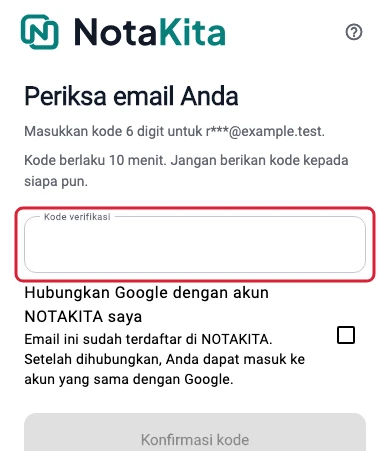
Verifikasi email pada ponsel · Data contoh Jika email Google sudah terdaftar di NotaKita
-
Hubungkan akun yang sudah terdaftar
Jika muncul pilihan ini dan emailnya sesuai, centang Hubungkan Google dengan akun NOTAKITA saya. Setelah itu, ketuk Konfirmasi kode.
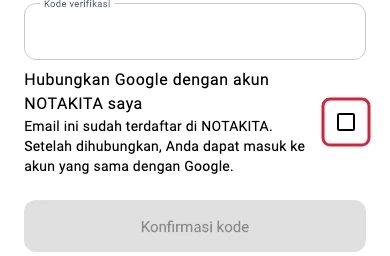
Hubungkan akun yang sudah terdaftar pada ponsel · Data contoh
-
-
Selesaikan masuk
Ketuk Konfirmasi kode. Jika layar Usaha Anda muncul, ketuk usaha yang ingin dibuka.
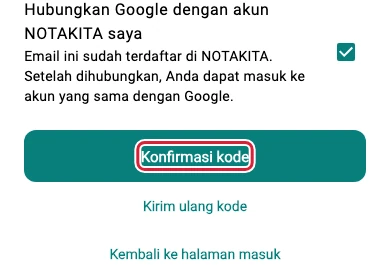
Selesaikan masuk pada ponsel · Data contoh
Hasilnya
Gunakan akun Google yang sama saat kembali masuk. Jika perangkat baru meminta persetujuan, ikuti langkah menghubungkan perangkat.
Langkah di Tablet
Siapkan akses ke akun Google yang dipakai untuk usaha dan buka kotak masuk emailnya.
-
Buka layar masuk
Di layar sambutan NotaKita, ketuk Masuk.
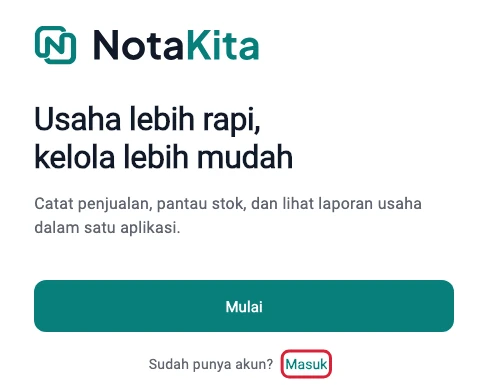
Tombol Masuk pada layar sambutan NotaKita pada tablet · Data contoh -
Lanjut dengan Google
Ketuk Lanjutkan dengan Google. Saat pemilih akun Google terbuka, pilih akun yang kamu gunakan untuk usaha.
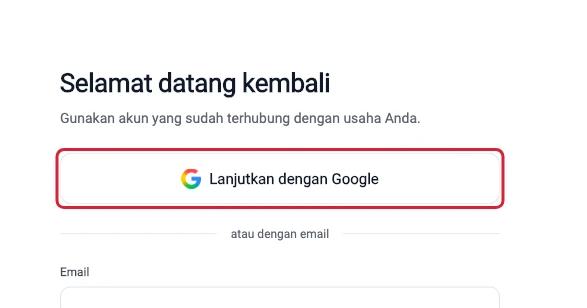
Logo Google dan tombol Lanjutkan dengan Google pada layar masuk pada tablet · Data contoh -
Verifikasi email
Kembali ke NotaKita. Di Periksa email Anda, masukkan kode enam digit yang dikirim ke email akun Google yang kamu pilih.
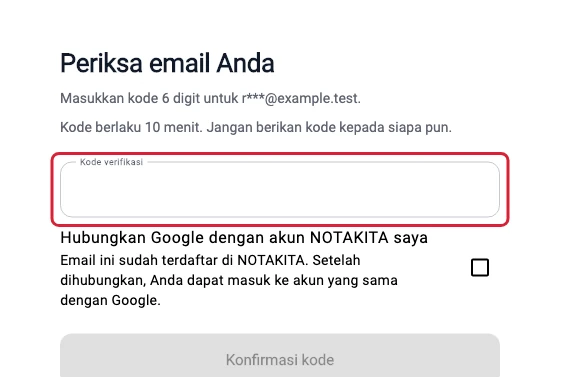
Verifikasi email pada tablet · Data contoh Jika email Google sudah terdaftar di NotaKita
-
Hubungkan akun yang sudah terdaftar
Jika muncul pilihan ini dan emailnya sesuai, centang Hubungkan Google dengan akun NOTAKITA saya. Setelah itu, ketuk Konfirmasi kode.
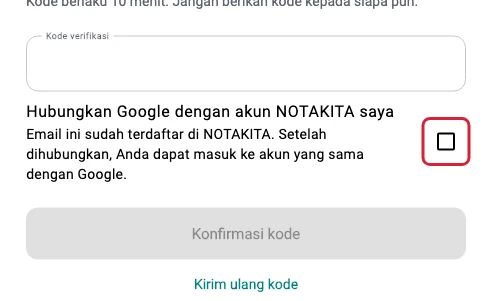
Hubungkan akun yang sudah terdaftar pada tablet · Data contoh
-
-
Selesaikan masuk
Ketuk Konfirmasi kode. Jika layar Usaha Anda muncul, ketuk usaha yang ingin dibuka.
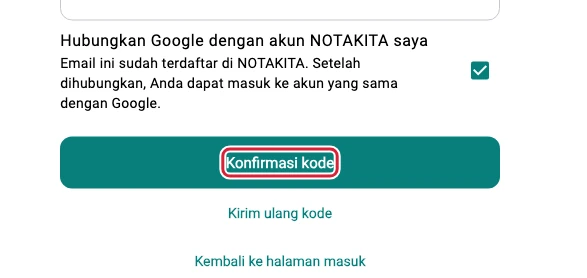
Selesaikan masuk pada tablet · Data contoh
Hasilnya
Gunakan akun Google yang sama saat kembali masuk. Jika perangkat baru meminta persetujuan, ikuti langkah menghubungkan perangkat.