Impor kontak
Siapkan daftar pelanggan dan supplier dengan template aplikasi.
Langkah di Ponsel
Tambahkan beberapa kontak sekaligus dari Excel. Contoh ini berisi lima kontak dengan tiga pilihan peran.
-
Buka daftar fitur
Ketuk Menu di navigasi bawah.
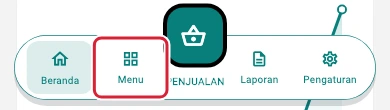
Tombol untuk membuka daftar fitur di ponsel · Data contoh -
Buka Pelanggan & Supplier
Di bagian Produk & Kontak, ketuk Pelanggan & Supplier.

Pilihan Pelanggan & Supplier pada daftar fitur di ponsel · Data contoh -
Buka menu tindakan daftar
Ketuk ikon ⋯ di kanan atas.

Menu tiga titik di bagian atas daftar kontak di ponsel · Data contoh -
Pilih Impor & Ekspor
Ketuk Impor & Ekspor.
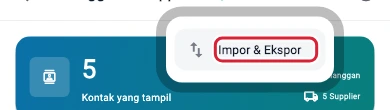
Pilihan Impor & Ekspor pada menu tindakan di ponsel · Data contoh -
Unduh template Excel
Pada Impor Pelanggan & Supplier, ketuk Download Template.
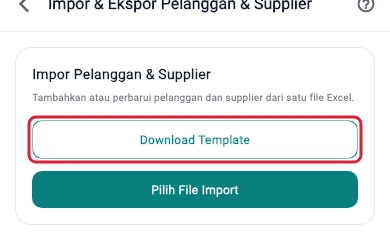
Tombol Download Template di ponsel · Data contoh -
Buka file template
Lihat Lokasi File Terakhir. Pada Android, buka Downloads/NOTAKITA, lalu buka template di aplikasi spreadsheet. File contoh memperlihatkan cara pengisiannya. Untuk data usahamu, gunakan template yang baru diunduh.
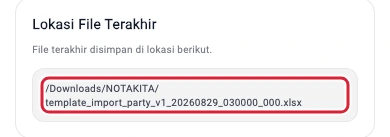
Nama file template pada Lokasi File Terakhir di ponsel · Data contoh Lihat sheet Petunjuk
Ketuk gambar untuk membaca urutan pengisian dalam ukuran penuh.
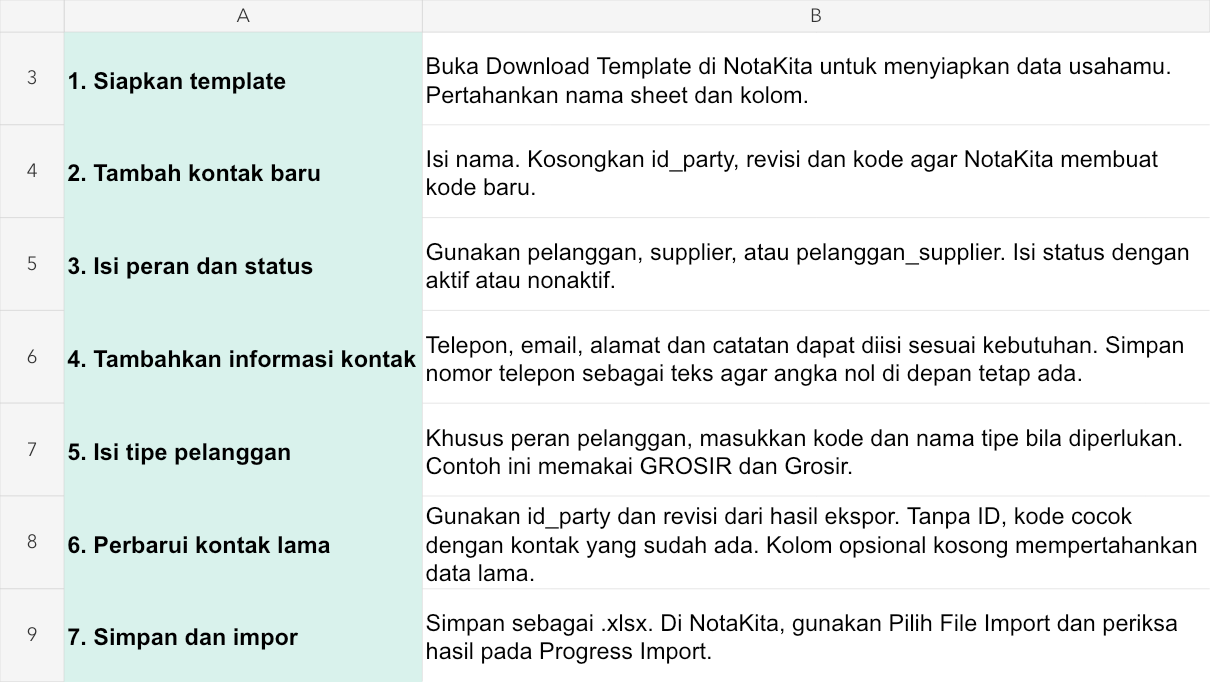
Petunjuk pengisian workbook contoh · Data contoh -
Isi nama dan informasi kontak
Buka sheet Party. Isi satu kontak per baris. Untuk kontak baru, kosongkan id_party, revisi, dan kode. Isi nama. Simpan telepon sebagai teks agar nol di depan tetap ada.
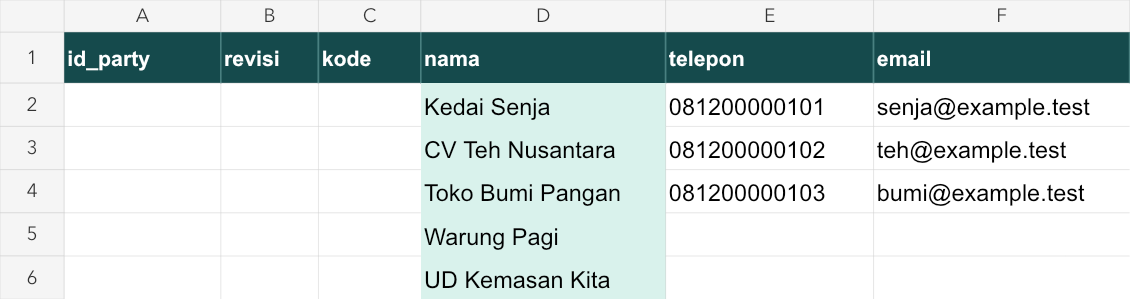
Lima kontak pada sheet Party dengan nama, telepon, dan email · Data contoh Perbarui kontak yang sudah ada
Gunakan id_party dan revisi dari hasil ekspor. Jika ID kosong, NotaKita mencocokkan kode dengan kontak yang ada. Kolom opsional yang kosong mempertahankan nilai lama.
-
Isi peran, jenis pelanggan, dan status
Gunakan pelanggan, supplier, atau pelanggan_supplier pada kolom peran. Isi status dengan aktif atau nonaktif. Jika diperlukan, isi kode dan nama jenis pelanggan untuk peran pelanggan. Contoh memakai GROSIR dan Grosir.
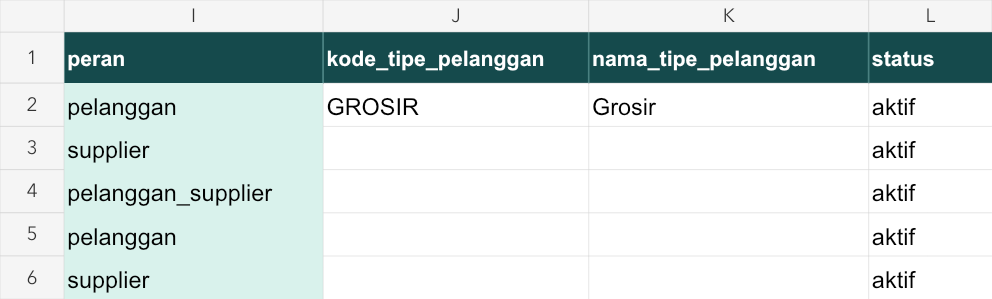
Tiga pilihan peran dan status aktif pada lima kontak contoh · Data contoh -
Simpan dan pilih file
Pertahankan nama sheet dan kolom. Simpan sebagai .xlsx. Kembali ke NotaKita, ketuk Pilih File Import, lalu pilih file yang sudah diisi. NotaKita memeriksa dan memproses file setelah dipilih.
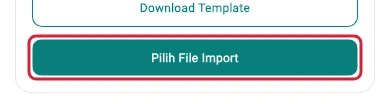
Tombol Pilih File Import di ponsel · Data contoh
Hasilnya
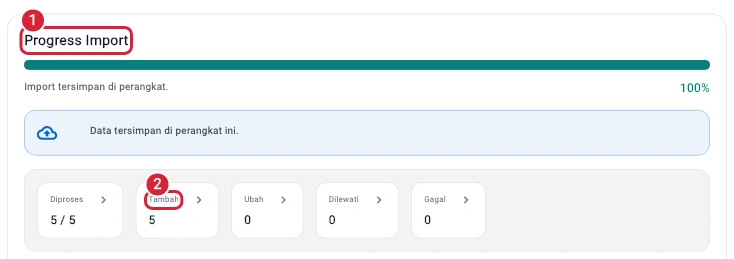
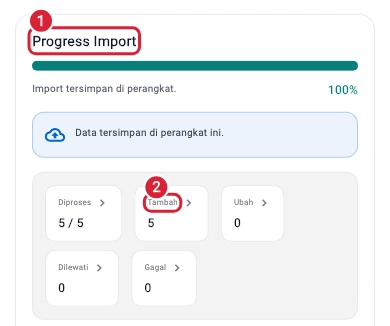
Pada Progress Import, contoh ini menampilkan Tambah 5 dan Gagal 0. Jika tertulis Import tersimpan di perangkat., data sudah tersimpan di perangkat sambil menunggu sinkronisasi. Kembali ke daftar dan cari kontak baru.
Langkah di Tablet
Tambahkan beberapa kontak sekaligus dari Excel. Contoh ini berisi lima kontak dengan tiga pilihan peran.
-
Buka daftar fitur
Ketuk Semua Fitur di sidebar. Pada sidebar ringkas namanya Fitur.
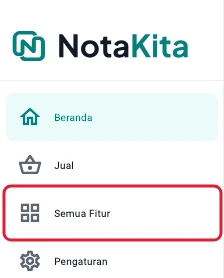
Tombol untuk membuka daftar fitur di tablet · Data contoh -
Buka Pelanggan & Supplier
Di bagian Produk & Kontak, ketuk Pelanggan & Supplier.
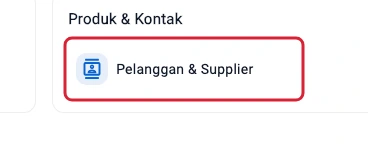
Pilihan Pelanggan & Supplier pada daftar fitur di tablet · Data contoh -
Buka menu tindakan daftar
Ketuk ikon ⋯ berlabel Aksi lainnya di kanan atas tabel.

Menu tiga titik di bagian atas daftar kontak di tablet · Data contoh -
Pilih Impor & Ekspor
Ketuk Impor & Ekspor.
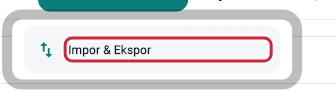
Pilihan Impor & Ekspor pada menu tindakan di tablet · Data contoh -
Unduh template Excel
Pada Impor Pelanggan & Supplier, ketuk Download Template.
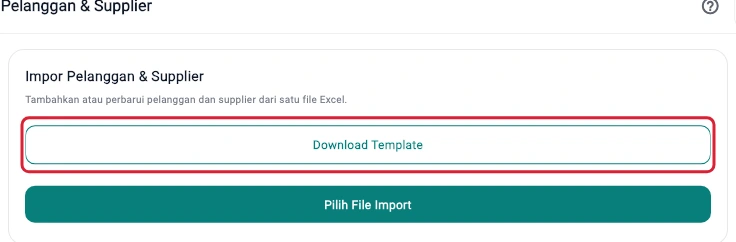
Tombol Download Template di tablet · Data contoh -
Buka file template
Lihat Lokasi File Terakhir. Pada Android, buka Downloads/NOTAKITA, lalu buka template di aplikasi spreadsheet. File contoh memperlihatkan cara pengisiannya. Untuk data usahamu, gunakan template yang baru diunduh.

Nama file template pada Lokasi File Terakhir di tablet · Data contoh Lihat sheet Petunjuk
Ketuk gambar untuk membaca urutan pengisian dalam ukuran penuh.
Petunjuk pengisian workbook contoh · Data contoh -
Isi nama dan informasi kontak
Buka sheet Party. Isi satu kontak per baris. Untuk kontak baru, kosongkan id_party, revisi, dan kode. Isi nama. Simpan telepon sebagai teks agar nol di depan tetap ada.
Lima kontak pada sheet Party dengan nama, telepon, dan email · Data contoh Perbarui kontak yang sudah ada
Gunakan id_party dan revisi dari hasil ekspor. Jika ID kosong, NotaKita mencocokkan kode dengan kontak yang ada. Kolom opsional yang kosong mempertahankan nilai lama.
-
Isi peran, jenis pelanggan, dan status
Gunakan pelanggan, supplier, atau pelanggan_supplier pada kolom peran. Isi status dengan aktif atau nonaktif. Jika diperlukan, isi kode dan nama jenis pelanggan untuk peran pelanggan. Contoh memakai GROSIR dan Grosir.
Tiga pilihan peran dan status aktif pada lima kontak contoh · Data contoh -
Simpan dan pilih file
Pertahankan nama sheet dan kolom. Simpan sebagai .xlsx. Kembali ke NotaKita, ketuk Pilih File Import, lalu pilih file yang sudah diisi. NotaKita memeriksa dan memproses file setelah dipilih.

Tombol Pilih File Import di tablet · Data contoh
Hasilnya
Pada Progress Import, contoh ini menampilkan Tambah 5 dan Gagal 0. Jika tertulis Import tersimpan di perangkat., data sudah tersimpan di perangkat sambil menunggu sinkronisasi. Kembali ke daftar dan cari kontak baru.