Pindahkan penempatan perangkat
Pindahkan perangkat yang sudah terdaftar ke loket tujuan.
Langkah di Ponsel
Kerjakan dengan internet. Selesaikan transaksi atau pekerjaan yang masih berjalan di perangkat yang akan dipindah. Contoh memindahkan HP Arjuna ke Kasir Depan.
-
Buka Pengaturan
Ketuk Pengaturan di navigasi bawah.
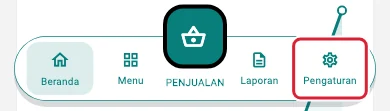
Buka Pengaturan pada ponsel · Data contoh -
Buka Pengaturan Umum
Ketuk Pengaturan Umum.
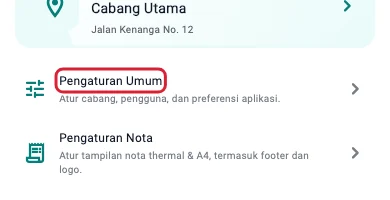
Buka Pengaturan Umum pada ponsel · Data contoh -
Buka Loket Kasir
Ketuk Loket Kasir untuk melihat loket pada cabang.
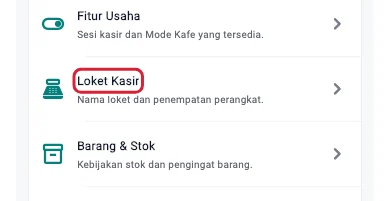
Buka Loket Kasir pada ponsel · Data contoh -
Buka loket tujuan
Ketuk Kasir Depan di daftar loket.
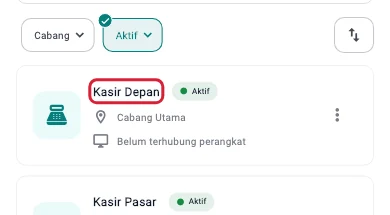
Buka loket tujuan pada ponsel · Data contoh -
Buka pengaturan perangkat
Di detail loket, ketuk Atur Perangkat.
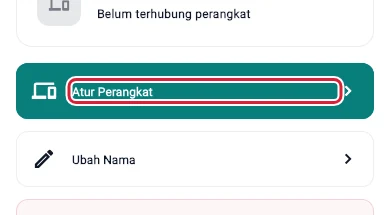
Buka pengaturan perangkat pada ponsel · Data contoh -
Buka pilihan perangkat
Ketuk Pilih perangkat pada kolom Perangkat.
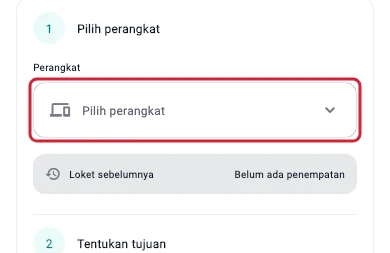
Buka pilihan perangkat pada ponsel · Data contoh -
Pilih perangkat yang akan dipindah
Pilih HP Arjuna · Pribadi pada daftar. Cocokkan Loket sebelumnya sebelum melanjutkan.
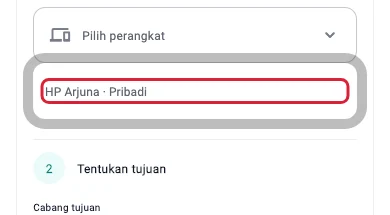
Pilih perangkat yang akan dipindah pada ponsel · Data contoh -
Tentukan loket tujuan
Cocokkan Cabang tujuan, lalu ketuk Pilih loket pada kolom Loket tujuan.
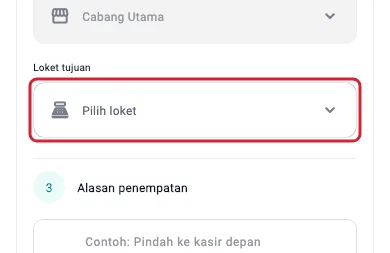
Tentukan loket tujuan pada ponsel · Data contoh -
Pilih Kasir Depan
Pada pilihan yang muncul, ketuk Kasir Depan.
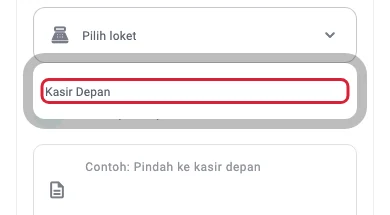
Pilih Kasir Depan pada ponsel · Data contoh -
Isi alasan penempatan
Pada Alasan penempatan, tulis alasan yang mudah dikenali. Contoh ini memakai Pindah ke kasir depan.
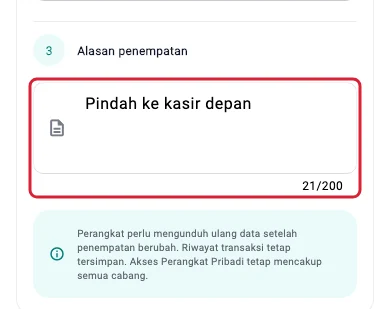
Isi alasan penempatan pada ponsel · Data contoh -
Simpan penempatan
Ketuk Simpan Penempatan untuk membuka konfirmasi.
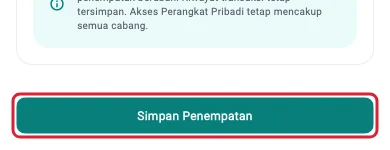
Simpan penempatan pada ponsel · Data contoh -
Konfirmasi pemindahan
Cocokkan perangkat, loket lama, dan loket tujuan. Ketuk Pindahkan Perangkat pada dialog.
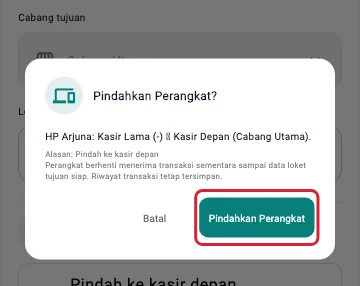
Konfirmasi pemindahan pada ponsel · Data contoh -
Tunggu konfirmasi server
Jika muncul Menunggu Konfirmasi Server, biarkan perangkat tersambung. Bila layar menawarkan Lanjutkan Pemindahan, ketuk tombol itu dan tunggu penyiapan data selesai sebelum bertransaksi.
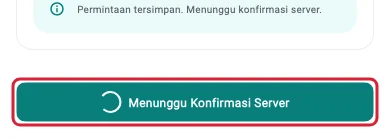
Tunggu konfirmasi server pada ponsel · Data contoh
Hasilnya
Periksa Kasir Depan pada penempatan perangkat setelah proses selesai. Riwayat transaksi lama tetap tersimpan.
Langkah di Tablet
Kerjakan dengan internet. Selesaikan transaksi atau pekerjaan yang masih berjalan di perangkat yang akan dipindah. Contoh memindahkan HP Arjuna ke Kasir Depan.
-
Buka Pengaturan
Ketuk Pengaturan di sidebar.
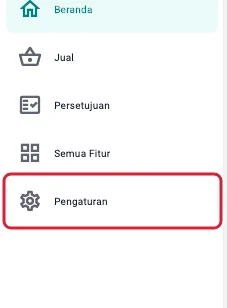
Buka Pengaturan pada tablet · Data contoh -
Buka Pengaturan Umum
Ketuk Pengaturan Umum.
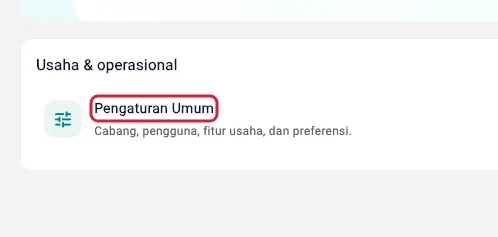
Buka Pengaturan Umum pada tablet · Data contoh -
Buka Loket Kasir
Ketuk Loket Kasir untuk melihat loket pada cabang.
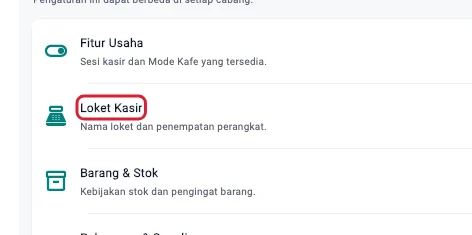
Buka Loket Kasir pada tablet · Data contoh -
Buka loket tujuan
Ketuk Kasir Depan di daftar loket.
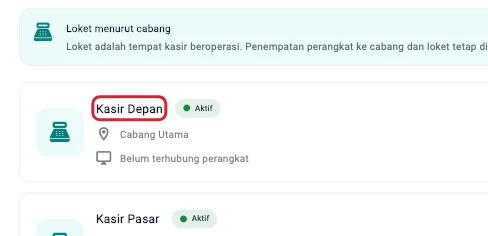
Buka loket tujuan pada tablet · Data contoh -
Buka pengaturan perangkat
Di detail loket, ketuk Atur Perangkat.
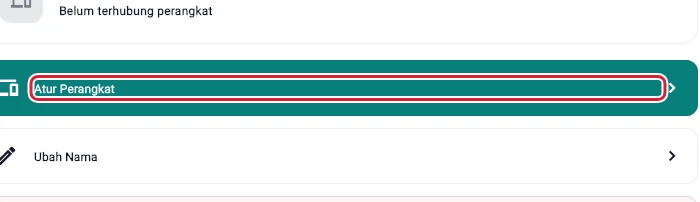
Buka pengaturan perangkat pada tablet · Data contoh -
Buka pilihan perangkat
Ketuk Pilih perangkat pada kolom Perangkat.
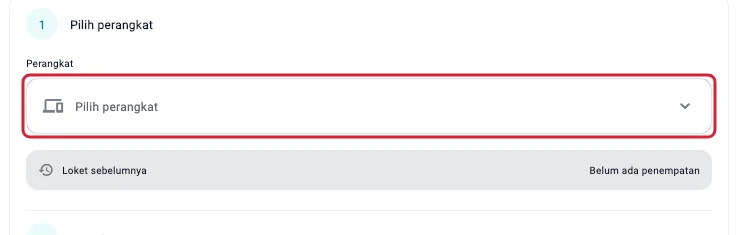
Buka pilihan perangkat pada tablet · Data contoh -
Pilih perangkat yang akan dipindah
Pilih HP Arjuna · Pribadi pada daftar. Cocokkan Loket sebelumnya sebelum melanjutkan.
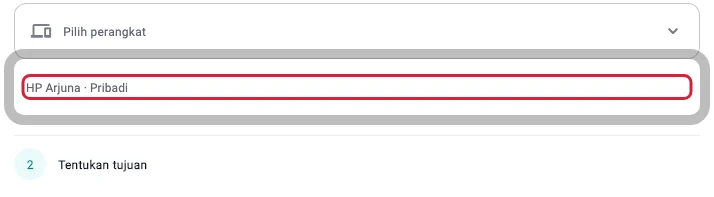
Pilih perangkat yang akan dipindah pada tablet · Data contoh -
Tentukan loket tujuan
Cocokkan Cabang tujuan, lalu ketuk Pilih loket pada kolom Loket tujuan.
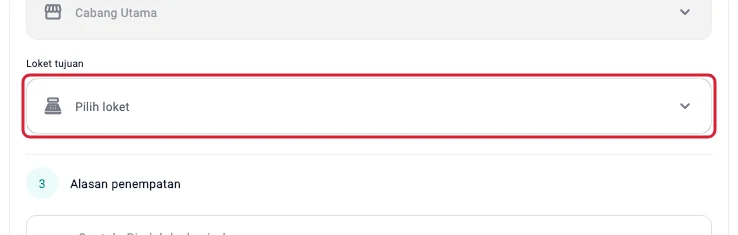
Tentukan loket tujuan pada tablet · Data contoh -
Pilih Kasir Depan
Pada pilihan yang muncul, ketuk Kasir Depan.
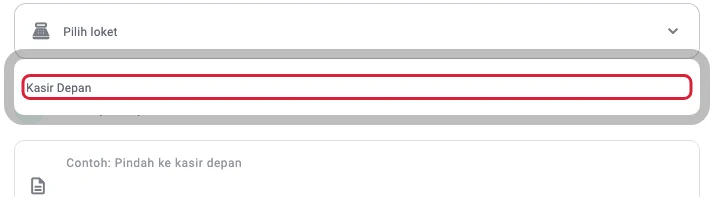
Pilih Kasir Depan pada tablet · Data contoh -
Isi alasan penempatan
Pada Alasan penempatan, tulis alasan yang mudah dikenali. Contoh ini memakai Pindah ke kasir depan.
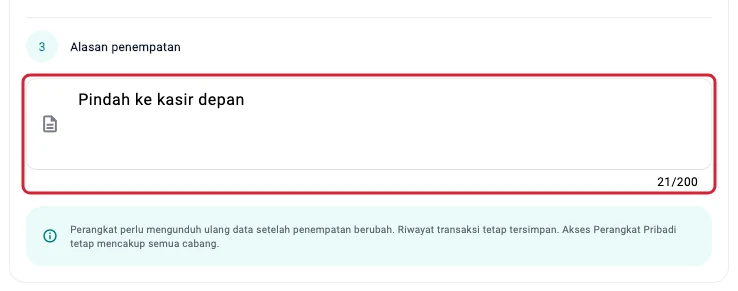
Isi alasan penempatan pada tablet · Data contoh -
Simpan penempatan
Ketuk Simpan Penempatan untuk membuka konfirmasi.
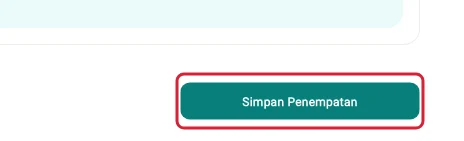
Simpan penempatan pada tablet · Data contoh -
Konfirmasi pemindahan
Cocokkan perangkat, loket lama, dan loket tujuan. Ketuk Pindahkan Perangkat pada dialog.
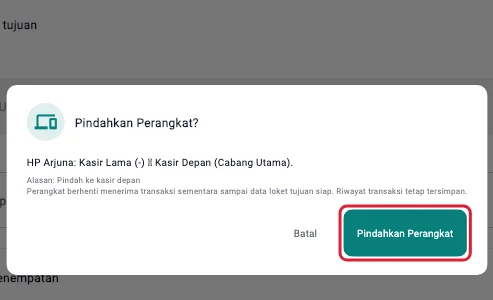
Konfirmasi pemindahan pada tablet · Data contoh -
Tunggu konfirmasi server
Jika muncul Menunggu Konfirmasi Server, biarkan perangkat tersambung. Bila layar menawarkan Lanjutkan Pemindahan, ketuk tombol itu dan tunggu penyiapan data selesai sebelum bertransaksi.
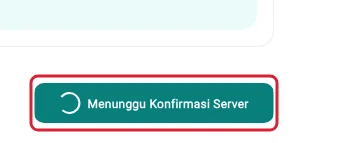
Tunggu konfirmasi server pada tablet · Data contoh
Hasilnya
Periksa Kasir Depan pada penempatan perangkat setelah proses selesai. Riwayat transaksi lama tetap tersimpan.