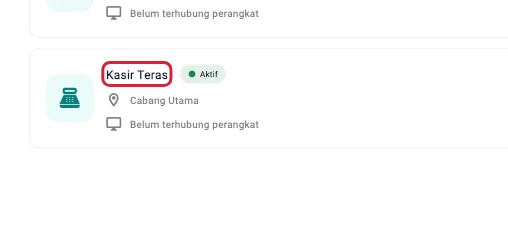
Tambah loket kasir
Buat lokasi kasir yang bisa dipilih saat menempatkan perangkat.
Langkah di Ponsel
Gunakan akun Pemilik dan siapkan nama yang mudah dibedakan. Contoh membuat Kasir Teras.
-
Buka Pengaturan
Ketuk Pengaturan di navigasi bawah.
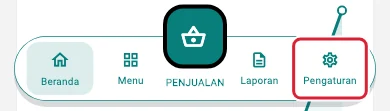
Buka Pengaturan pada ponsel · Data contoh -
Buka Pengaturan Umum
Ketuk Pengaturan Umum.
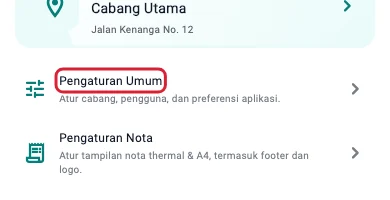
Buka Pengaturan Umum pada ponsel · Data contoh -
Buka Loket Kasir
Ketuk Loket Kasir untuk melihat loket pada cabang.
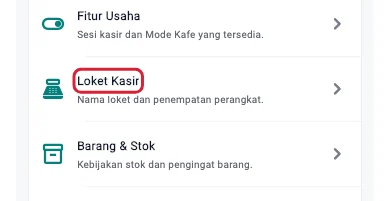
Buka Loket Kasir pada ponsel · Data contoh -
Buka formulir loket
Ketuk ikon + untuk membuat loket.
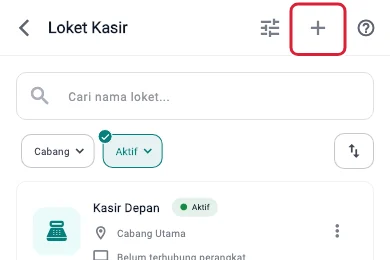
Buka formulir loket pada ponsel · Data contoh -
Isi nama loket
Cek bahwa cabangnya sesuai, lalu isi nama Kasir Teras.
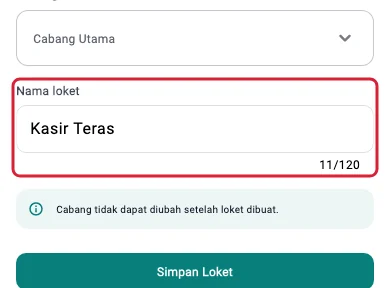
Isi nama loket pada ponsel · Data contoh -
Simpan loket
Ketuk Simpan Loket untuk menambahkan loket ke cabang itu.
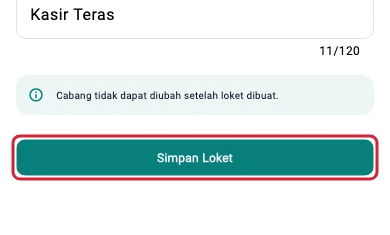
Simpan loket pada ponsel · Data contoh
Hasilnya
Kasir Teras tersedia di cabang yang dipilih. Setelah itu, perangkat bisa ditempatkan pada loket tersebut.
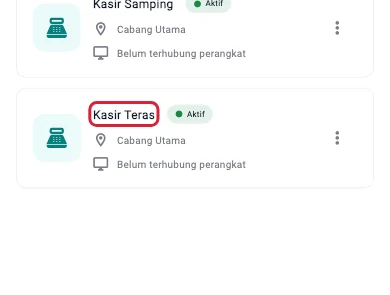
Langkah di Tablet
Gunakan akun Pemilik dan siapkan nama yang mudah dibedakan. Contoh membuat Kasir Teras.
-
Buka Pengaturan
Ketuk Pengaturan di sidebar.
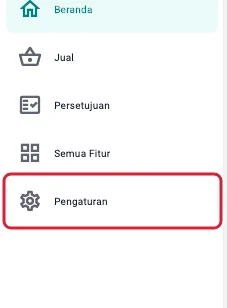
Buka Pengaturan pada tablet · Data contoh -
Buka Pengaturan Umum
Ketuk Pengaturan Umum.
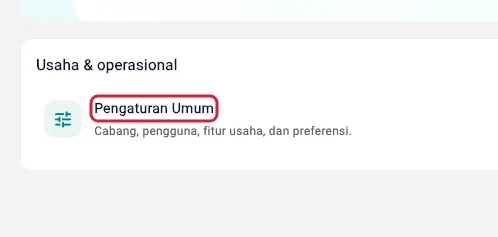
Buka Pengaturan Umum pada tablet · Data contoh -
Buka Loket Kasir
Ketuk Loket Kasir untuk melihat loket pada cabang.
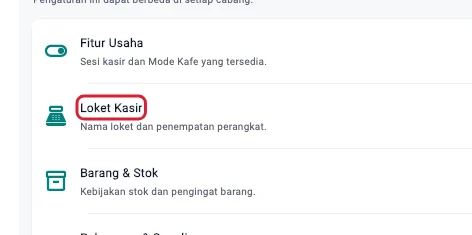
Buka Loket Kasir pada tablet · Data contoh -
Buka formulir loket
Ketuk ikon + untuk membuat loket.
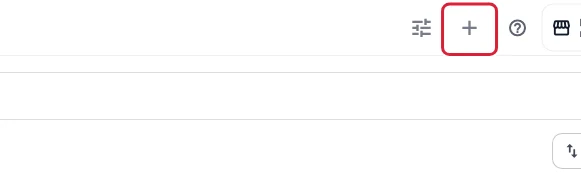
Buka formulir loket pada tablet · Data contoh -
Isi nama loket
Cek bahwa cabangnya sesuai, lalu isi nama Kasir Teras.
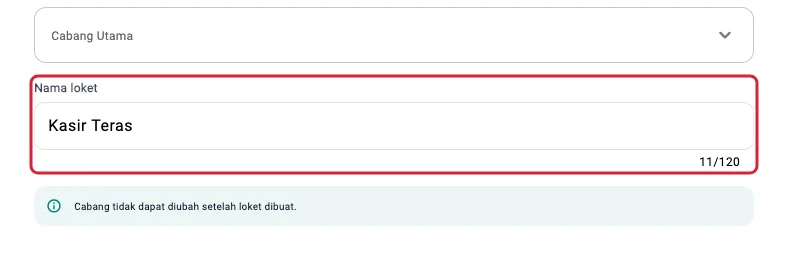
Isi nama loket pada tablet · Data contoh -
Simpan loket
Ketuk Simpan Loket untuk menambahkan loket ke cabang itu.
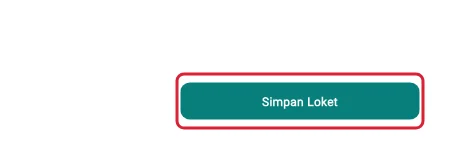
Simpan loket pada tablet · Data contoh
Hasilnya
Kasir Teras tersedia di cabang yang dipilih. Setelah itu, perangkat bisa ditempatkan pada loket tersebut.