Baca Aktivitas Penjualan
Lihat pola aktivitas penjualan pada periode tertentu.
Langkah di Ponsel
Lihat kapan kasir paling sering menyelesaikan nota. Gunakan periode yang sama saat membandingkan aktivitas.
-
Buka Laporan
Ketuk Laporan di navigasi bawah.
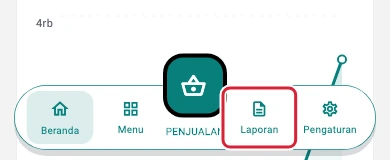
Buka Laporan pada ponsel · Data contoh -
Buka Aktivitas Penjualan
Di bagian Penjualan, ketuk Aktivitas Penjualan.
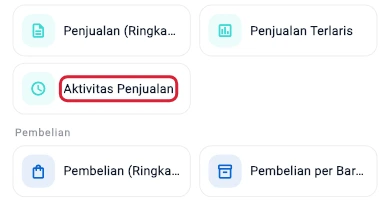
Buka Aktivitas Penjualan pada ponsel · Data contoh -
Buka pemilih periode
Ketuk 7 hari terakhir di bagian atas laporan.
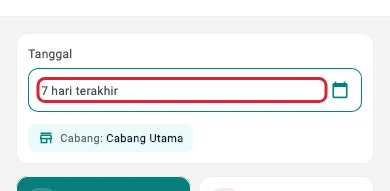
Buka pemilih periode pada ponsel · Data contoh -
Pilih rentang waktu
Pilih 7 hari terakhir.
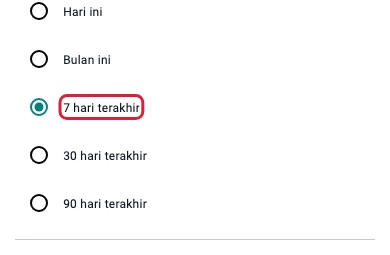
Pilih rentang waktu pada ponsel · Data contoh -
Gunakan periode pilihan
Ketuk Terapkan pada panel Filter Tanggal.
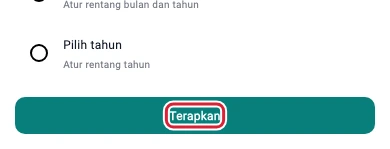
Gunakan periode pilihan pada ponsel · Data contoh -
Buka filter
Ketuk ikon Filter laporan di bagian atas laporan.
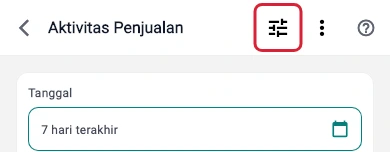
Buka filter pada ponsel · Data contoh -
Periksa pilihan cabang
Pada bagian Cabang, pilih Cabang Utama untuk contoh ini. Pilihan kosong mencakup semua cabang yang dapat kamu akses di perangkat.
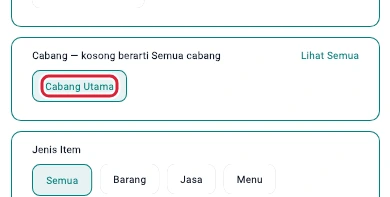
Periksa pilihan cabang pada ponsel · Data contoh -
Terapkan pilihan filter
Ketuk Terapkan.
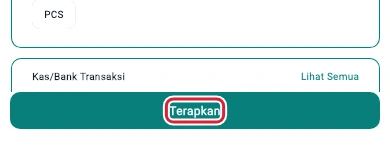
Terapkan pilihan filter pada ponsel · Data contoh -
Baca jumlah aktivitas
Pada bagian atas, contoh menunjukkan 14 Nota diselesaikan dan 1 Nota berdiskon. Satu nota dapat muncul dalam lebih dari satu jenis aktivitas.
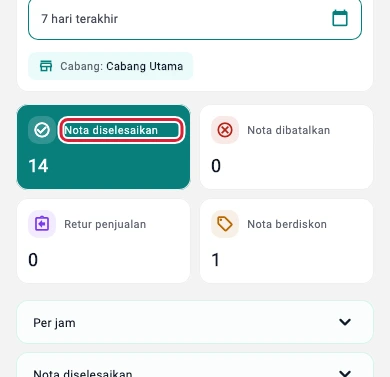
Baca jumlah aktivitas pada ponsel · Data contoh -
Buka pilihan pengelompokan
Pada grafik Aktivitas penjualan, ketuk Per jam.
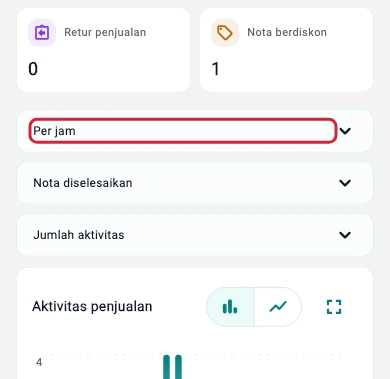
Buka pilihan pengelompokan pada ponsel · Data contoh -
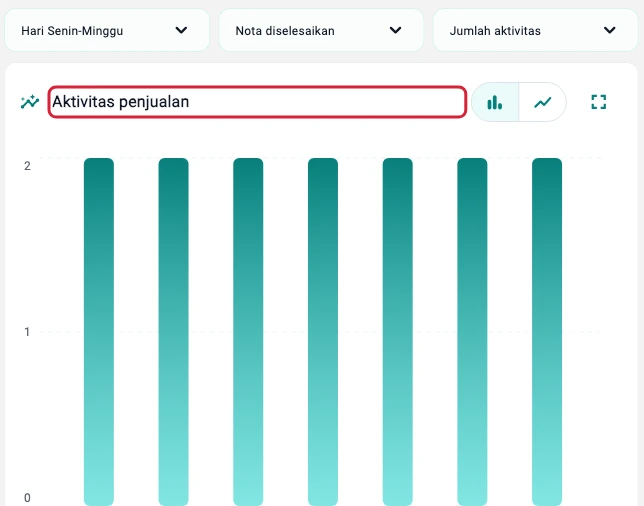
Lihat pola per hari
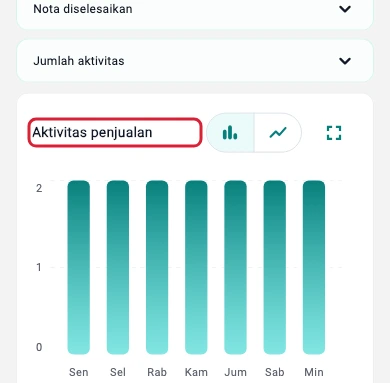
Pilih Hari Senin-Minggu. Setiap batang menjumlahkan kejadian pada hari yang sama selama periode pilihan.
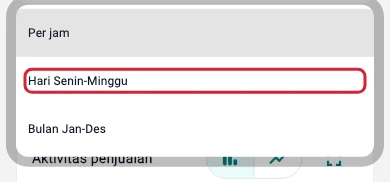
Lihat pola per hari pada ponsel · Data contoh
Hasilnya
Grafik Hari Senin-Minggu mengelompokkan jumlah nota diselesaikan menurut hari dalam minggu pada periode yang dipilih.
Langkah di Tablet
Lihat kapan kasir paling sering menyelesaikan nota. Gunakan periode yang sama saat membandingkan aktivitas.
-
Buka Laporan
Ketuk Laporan di sidebar.
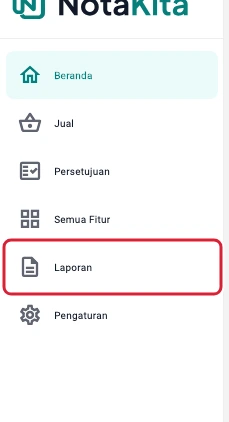
Buka Laporan pada tablet · Data contoh -
Buka Aktivitas Penjualan
Di bagian Penjualan, ketuk Aktivitas Penjualan.
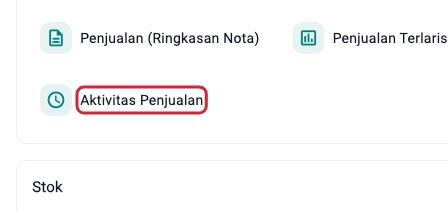
Buka Aktivitas Penjualan pada tablet · Data contoh -
Buka pemilih periode
Ketuk 7 hari terakhir di bagian atas laporan.
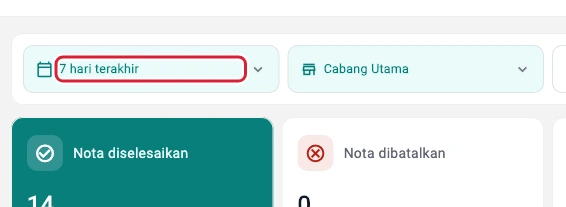
Buka pemilih periode pada tablet · Data contoh -
Pilih rentang waktu
Pilih 7 hari terakhir.
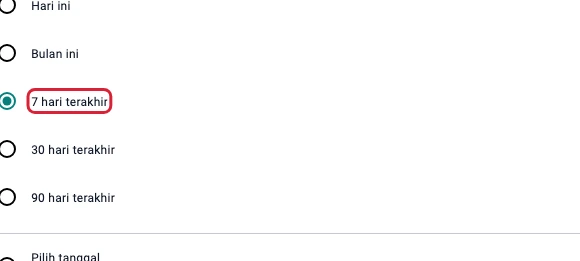
Pilih rentang waktu pada tablet · Data contoh -
Gunakan periode pilihan
Ketuk Terapkan pada panel Filter Tanggal.
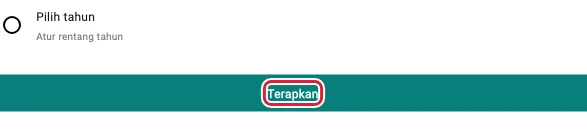
Gunakan periode pilihan pada tablet · Data contoh -
Buka filter
Ketuk ikon Filter laporan di bagian atas laporan.
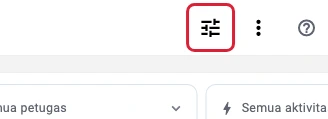
Buka filter pada tablet · Data contoh -
Periksa pilihan cabang
Pada bagian Cabang, pilih Cabang Utama untuk contoh ini. Pilihan kosong mencakup semua cabang yang dapat kamu akses di perangkat.
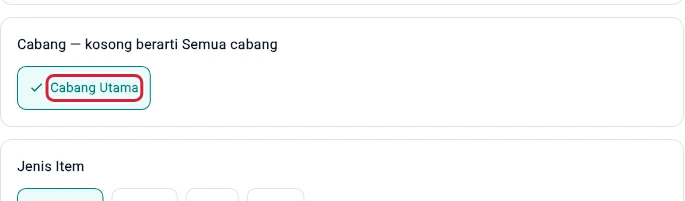
Periksa pilihan cabang pada tablet · Data contoh -
Terapkan pilihan filter
Ketuk Terapkan Filter.

Terapkan pilihan filter pada tablet · Data contoh -
Baca jumlah aktivitas
Pada bagian atas, contoh menunjukkan 14 Nota diselesaikan dan 1 Nota berdiskon. Satu nota dapat muncul dalam lebih dari satu jenis aktivitas.

Baca jumlah aktivitas pada tablet · Data contoh -
Buka pilihan pengelompokan
Pada grafik Aktivitas penjualan, ketuk Per jam.
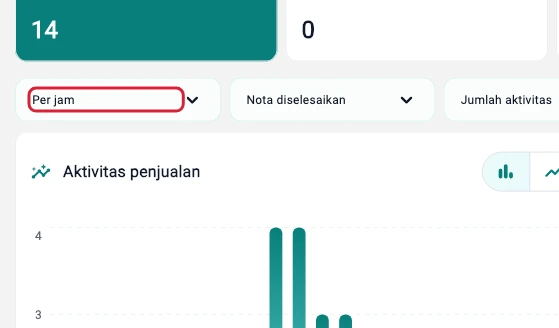
Buka pilihan pengelompokan pada tablet · Data contoh -
Lihat pola per hari
Pilih Hari Senin-Minggu. Setiap batang menjumlahkan kejadian pada hari yang sama selama periode pilihan.
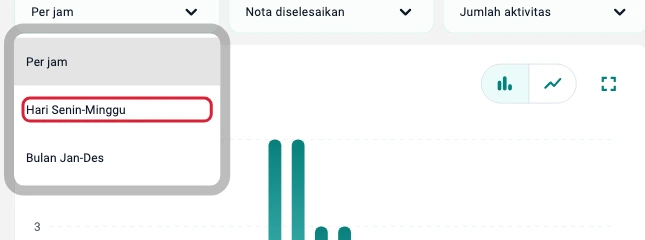
Lihat pola per hari pada tablet · Data contoh
Hasilnya
Grafik Hari Senin-Minggu mengelompokkan jumlah nota diselesaikan menurut hari dalam minggu pada periode yang dipilih.