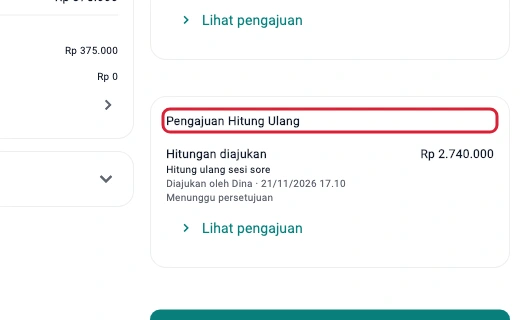
Ajukan hitung ulang
Ajukan dari hasil sesi jika jumlah fisik perlu diperiksa kembali.
Langkah di Ponsel
Ayu menemukan uang yang terselip dan mengajukan hitungan baru Rp 2.740.000.
-
Buka daftar fitur
Ketuk Menu di bagian bawah.
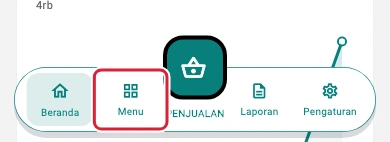
Buka daftar fitur pada ponsel · Data contoh -
Buka Sesi Kasir
Ketuk Sesi Kasir.
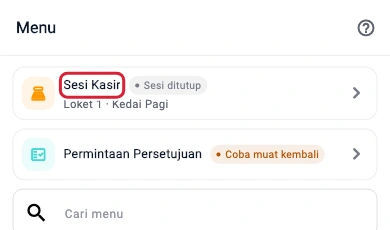
Buka Sesi Kasir pada ponsel · Data contoh -
Buka Riwayat Sesi
Ketuk ikon Riwayat Sesi di bagian atas halaman.
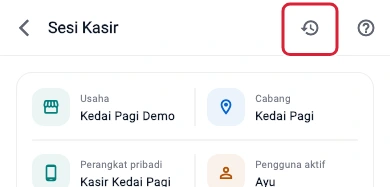
Buka Riwayat Sesi pada ponsel · Data contoh -
Pilih sesi Loket 1
Cocokkan loket, tanggal, dan waktu sebelum membuka sesi yang ditutup.
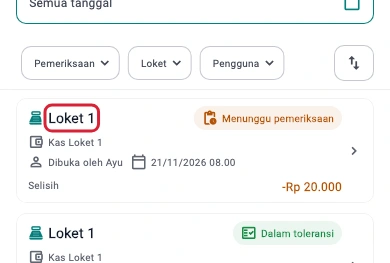
Pilih sesi Loket 1 pada ponsel · Data contoh -
Buka Hitung Ulang
Di hasil sesi, ketuk Hitung Ulang.
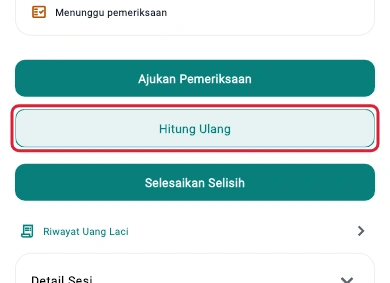
Buka Hitung Ulang pada ponsel · Data contoh -
Isi jumlah hasil hitung ulang
Masukkan Rp 2.740.000.
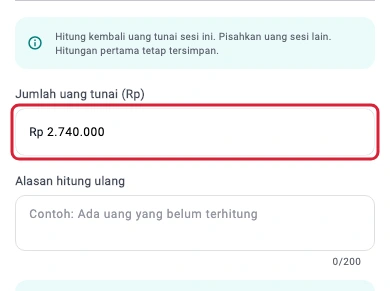
Isi jumlah hasil hitung ulang pada ponsel · Data contoh -
Tulis alasan
Isi alasan, misalnya Ada uang terselip.
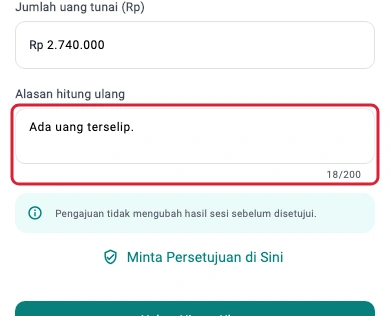
Tulis alasan pada ponsel · Data contoh -
Kirim pengajuan
Ketuk Ajukan Hitung Ulang untuk pemeriksaan.
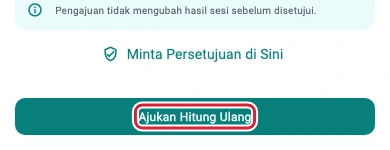
Kirim pengajuan pada ponsel · Data contoh
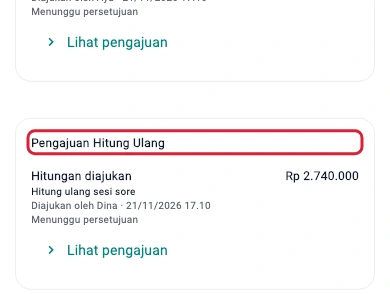
Hasilnya
Pengajuan hitung ulang tercatat. Hitungan yang berlaku mengikuti hasil persetujuan.
Langkah di Tablet
Ayu menemukan uang yang terselip dan mengajukan hitungan baru Rp 2.740.000.
-
Buka daftar fitur
Ketuk Semua Fitur di sidebar.
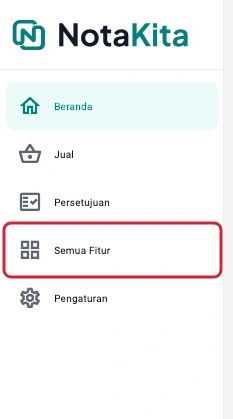
Buka daftar fitur pada tablet · Data contoh -
Buka Sesi Kasir
Ketuk Sesi Kasir.
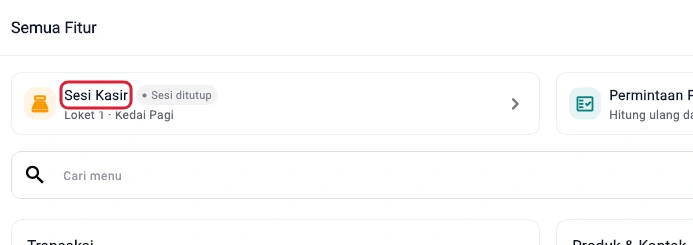
Buka Sesi Kasir pada tablet · Data contoh -
Buka Riwayat Sesi
Ketuk ikon Riwayat Sesi di bagian atas halaman.
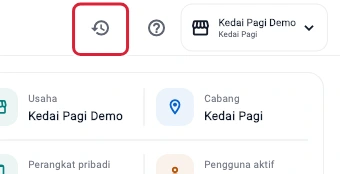
Buka Riwayat Sesi pada tablet · Data contoh -
Pilih sesi Loket 1
Cocokkan loket, tanggal, dan waktu sebelum membuka sesi yang ditutup.
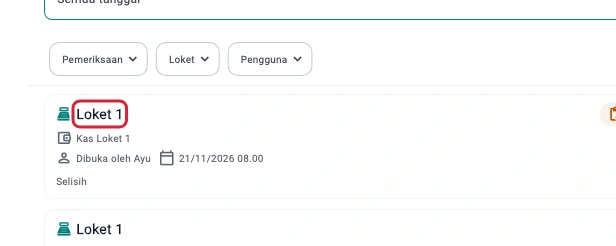
Pilih sesi Loket 1 pada tablet · Data contoh -
Buka Hitung Ulang
Di hasil sesi, ketuk Hitung Ulang.
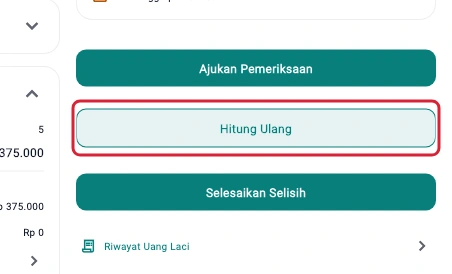
Buka Hitung Ulang pada tablet · Data contoh -
Isi jumlah hasil hitung ulang
Masukkan Rp 2.740.000.
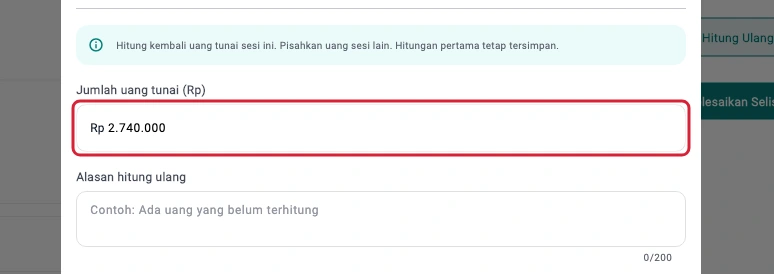
Isi jumlah hasil hitung ulang pada tablet · Data contoh -
Tulis alasan
Isi alasan, misalnya Ada uang terselip.
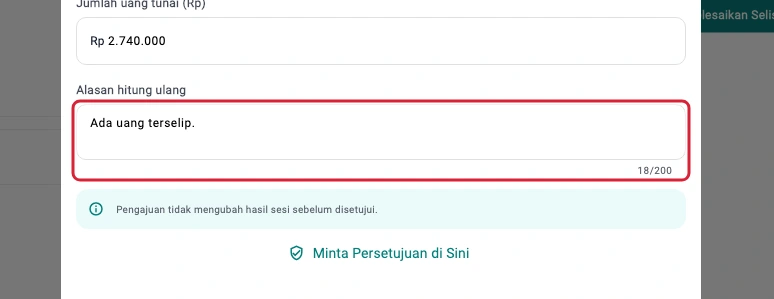
Tulis alasan pada tablet · Data contoh -
Kirim pengajuan
Ketuk Ajukan Hitung Ulang untuk pemeriksaan.

Kirim pengajuan pada tablet · Data contoh
Hasilnya
Pengajuan hitung ulang tercatat. Hitungan yang berlaku mengikuti hasil persetujuan.