Ubah kategori keuangan
Ganti nama, deskripsi, atau pengaturan kategori buatan sendiri.
Langkah di Ponsel
Contoh ini mengganti nama Biaya Kemasan menjadi Kemasan Pesanan. Perubahan memerlukan izin kelola kategori. Kategori bertanda Bawaan dikunci.
-
Buka daftar fitur
Ketuk Menu di bagian bawah.
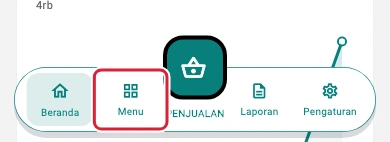
Buka daftar fitur pada ponsel · Data contoh -
Buka Catatan Kas Manual
Ketuk Catatan Kas Manual.
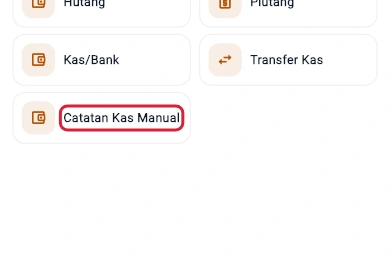
Buka Catatan Kas Manual pada ponsel · Data contoh -
Tambah catatan
Ketuk ikon + di bagian atas.
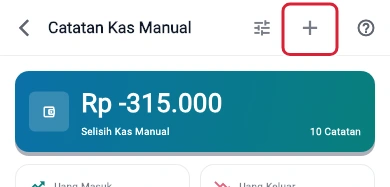
Tambah catatan pada ponsel · Data contoh -
Pilih Uang Keluar
Ketuk Uang Keluar untuk contoh pengeluaran ini. Pilih Uang Masuk untuk membuka kategori penerimaan.
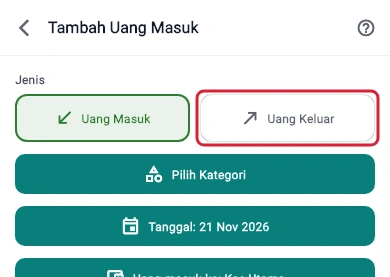
Pilih Uang Keluar pada ponsel · Data contoh -
Buka kategori pengeluaran
Ketuk Pilih Kategori.
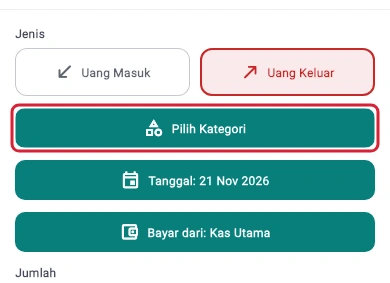
Buka kategori pengeluaran pada ponsel · Data contoh -
Buka menu kategori
Ketuk ikon ⋮ di samping Biaya Kemasan.
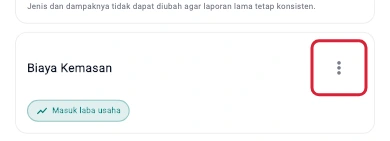
Buka menu kategori pada ponsel · Data contoh -
Buka Ubah
Ketuk Ubah. Untuk kategori aktif yang sudah dipakai, buka Lihat Detail lalu ketuk Ubah. Dari sana kamu bisa mengganti nama atau deskripsi. Jenis catatan dan dampaknya tetap mengikuti catatan lama.
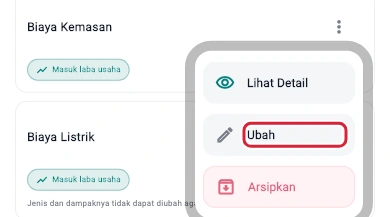
Buka Ubah pada ponsel · Data contoh -
Ganti nama kategori
Isi Nama kategori dengan Kemasan Pesanan. Isi Deskripsi (opsional) bila perlu. Untuk kategori yang belum pernah dipakai, form juga menyediakan Jenis catatan dan Dampak kategori.
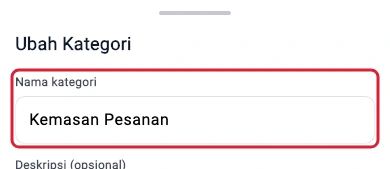
Ganti nama kategori pada ponsel · Data contoh -
Simpan perubahan
Ketuk Simpan.
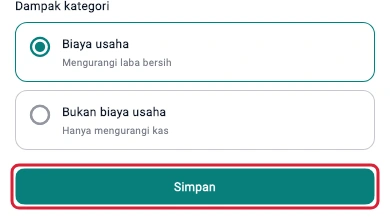
Simpan perubahan pada ponsel · Data contoh
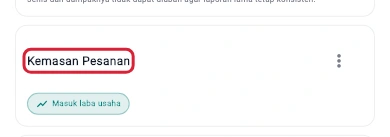
Hasilnya
Daftar kategori menampilkan nama Kemasan Pesanan.
Langkah di Tablet
Contoh ini mengganti nama Biaya Kemasan menjadi Kemasan Pesanan. Perubahan memerlukan izin kelola kategori. Kategori bertanda Bawaan dikunci.
-
Buka daftar fitur
Ketuk Semua Fitur di sidebar.
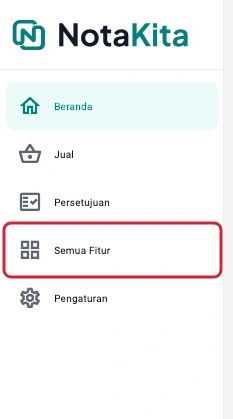
Buka daftar fitur pada tablet · Data contoh -
Buka Catatan Kas Manual
Ketuk Catatan Kas Manual.
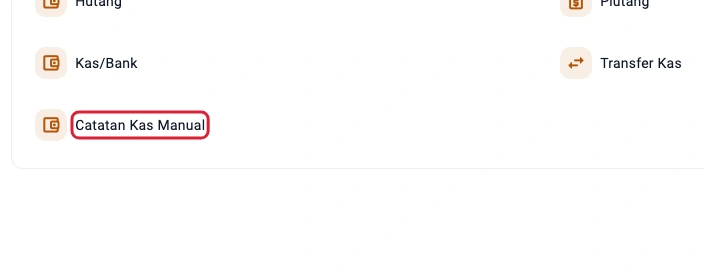
Buka Catatan Kas Manual pada tablet · Data contoh -
Tambah catatan
Ketuk Tambah catatan.
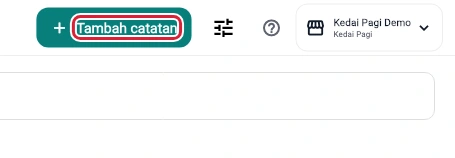
Tambah catatan pada tablet · Data contoh -
Pilih Uang Keluar
Ketuk Uang Keluar untuk contoh pengeluaran ini. Pilih Uang Masuk untuk membuka kategori penerimaan.
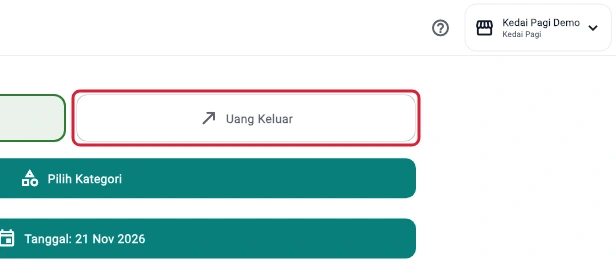
Pilih Uang Keluar pada tablet · Data contoh -
Buka kategori pengeluaran
Ketuk Pilih Kategori.
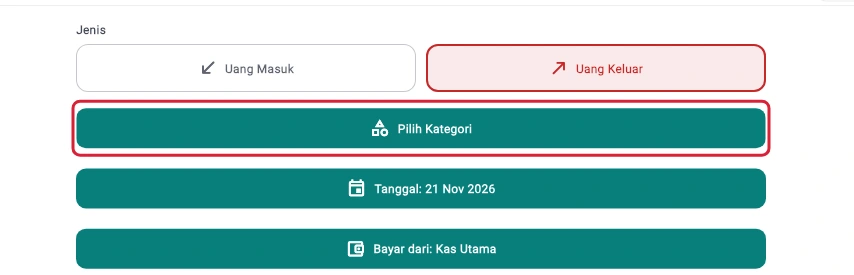
Buka kategori pengeluaran pada tablet · Data contoh -
Buka menu kategori
Ketuk ikon ⋮ di samping Biaya Kemasan.

Buka menu kategori pada tablet · Data contoh -
Buka Ubah
Ketuk Ubah. Untuk kategori aktif yang sudah dipakai, buka Lihat Detail lalu ketuk Ubah. Dari sana kamu bisa mengganti nama atau deskripsi. Jenis catatan dan dampaknya tetap mengikuti catatan lama.
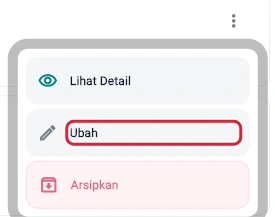
Buka Ubah pada tablet · Data contoh -
Ganti nama kategori
Isi Nama kategori dengan Kemasan Pesanan. Isi Deskripsi (opsional) bila perlu. Untuk kategori yang belum pernah dipakai, form juga menyediakan Jenis catatan dan Dampak kategori.
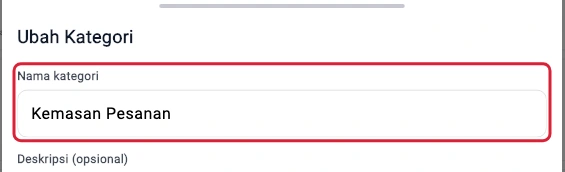
Ganti nama kategori pada tablet · Data contoh -
Simpan perubahan
Ketuk Simpan.
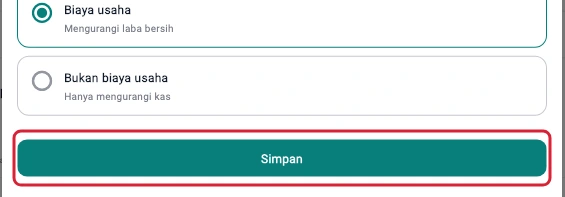
Simpan perubahan pada tablet · Data contoh
Hasilnya
Daftar kategori menampilkan nama Kemasan Pesanan.
