Nonaktifkan kategori keuangan
Gunakan Arsipkan untuk menyembunyikan kategori dari pilihan transaksi baru.
Langkah di Ponsel
Contoh ini mengarsipkan Kemasan Pesanan. Riwayat transaksi yang memakai kategori ini tetap tersimpan. Tindakan Arsipkan tersedia untuk kategori buatan sendiri jika kamu punya izin kelola kategori.
-
Buka daftar fitur
Ketuk Menu di bagian bawah.
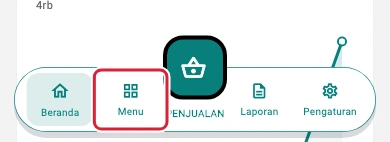
Buka daftar fitur pada ponsel · Data contoh -
Buka Catatan Kas Manual
Ketuk Catatan Kas Manual.
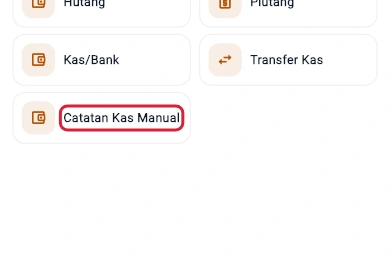
Buka Catatan Kas Manual pada ponsel · Data contoh -
Tambah catatan
Ketuk ikon + di bagian atas.
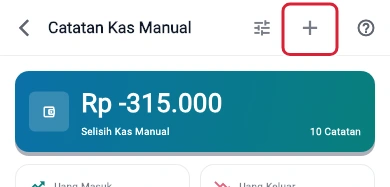
Tambah catatan pada ponsel · Data contoh -
Pilih Uang Keluar
Ketuk Uang Keluar untuk contoh pengeluaran ini. Pilih Uang Masuk untuk membuka kategori penerimaan.
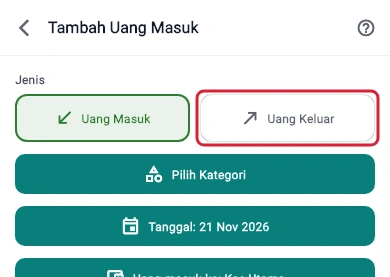
Pilih Uang Keluar pada ponsel · Data contoh -
Buka kategori pengeluaran
Ketuk Pilih Kategori.
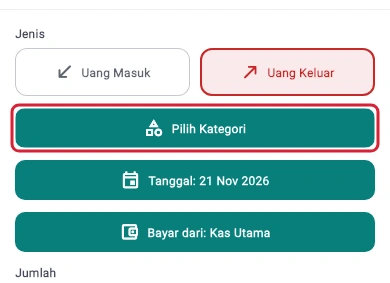
Buka kategori pengeluaran pada ponsel · Data contoh -
Buka menu kategori
Ketuk ikon ⋮ di samping Kemasan Pesanan.
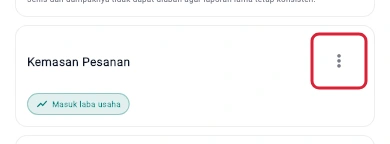
Buka menu kategori pada ponsel · Data contoh -
Pilih Arsipkan
Ketuk Arsipkan pada menu.
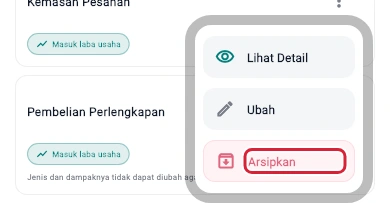
Pilih Arsipkan pada ponsel · Data contoh -
Konfirmasi arsip
Periksa nama kategori, lalu ketuk Arsipkan pada konfirmasi.
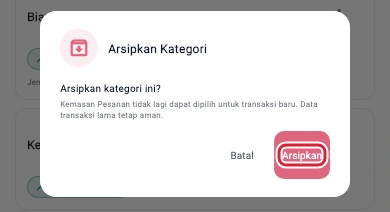
Konfirmasi arsip pada ponsel · Data contoh
Hasilnya
Kemasan Pesanan keluar dari daftar aktif. Jika arsip ditampilkan lewat filter, kategori berlabel Diarsipkan.

Langkah di Tablet
Contoh ini mengarsipkan Kemasan Pesanan. Riwayat transaksi yang memakai kategori ini tetap tersimpan. Tindakan Arsipkan tersedia untuk kategori buatan sendiri jika kamu punya izin kelola kategori.
-
Buka daftar fitur
Ketuk Semua Fitur di sidebar.
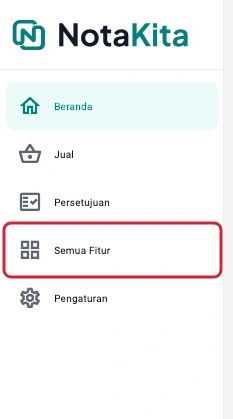
Buka daftar fitur pada tablet · Data contoh -
Buka Catatan Kas Manual
Ketuk Catatan Kas Manual.
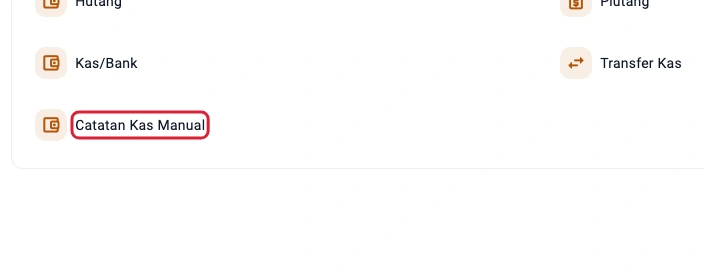
Buka Catatan Kas Manual pada tablet · Data contoh -
Tambah catatan
Ketuk Tambah catatan.
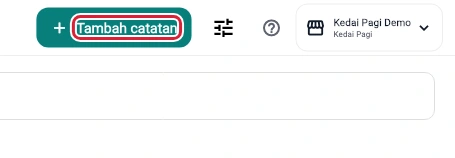
Tambah catatan pada tablet · Data contoh -
Pilih Uang Keluar
Ketuk Uang Keluar untuk contoh pengeluaran ini. Pilih Uang Masuk untuk membuka kategori penerimaan.
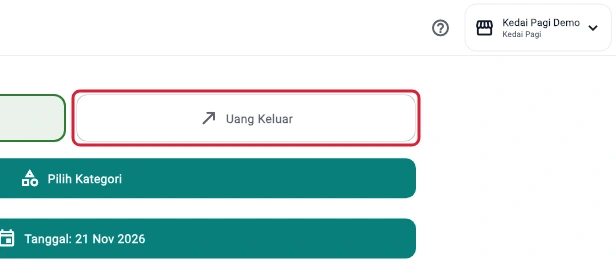
Pilih Uang Keluar pada tablet · Data contoh -
Buka kategori pengeluaran
Ketuk Pilih Kategori.
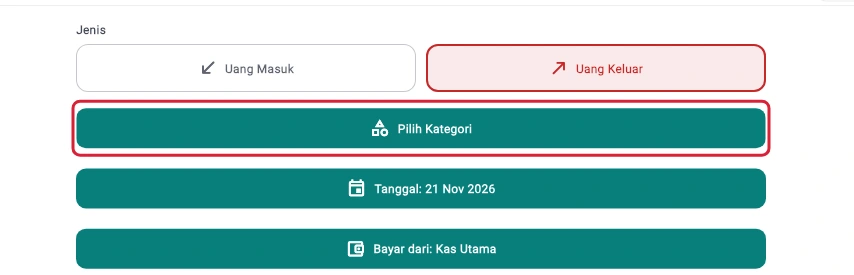
Buka kategori pengeluaran pada tablet · Data contoh -
Buka menu kategori
Ketuk ikon ⋮ di samping Kemasan Pesanan.

Buka menu kategori pada tablet · Data contoh -
Pilih Arsipkan
Ketuk Arsipkan pada menu.
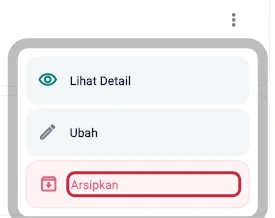
Pilih Arsipkan pada tablet · Data contoh -
Konfirmasi arsip
Periksa nama kategori, lalu ketuk Arsipkan pada konfirmasi.
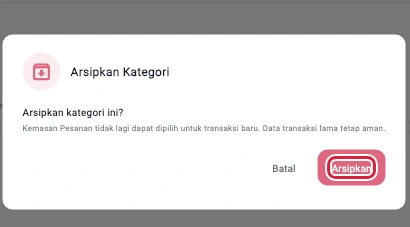
Konfirmasi arsip pada tablet · Data contoh
Hasilnya
Kemasan Pesanan keluar dari daftar aktif. Jika arsip ditampilkan lewat filter, kategori berlabel Diarsipkan.
