Atur tampilan nota
Sesuaikan informasi pada struk thermal dan nota atau invoice A4.
Langkah di Ponsel
Contoh ini menambahkan ucapan pada footer nota. Pengaturan printer dapat diperiksa tersendiri dari Pengaturan Printer.
-
Buka Pengaturan
Ketuk Pengaturan di navigasi bawah.
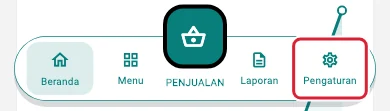
Buka Pengaturan pada ponsel · Data contoh -
Buka Pengaturan Nota
Ketuk Pengaturan Nota.
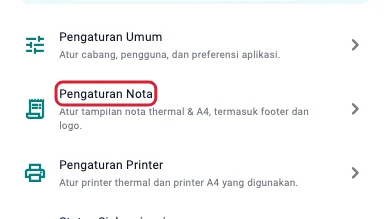
Buka Pengaturan Nota pada ponsel · Data contoh -
Buka pengaturan umum nota
Ketuk Pengaturan Umum Nota. Di bagian ini, kamu bisa memilih apakah footer tampil pada thermal, A4, atau keduanya.
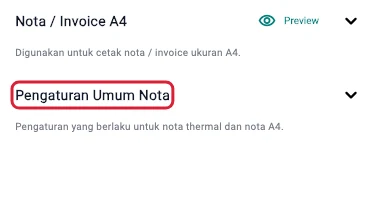
Buka pengaturan umum nota pada ponsel · Data contoh -
Isi baris footer
Pada Footer Baris 1, tulis Terima kasih, sampai jumpa lagi!. Isi baris lainnya bila diperlukan.
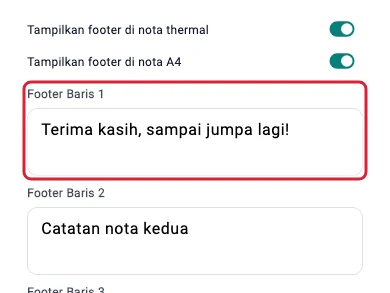
Isi baris footer pada ponsel · Data contoh -
Buka contoh nota thermal
Pada kartu Nota Thermal, ketuk Preview.
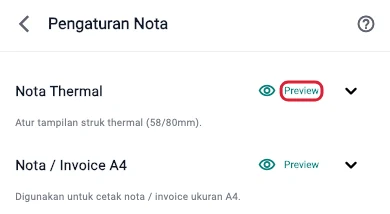
Buka contoh nota thermal pada ponsel · Data contoh -
Periksa contoh struk
Periksa logo, identitas usaha, barang, total, dan bagian bawah struk yang ingin ditampilkan. Gulir untuk membaca bagian selanjutnya.
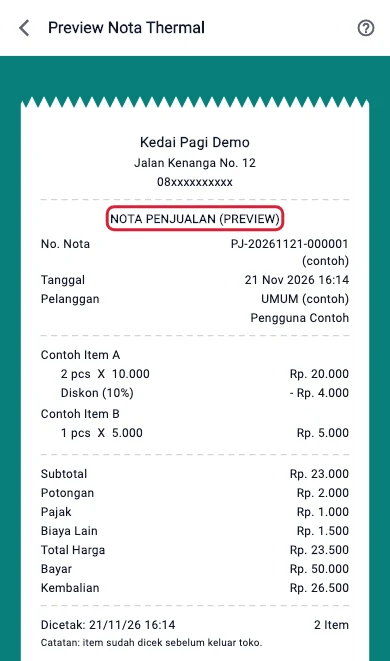
Periksa contoh struk pada ponsel · Data contoh -
Simpan pengaturan
Kembali ke Pengaturan Nota, lalu ketuk Simpan Pengaturan Nota.
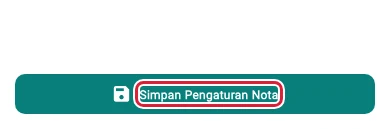
Simpan pengaturan pada ponsel · Data contoh
Hasilnya
Nota berikutnya memakai pilihan yang disimpan. Periksa kembali dengan Preview atau uji cetak.
Langkah di Tablet
Contoh ini menambahkan ucapan pada footer nota. Pengaturan printer dapat diperiksa tersendiri dari Pengaturan Printer.
-
Buka Pengaturan
Ketuk Pengaturan di sidebar.
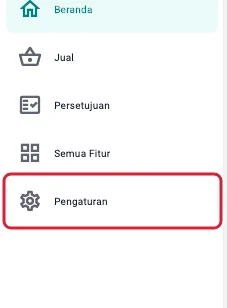
Buka Pengaturan pada tablet · Data contoh -
Buka Pengaturan Nota
Ketuk Pengaturan Nota.
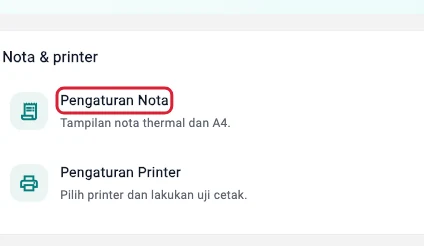
Buka Pengaturan Nota pada tablet · Data contoh -
Buka pengaturan umum nota
Ketuk Pengaturan Umum Nota. Di bagian ini, kamu bisa memilih apakah footer tampil pada thermal, A4, atau keduanya.
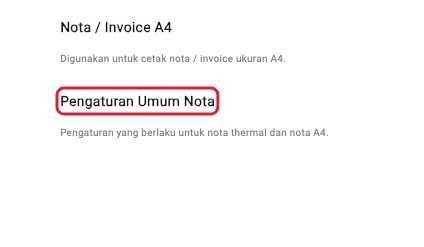
Buka pengaturan umum nota pada tablet · Data contoh -
Isi baris footer
Pada Footer Baris 1, tulis Terima kasih, sampai jumpa lagi!. Isi baris lainnya bila diperlukan.
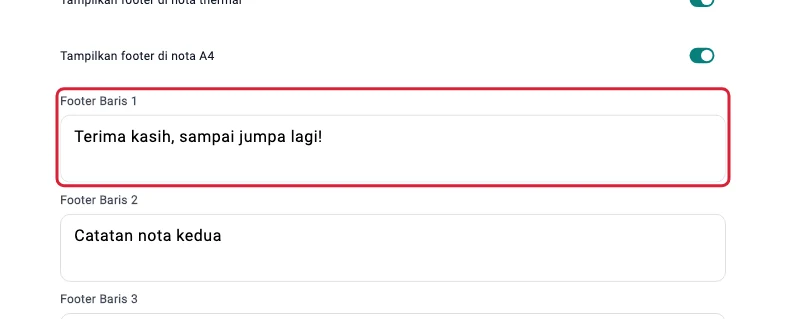
Isi baris footer pada tablet · Data contoh -
Buka contoh nota thermal
Pada kartu Nota Thermal, ketuk Preview.
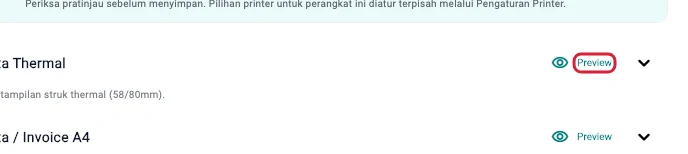
Buka contoh nota thermal pada tablet · Data contoh -
Periksa contoh struk
Periksa logo, identitas usaha, barang, total, dan bagian bawah struk yang ingin ditampilkan. Gulir untuk membaca bagian selanjutnya.
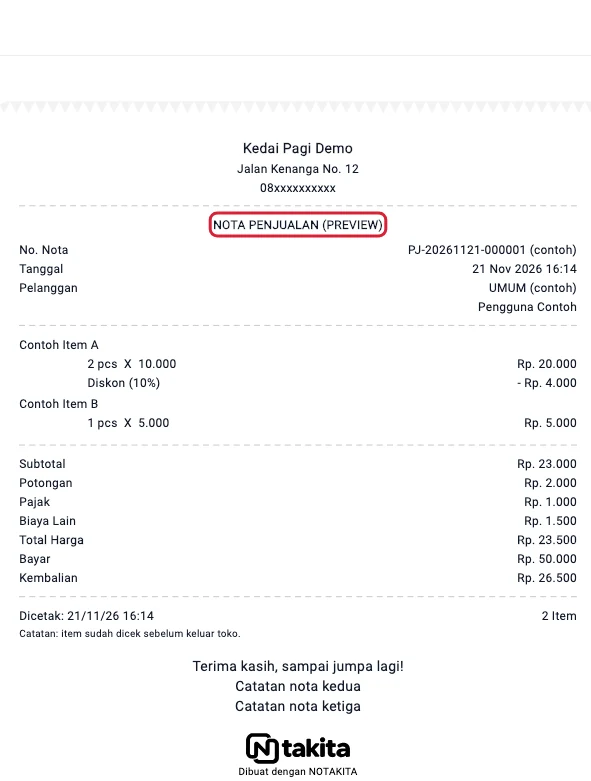
Periksa contoh struk pada tablet · Data contoh -
Simpan pengaturan
Kembali ke Pengaturan Nota, lalu ketuk Simpan Pengaturan Nota.
Simpan pengaturan pada tablet · Data contoh
Hasilnya
Nota berikutnya memakai pilihan yang disimpan. Periksa kembali dengan Preview atau uji cetak.