Ekspor barang
Unduh data barang sebagai file Excel. Pilih hasil filter atau semua barang di direktori yang sedang dibuka.
Langkah di Ponsel
Mulai dari Data Barang di bagian Produk & Kontak. Contoh ini mengekspor hasil pencarian Teh Lemon ke file Excel.
-
Tentukan barang yang ingin diekspor
Untuk mengekspor sebagian barang, cari nama atau pilih filter lebih dulu. Contoh ini mengetik Teh Lemon di kolom pencarian. Jika ingin semua barang, langsung lanjut ke langkah berikutnya.
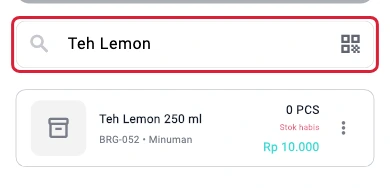
Kolom pencarian berisi kata Teh Lemon dan menampilkan barang yang cocok pada ponsel · Data contoh -
Buka menu di daftar Barang
Ketuk ikon ⋯ di bagian atas layar Barang.
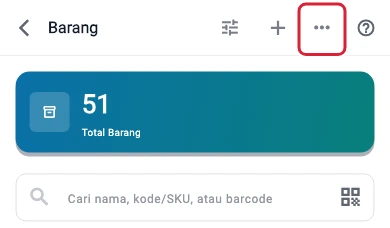
Menu tiga titik di bagian atas daftar Barang ditandai kotak merah pada ponsel · Data contoh -
Pilih Impor dan ekspor
Ketuk Impor dan ekspor. Layar Import & Export Item akan terbuka.
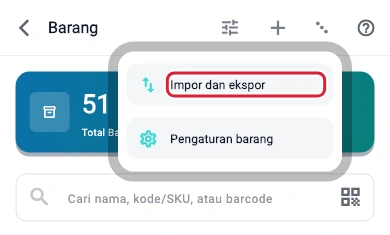
Pilihan Impor dan ekspor ditandai kotak merah pada ponsel · Data contoh -
Pilih cakupan ekspor
Di bagian Export Data Barang, pilih ① Export Sesuai Filter Aktif untuk hasil yang sedang ditampilkan. Untuk mengekspor semua barang dari direktori ini, pilih ② Export Semua Data.
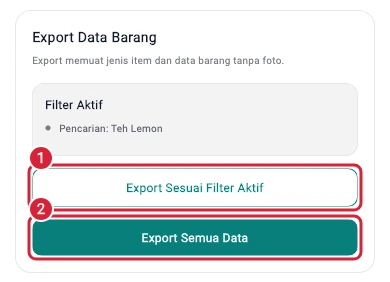
Penanda 1 menunjukkan Export Sesuai Filter Aktif dan penanda 2 menunjukkan Export Semua Data pada ponsel · Data contoh
Hasilnya
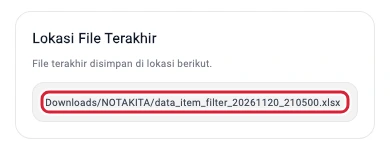
Di Android, buka file .xlsx di folder Downloads/NOTAKITA. Cocokkan data barang di sheet Item. Jika lembar berbagi muncul, kamu bisa menggunakannya untuk mengirim file.
Langkah di Tablet
Mulai dari Data Barang di bagian Produk & Kontak. Contoh ini mengekspor hasil pencarian Teh Lemon ke file Excel.
-
Tentukan barang yang ingin diekspor
Untuk mengekspor sebagian barang, cari nama atau pilih filter lebih dulu. Contoh ini mengetik Teh Lemon di kolom pencarian. Jika ingin semua barang, langsung lanjut ke langkah berikutnya.
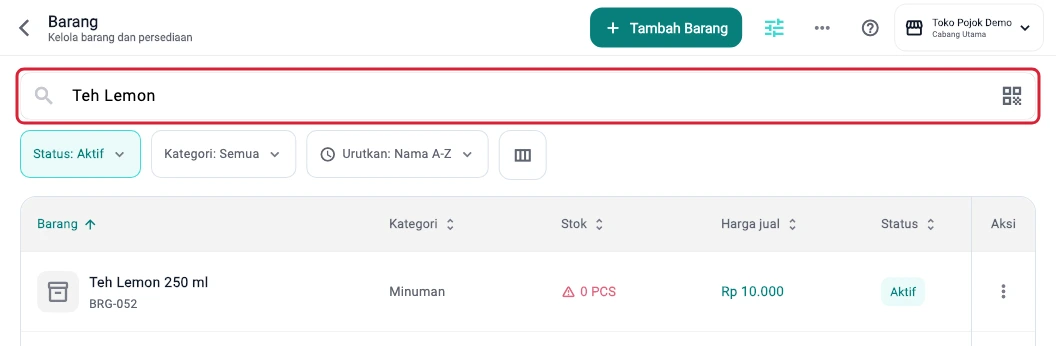
Kolom pencarian berisi kata Teh Lemon dan menampilkan barang yang cocok pada tablet · Data contoh -
Buka menu di daftar Barang
Ketuk ikon ⋯ di bagian atas layar Barang.

Menu tiga titik di bagian atas daftar Barang ditandai kotak merah pada tablet · Data contoh -
Pilih Impor dan ekspor
Ketuk Impor dan ekspor. Layar Import & Export Item akan terbuka.
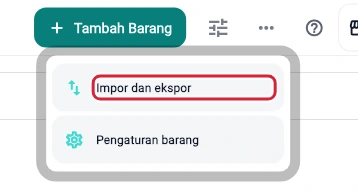
Pilihan Impor dan ekspor ditandai kotak merah pada tablet · Data contoh -
Pilih cakupan ekspor
Di bagian Export Data Barang, pilih ① Export Sesuai Filter Aktif untuk hasil yang sedang ditampilkan. Untuk mengekspor semua barang dari direktori ini, pilih ② Export Semua Data.
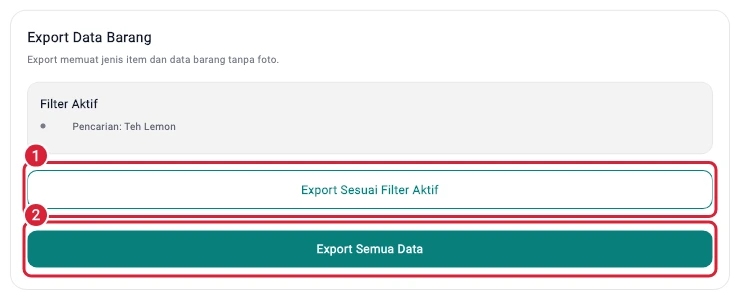
Penanda 1 menunjukkan Export Sesuai Filter Aktif dan penanda 2 menunjukkan Export Semua Data pada tablet · Data contoh
Hasilnya
Di Android, buka file .xlsx di folder Downloads/NOTAKITA. Cocokkan data barang di sheet Item. Jika lembar berbagi muncul, kamu bisa menggunakannya untuk mengirim file.
