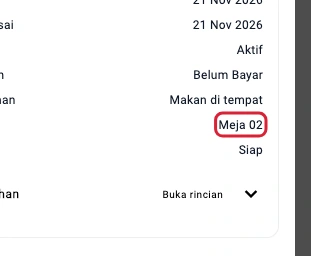
Pindahkan pesanan ke meja lain
Siapkan meja tujuan yang masih kosong di cabang yang sama.
Langkah di Ponsel
Pelanggan pindah dari Meja 01 ke Meja 02. Siapkan meja tujuan yang berstatus Kosong.
-
Mulai penjualan
Ketuk Penjualan di bagian bawah.
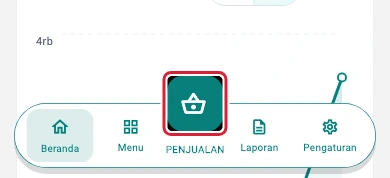
Mulai penjualan pada ponsel · Data contoh -
Buka daftar transaksi tersimpan
Di atas katalog, ketuk ikon daftar transaksi.
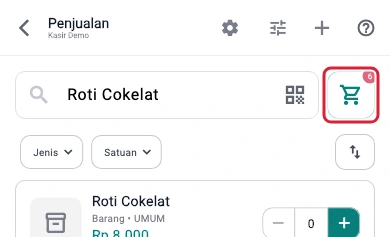
Buka daftar transaksi tersimpan pada ponsel · Data contoh -
Buka Data Pesanan
Ketuk Data Pesanan pada daftar.
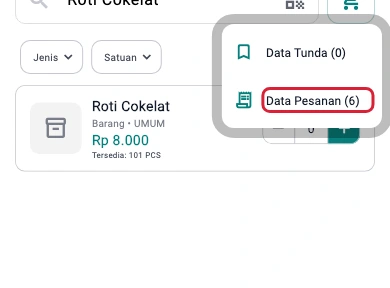
Buka Data Pesanan pada ponsel · Data contoh -
Pilih pesanan
Cocokkan nomor bukti dan jenis pesanan, lalu ketuk pesanannya.
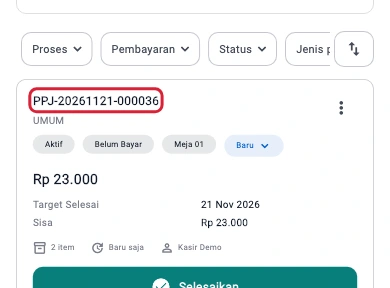
Pilih pesanan pada ponsel · Data contoh -
Buka pengaturan meja
Di bagian Proses pesanan, ketuk Ubah di samping jenis layanan dan nama meja.
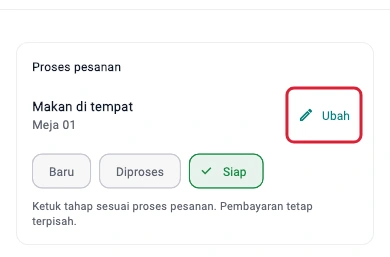
Buka pengaturan meja pada ponsel · Data contoh -
Pilih meja tujuan
Ketuk Meja 02 yang kosong.
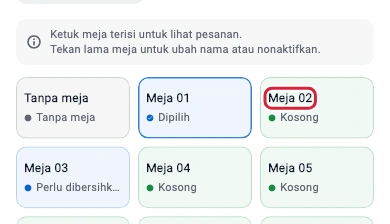
Pilih meja tujuan pada ponsel · Data contoh -
Simpan pilihan meja
Ketuk Pilih. Perubahan tercatat pada pesanan aktif.
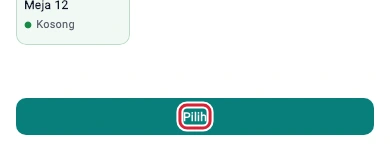
Simpan pilihan meja pada ponsel · Data contoh
Hasilnya
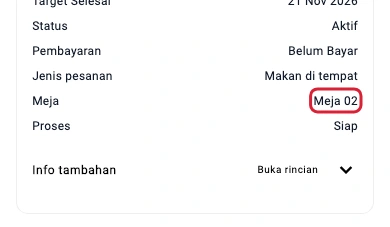
Pesanan tercatat pada Meja 02. Meja asal tersedia kembali.
Langkah di Tablet
Pelanggan pindah dari Meja 01 ke Meja 02. Siapkan meja tujuan yang berstatus Kosong.
-
Mulai penjualan
Ketuk Jual di sidebar.
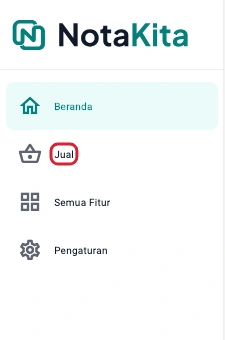
Mulai penjualan pada tablet · Data contoh -
Buka Data Pesanan
Ketuk Pesanan di atas katalog penjualan.

Buka Data Pesanan pada tablet · Data contoh -
Pilih pesanan
Cocokkan nomor bukti dan jenis pesanan, lalu ketuk pesanannya.
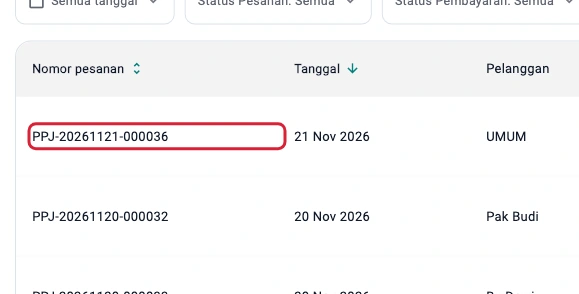
Pilih pesanan pada tablet · Data contoh -
Buka pengaturan meja
Di bagian Proses pesanan, ketuk Ubah di samping jenis layanan dan nama meja.
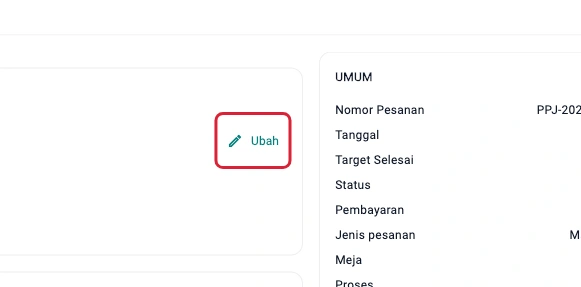
Buka pengaturan meja pada tablet · Data contoh -
Pilih meja tujuan
Ketuk Meja 02 yang kosong.
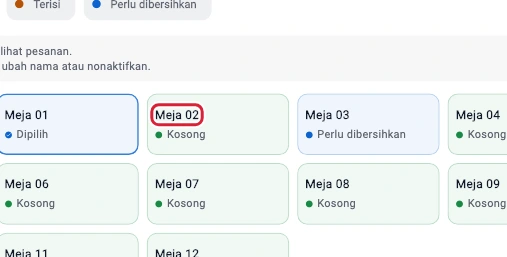
Pilih meja tujuan pada tablet · Data contoh -
Simpan pilihan meja
Ketuk Pilih. Perubahan tercatat pada pesanan aktif.

Simpan pilihan meja pada tablet · Data contoh
Hasilnya
Pesanan tercatat pada Meja 02. Meja asal tersedia kembali.