Gabungkan kontak ganda
Siapkan satu kontak tujuan yang akan tetap digunakan.
Langkah di Ponsel
Contoh ini menggabungkan Kedai Senja Lama ke Kedai Senja. Pastikan keduanya mewakili pihak yang sama.
-
Buka daftar fitur
Ketuk Menu di navigasi bawah.
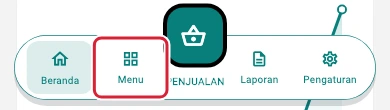
Tombol untuk membuka daftar fitur di ponsel · Data contoh -
Buka Pelanggan & Supplier
Di bagian Produk & Kontak, ketuk Pelanggan & Supplier.
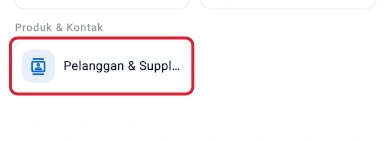
Pilihan Pelanggan & Supplier pada daftar fitur di ponsel · Data contoh -
Cari dua kontak yang ganda
Ketik Kedai Senja di pencarian. Pastikan dua nama itu sama-sama muncul dan statusnya aktif.
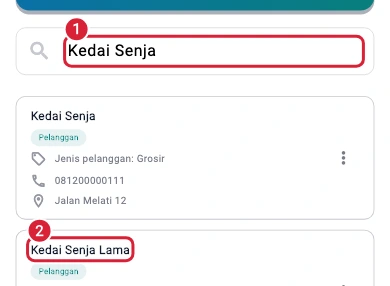
Kedua kontak Kedai Senja ditemukan dalam daftar di ponsel · Data contoh -
Buka tindakan pada kontak lama
Temukan Kedai Senja Lama (1) lalu ketuk ikon ⋮ di barisnya (2).
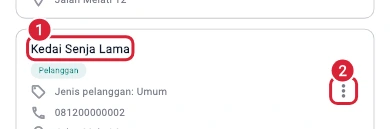
Nomor 1 menandai kontak lama dan nomor 2 menandai menu tiga titik di ponsel · Data contoh -
Pilih Gabungkan
Ketuk Gabungkan dari menu tindakan.

Pilihan Gabungkan pada menu kontak di ponsel · Data contoh -
Buka pilihan Kontak tujuan
Periksa nama yang tertulis di bagian atas dialog, lalu ketuk kolom Kontak tujuan.
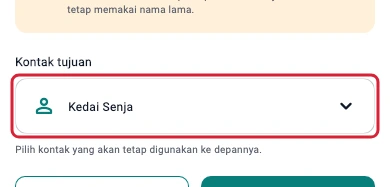
Kolom Kontak tujuan pada dialog Gabungkan kontak di ponsel · Data contoh -
Pilih kontak yang akan dipakai
Pilih Kedai Senja sebagai kontak tujuan.
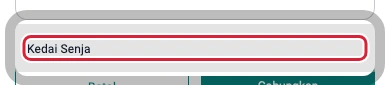
Pilihan Kedai Senja pada daftar kontak tujuan di ponsel · Data contoh -
Konfirmasi penggabungan
Pastikan yang akan digabung adalah Kedai Senja Lama dan tujuannya Kedai Senja. Kontak sumber tidak dapat dipulihkan. Riwayat transaksi lama tetap menyimpan nama lama. Jika sudah benar, ketuk Gabungkan.
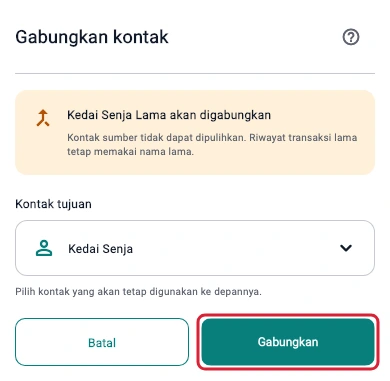
Tombol Gabungkan pada konfirmasi akhir di ponsel · Data contoh
Hasilnya
Di daftar kontak aktif, Kedai Senja tetap tersedia. Kontak lama digabungkan ke kontak yang dipilih.
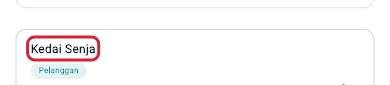
Langkah di Tablet
Contoh ini menggabungkan Kedai Senja Lama ke Kedai Senja. Di tablet, buka daftar kontak dalam tampilan ringkas agar tersedia pilihan Gabungkan.
-
Buka daftar fitur
Ketuk Semua Fitur di sidebar. Pada sidebar ringkas namanya Fitur.
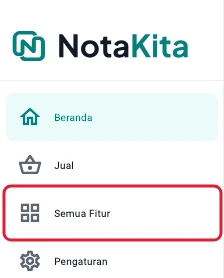
Tombol untuk membuka daftar fitur di tablet · Data contoh -
Buka Pelanggan & Supplier
Di bagian Produk & Kontak, ketuk Pelanggan & Supplier.
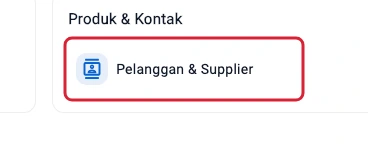
Pilihan Pelanggan & Supplier pada daftar fitur di tablet · Data contoh -
Cari dua kontak yang ganda
Ketik Kedai Senja di pencarian. Jika daftar tampil sebagai tabel, putar tablet ke posisi tegak hingga tampil sebagai daftar ringkas. Pastikan kedua nama masih terlihat.
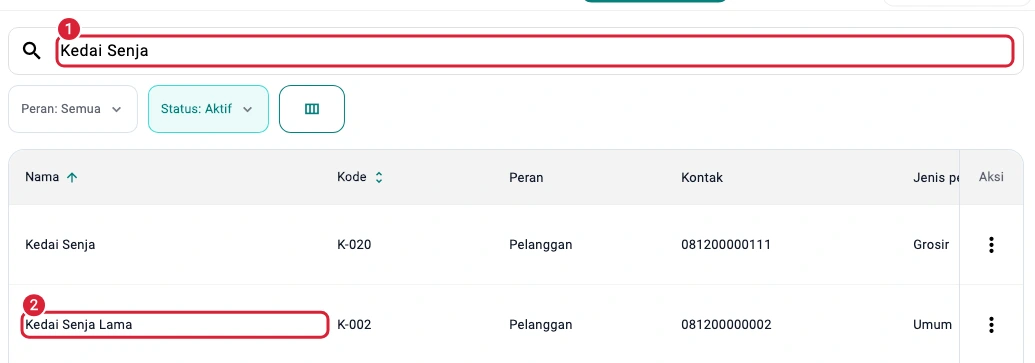
Kedua kontak Kedai Senja ditemukan dalam daftar di tablet · Data contoh -
Buka tindakan pada kontak lama
Temukan Kedai Senja Lama (1) lalu ketuk ikon ⋮ di barisnya (2).
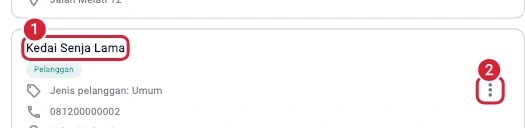
Nomor 1 menandai kontak lama dan nomor 2 menandai menu tiga titik di tablet · Data contoh -
Pilih Gabungkan
Ketuk Gabungkan dari menu tindakan.
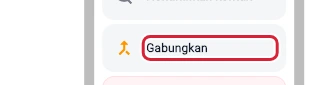
Pilihan Gabungkan pada menu kontak di tablet · Data contoh -
Buka pilihan Kontak tujuan
Periksa nama yang tertulis di bagian atas dialog, lalu ketuk kolom Kontak tujuan.
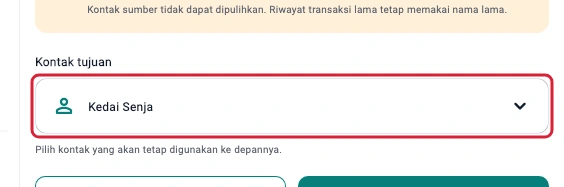
Kolom Kontak tujuan pada dialog Gabungkan kontak di tablet · Data contoh -
Pilih kontak yang akan dipakai
Pilih Kedai Senja sebagai kontak tujuan.

Pilihan Kedai Senja pada daftar kontak tujuan di tablet · Data contoh -
Konfirmasi penggabungan
Pastikan yang akan digabung adalah Kedai Senja Lama dan tujuannya Kedai Senja. Kontak sumber tidak dapat dipulihkan. Riwayat transaksi lama tetap menyimpan nama lama. Jika sudah benar, ketuk Gabungkan.
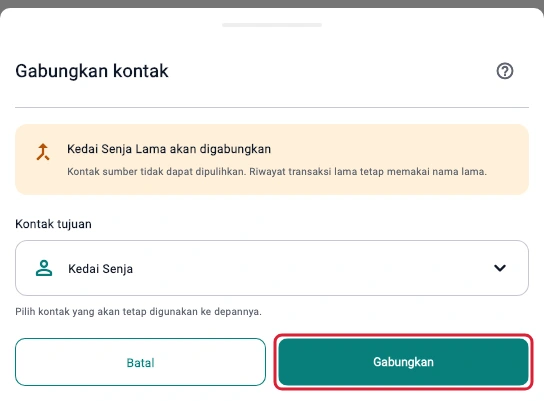
Tombol Gabungkan pada konfirmasi akhir di tablet · Data contoh
Hasilnya
Di daftar kontak aktif, Kedai Senja tetap tersedia. Kontak lama digabungkan ke kontak yang dipilih.