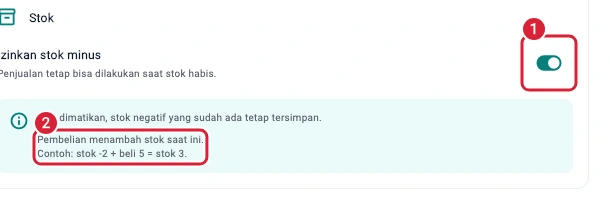
Atur stok minus
Atur apakah penjualan boleh disimpan saat stok tidak cukup.
Langkah di Ponsel
Atur apakah penjualan boleh disimpan saat stok kurang. Contoh ini mengizinkan stok minus di Cabang Utama.
-
Buka Pengaturan
Ketuk Pengaturan di navigasi bawah.
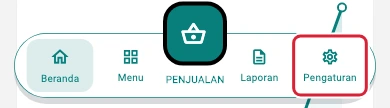
Tombol Pengaturan pada navigasi di ponsel · Data contoh -
Pilih Pengaturan Umum
Ketuk Pengaturan Umum.
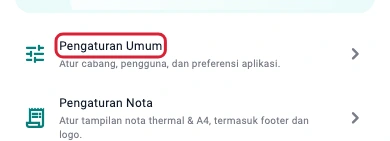
Baris Pengaturan Umum pada menu Pengaturan di ponsel · Data contoh -
Buka Barang & Stok
Di Operasional cabang, ketuk Barang & Stok. Pada layar Pengaturan Barang, cek nama cabang di bagian atas.
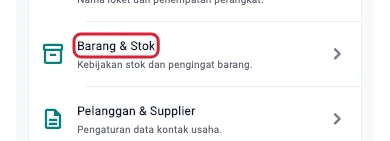
Baris Barang & Stok di bagian Operasional cabang di ponsel · Data contoh -
Nyalakan Izinkan stok minus
Pada bagian Stok, ketuk sakelar Izinkan stok minus.
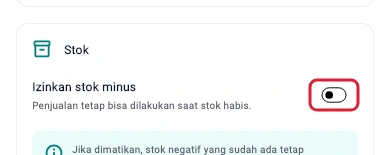
Sakelar Izinkan stok minus pada Pengaturan Barang di ponsel · Data contoh -
Konfirmasi dengan Izinkan
Baca dampaknya. Penjualan bisa disimpan saat stok tidak cukup, sehingga jumlah stok bisa menjadi negatif. Ketuk Izinkan untuk menyimpan.
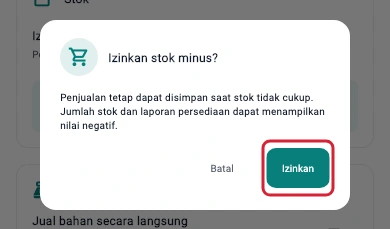
Tombol Izinkan pada konfirmasi stok minus di ponsel · Data contoh Matikan stok minus
Ketuk sakelar yang sudah aktif, lalu ketuk Nonaktifkan. Penjualan berikutnya memerlukan stok yang cukup. Jika ada saldo negatif, koreksi jumlahnya melalui Perubahan Stok setelah memeriksa stok fisik.
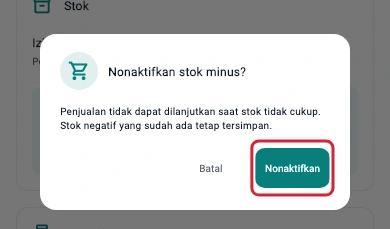
Dialog Nonaktifkan stok minus dengan tombol Nonaktifkan di ponsel · Data contoh
Hasilnya
Sakelar aktif menandakan penjualan tetap bisa dicatat saat stok kurang. Jika stok −2 PCS lalu pembelian menambah 5 PCS, stok menjadi 3 PCS.
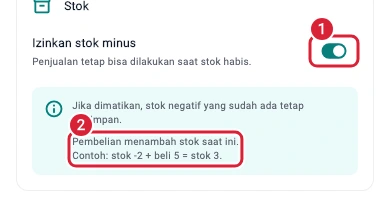
Langkah di Tablet
Atur apakah penjualan boleh disimpan saat stok kurang. Contoh ini mengizinkan stok minus di Cabang Utama.
-
Buka Pengaturan
Ketuk Pengaturan di sidebar. Jika sidebar ringkas, gunakan ikon roda gigi.
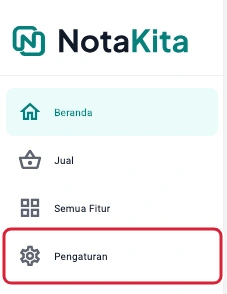
Tombol Pengaturan pada navigasi di tablet · Data contoh -
Pilih Pengaturan Umum
Ketuk Pengaturan Umum.

Baris Pengaturan Umum pada menu Pengaturan di tablet · Data contoh -
Buka Barang & Stok
Di Operasional cabang, ketuk Barang & Stok. Pada layar Pengaturan Barang, cek nama cabang di bagian atas.

Baris Barang & Stok di bagian Operasional cabang di tablet · Data contoh -
Nyalakan Izinkan stok minus
Pada bagian Stok, ketuk sakelar Izinkan stok minus.
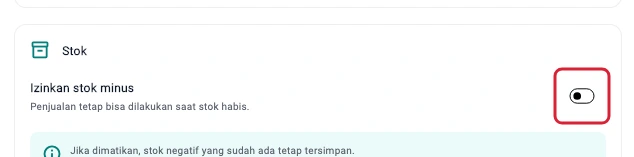
Sakelar Izinkan stok minus pada Pengaturan Barang di tablet · Data contoh -
Konfirmasi dengan Izinkan
Baca dampaknya. Penjualan bisa disimpan saat stok tidak cukup, sehingga jumlah stok bisa menjadi negatif. Ketuk Izinkan untuk menyimpan.
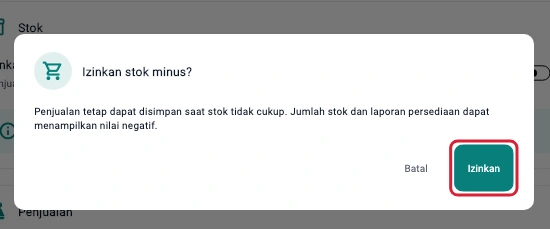
Tombol Izinkan pada konfirmasi stok minus di tablet · Data contoh Matikan stok minus
Ketuk sakelar yang sudah aktif, lalu ketuk Nonaktifkan. Penjualan berikutnya memerlukan stok yang cukup. Jika ada saldo negatif, koreksi jumlahnya melalui Perubahan Stok setelah memeriksa stok fisik.
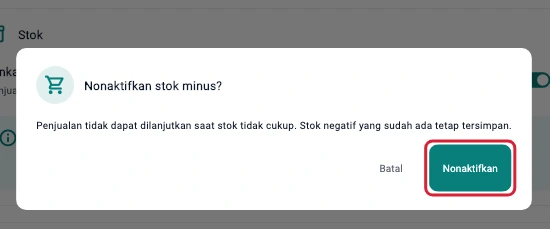
Dialog Nonaktifkan stok minus dengan tombol Nonaktifkan di tablet · Data contoh
Hasilnya
Sakelar aktif menandakan penjualan tetap bisa dicatat saat stok kurang. Jika stok −2 PCS lalu pembelian menambah 5 PCS, stok menjadi 3 PCS.