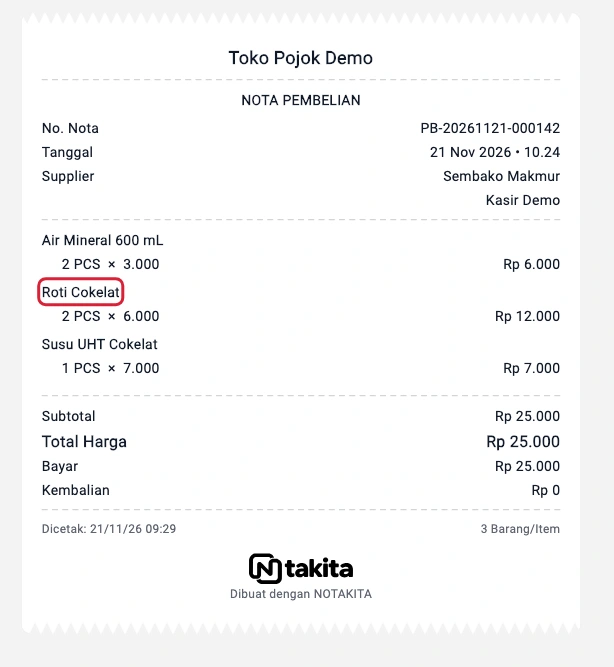
Selesaikan pesanan pembelian
Catat pesanan sebagai pembelian setelah barang diterima.
Langkah di Ponsel
Gunakan langkah ini ketika barang sudah diterima sesuai pesanan. Contoh pesanan Rp 25.000 ini sudah dibayar penuh saat dibuat.
-
Buka daftar fitur
Ketuk Menu di bagian bawah.
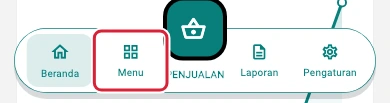
Buka daftar fitur pada ponsel · Data contoh -
Buka Pembelian
Di kelompok Transaksi, ketuk Pembelian.
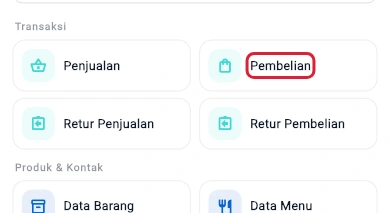
Buka Pembelian pada ponsel · Data contoh -
Mulai pembelian baru
Ketuk ikon + untuk membuka Pilih Barang Pembelian.
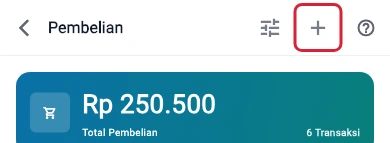
Mulai pembelian baru pada ponsel · Data contoh -
Buka menu transaksi tersimpan
Di atas katalog, ketuk ikon daftar transaksi.
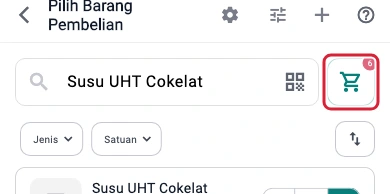
Buka menu transaksi tersimpan pada ponsel · Data contoh -
Buka Data Pesanan
Pilih Data Pesanan. Angka di sampingnya menunjukkan jumlah pesanan aktif.
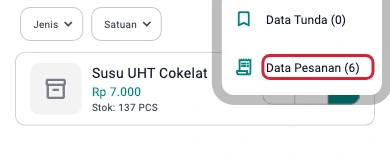
Buka Data Pesanan pada ponsel · Data contoh -
Pilih pesanan Sembako Makmur
Buka pesanan Sembako Makmur berstatus Aktif dan Lunas.
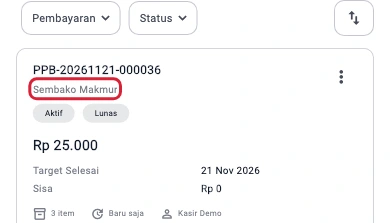
Pilih pesanan Sembako Makmur pada ponsel · Data contoh -
Periksa barang dan pembayaran
Cocokkan barang, satuan, dan jumlah yang diterima. Pastikan status pembayaran Lunas.
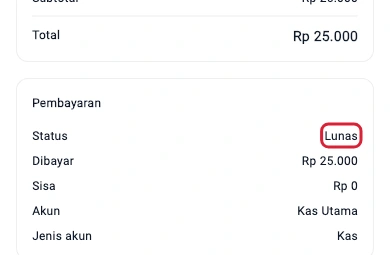
Periksa barang dan pembayaran pada ponsel · Data contoh -
Selesaikan pesanan
Ketuk Selesaikan. Untuk pesanan yang sudah lunas, nota terbuka tanpa mengisi pembayaran tambahan.
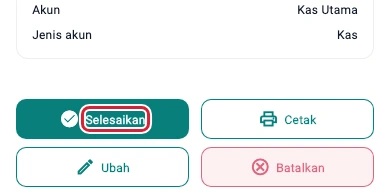
Selesaikan pesanan pada ponsel · Data contoh
Hasilnya
Nota Pembelian terbuka dan pesanan tercatat Selesai.
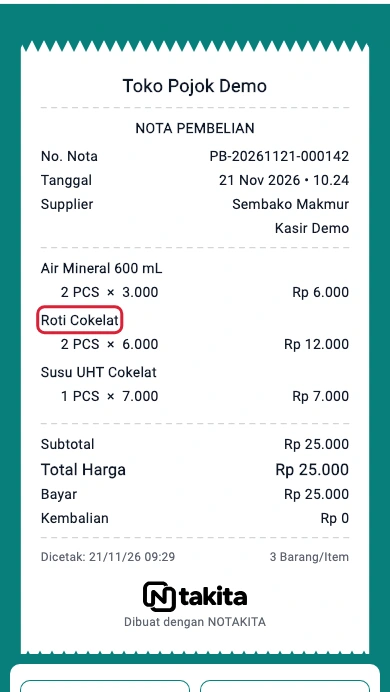
Langkah di Tablet
Gunakan langkah ini ketika barang sudah diterima sesuai pesanan. Contoh pesanan Rp 25.000 ini sudah dibayar penuh saat dibuat.
-
Buka daftar fitur
Ketuk Semua Fitur di sidebar.
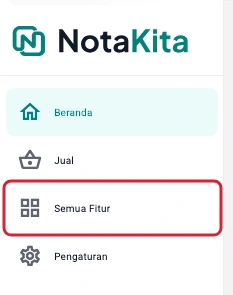
Buka daftar fitur pada tablet · Data contoh -
Buka Pembelian
Di kelompok Transaksi, ketuk Pembelian.
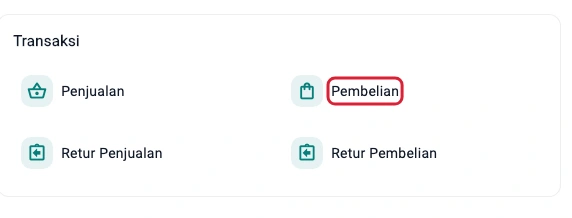
Buka Pembelian pada tablet · Data contoh -
Mulai pembelian baru
Ketuk Tambah Pembelian.
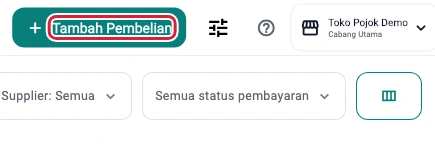
Mulai pembelian baru pada tablet · Data contoh -
Buka Data Pesanan
Ketuk Pesanan di bagian atas Pilih Barang Pembelian.
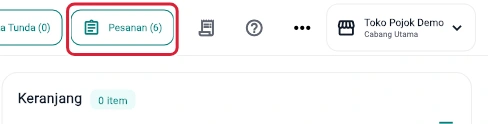
Buka Data Pesanan pada tablet · Data contoh -
Pilih pesanan Sembako Makmur
Buka pesanan Sembako Makmur berstatus Aktif dan Lunas.
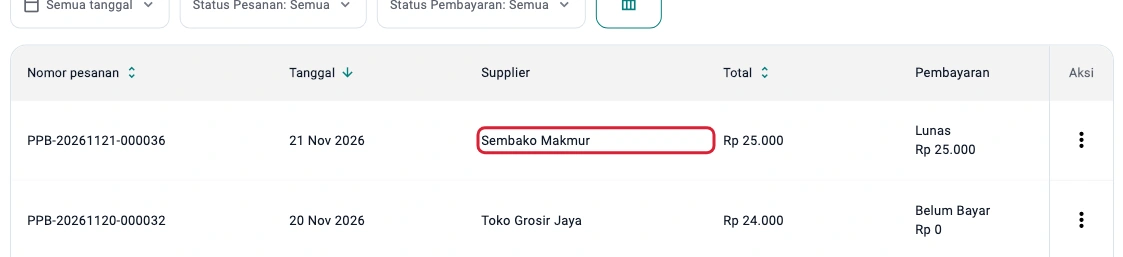
Pilih pesanan Sembako Makmur pada tablet · Data contoh -
Periksa barang dan pembayaran
Cocokkan barang, satuan, dan jumlah yang diterima. Pastikan status pembayaran Lunas.
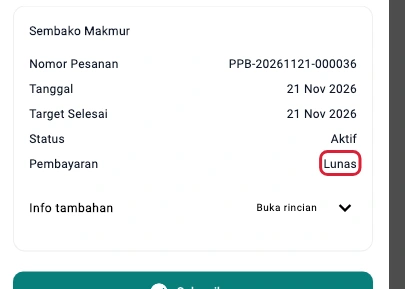
Periksa barang dan pembayaran pada tablet · Data contoh -
Selesaikan pesanan
Ketuk Selesaikan. Untuk pesanan yang sudah lunas, nota terbuka tanpa mengisi pembayaran tambahan.
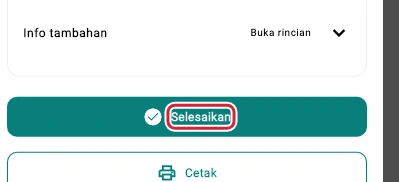
Selesaikan pesanan pada tablet · Data contoh
Hasilnya
Nota Pembelian terbuka dan pesanan tercatat Selesai.