Ubah kontak
Perbarui nama, nomor telepon, atau informasi kontak yang berubah.
Langkah di Ponsel
Contoh ini memperbarui nomor HP Kedai Senja.
-
Buka daftar fitur
Ketuk Menu di navigasi bawah.
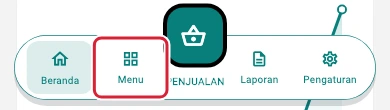
Tombol untuk membuka daftar fitur di ponsel · Data contoh -
Buka Pelanggan & Supplier
Di bagian Produk & Kontak, ketuk Pelanggan & Supplier.
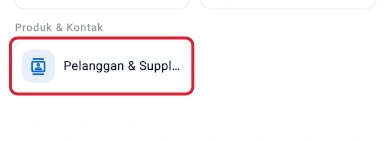
Pilihan Pelanggan & Supplier pada daftar fitur di ponsel · Data contoh -
Cari dan buka kontak
Ketik Kedai Senja di kolom pencarian (1), lalu ketuk nama Kedai Senja (2).
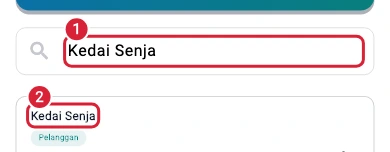
Nomor 1 menandai pencarian dan nomor 2 menandai kontak Kedai Senja di ponsel · Data contoh -
Buka form ubah kontak
Pada Detail Kontak, ketuk Ubah di kanan atas.
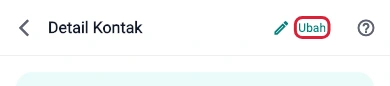
Tombol ubah pada Detail Kontak di ponsel · Data contoh -
Ganti nomor HP
Ganti isi kolom No. HP dengan nomor terbaru. Kolom Nama, Email, atau Alamat juga bisa diperbarui bila diperlukan.
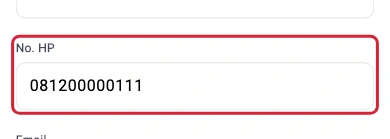
Nomor HP yang baru pada form ubah kontak di ponsel · Data contoh -
Simpan perubahan
Ketuk Simpan untuk kembali ke Detail Kontak.
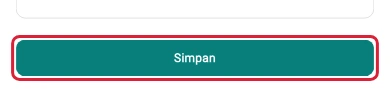
Tombol Simpan pada form ubah kontak di ponsel · Data contoh
Hasilnya
Pastikan nomor HP terbaru tampil pada Detail Kontak.
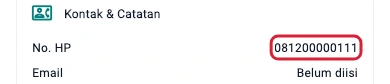
Langkah di Tablet
Contoh ini memperbarui nomor HP Kedai Senja.
-
Buka daftar fitur
Ketuk Semua Fitur di sidebar. Pada sidebar ringkas namanya Fitur.
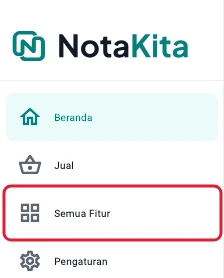
Tombol untuk membuka daftar fitur di tablet · Data contoh -
Buka Pelanggan & Supplier
Di bagian Produk & Kontak, ketuk Pelanggan & Supplier.
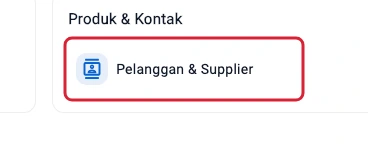
Pilihan Pelanggan & Supplier pada daftar fitur di tablet · Data contoh -
Cari dan buka kontak
Ketik Kedai Senja di kolom pencarian (1), lalu ketuk nama Kedai Senja (2).
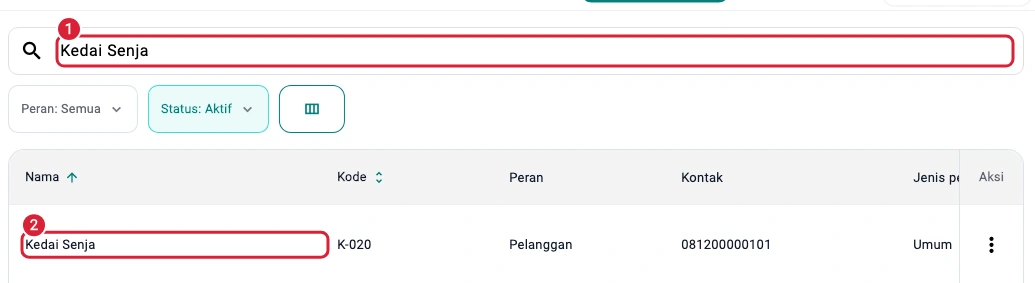
Nomor 1 menandai pencarian dan nomor 2 menandai kontak Kedai Senja di tablet · Data contoh -
Buka form ubah kontak
Pada Detail Kontak, ketuk Ubah Kontak di bagian Tindakan.
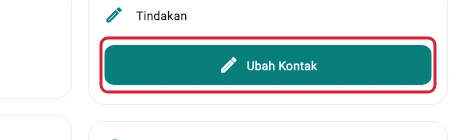
Tombol ubah pada Detail Kontak di tablet · Data contoh -
Ganti nomor HP
Ganti isi kolom No. HP dengan nomor terbaru. Kolom Nama, Email, atau Alamat juga bisa diperbarui bila diperlukan.
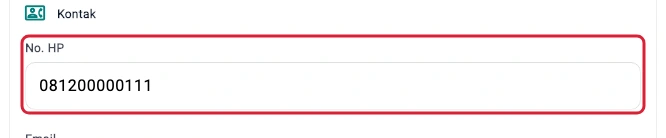
Nomor HP yang baru pada form ubah kontak di tablet · Data contoh -
Simpan perubahan
Ketuk Simpan untuk kembali ke Detail Kontak.
Tombol Simpan pada form ubah kontak di tablet · Data contoh
Hasilnya
Pastikan nomor HP terbaru tampil pada Detail Kontak.
