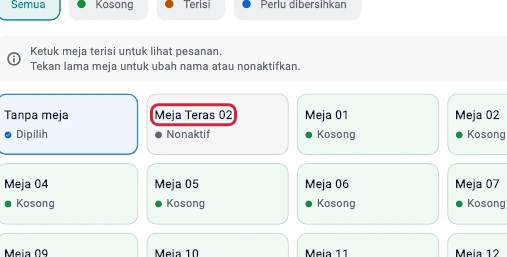
Nonaktifkan meja
Gunakan saat meja kosong sudah tidak dipakai.
Langkah di Ponsel
Gunakan langkah ini saat meja yang Kosong sudah tidak dipakai, misalnya ketika area teras ditutup.
-
Mulai penjualan
Ketuk Penjualan di bagian bawah.
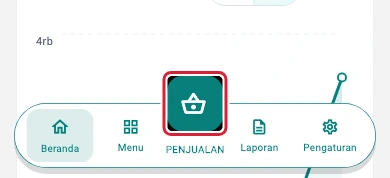
Mulai penjualan pada ponsel · Data contoh -
Tambahkan Kopi Susu
Ketik Kopi Susu di pencarian, lalu ketuk +.
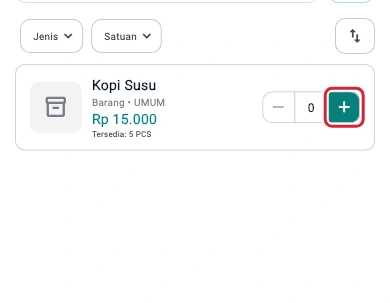
Tambahkan Kopi Susu pada ponsel · Data contoh -
Tambahkan Roti Cokelat
Ketik Roti Cokelat di pencarian, lalu ketuk +.
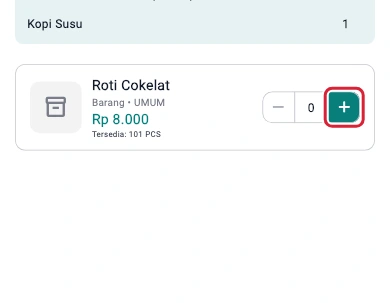
Tambahkan Roti Cokelat pada ponsel · Data contoh -
Buka Checkout
Ketuk Checkout di bawah katalog.
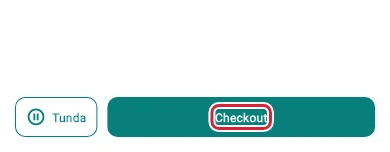
Buka Checkout pada ponsel · Data contoh -
Buka formulir pesanan
Di Checkout, ketuk Pesanan.
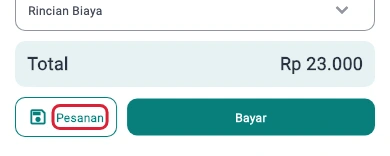
Buka formulir pesanan pada ponsel · Data contoh -
Buka pemilih jenis pesanan
Di formulir pesanan, ketuk pilihan jenis pesanan yang tampil.
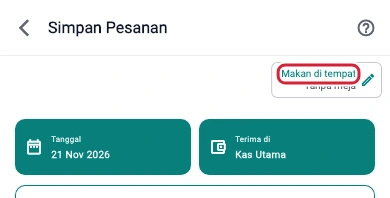
Buka pemilih jenis pesanan pada ponsel · Data contoh -
Tampilkan daftar meja
Pilih Makan di tempat untuk melihat meja di cabang ini.
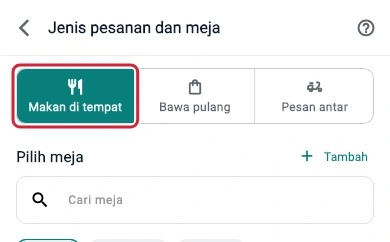
Tampilkan daftar meja pada ponsel · Data contoh -
Buka pengaturan meja
Tekan dan tahan Meja Teras 02 yang berstatus Kosong.
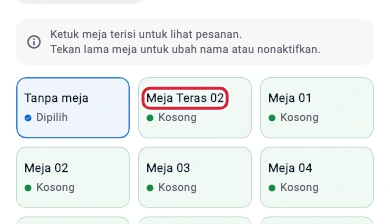
Buka pengaturan meja pada ponsel · Data contoh -
Matikan status aktif
Pada panel Ubah meja, matikan sakelar status aktif.
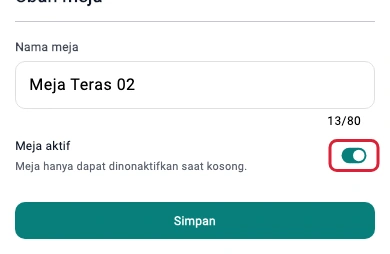
Matikan status aktif pada ponsel · Data contoh -
Simpan perubahan
Ketuk Simpan untuk membuka konfirmasi.
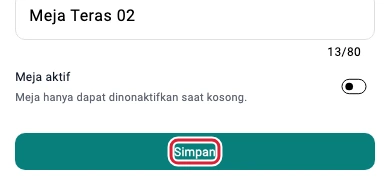
Simpan perubahan pada ponsel · Data contoh -
Konfirmasi penonaktifan
Ketuk Nonaktifkan. Riwayat pesanan meja tetap tersimpan.
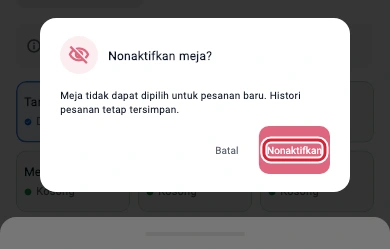
Konfirmasi penonaktifan pada ponsel · Data contoh -
Periksa status meja
Ketuk filter Semua untuk melihat meja berstatus Nonaktif.
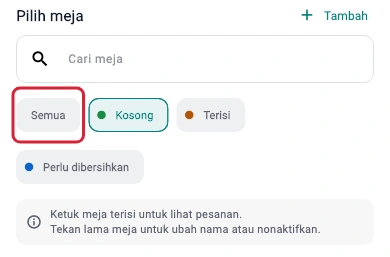
Periksa status meja pada ponsel · Data contoh
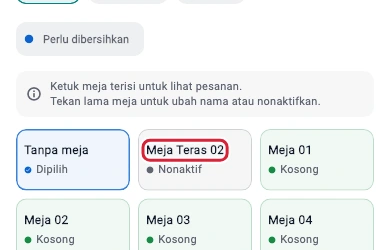
Hasilnya
Meja Teras 02 berstatus Nonaktif dan tidak dapat dipilih untuk pesanan baru.
Langkah di Tablet
Gunakan langkah ini saat meja yang Kosong sudah tidak dipakai, misalnya ketika area teras ditutup.
-
Mulai penjualan
Ketuk Jual di sidebar.
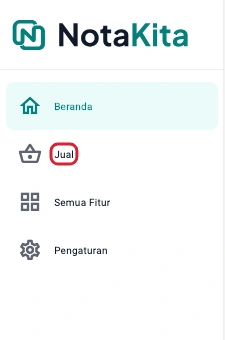
Mulai penjualan pada tablet · Data contoh -
Tambahkan Kopi Susu
Ketik Kopi Susu di pencarian, lalu ketuk kartunya.
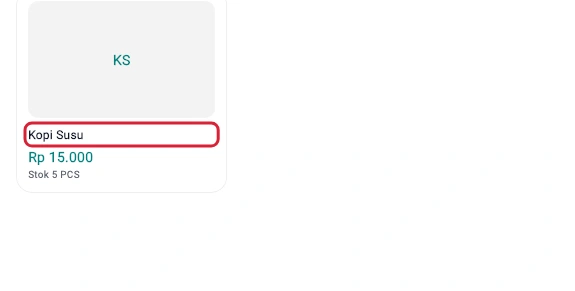
Tambahkan Kopi Susu pada tablet · Data contoh -
Tambahkan Roti Cokelat
Ketik Roti Cokelat di pencarian, lalu ketuk kartunya.
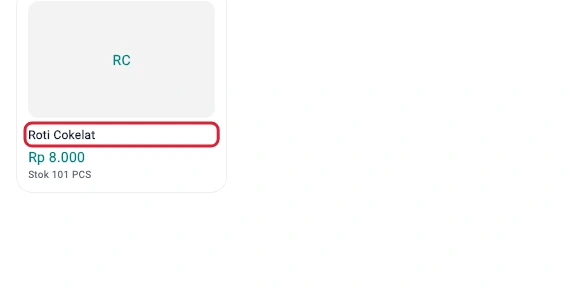
Tambahkan Roti Cokelat pada tablet · Data contoh -
Buka formulir pesanan
Di keranjang kanan, ketuk Simpan Pesanan.
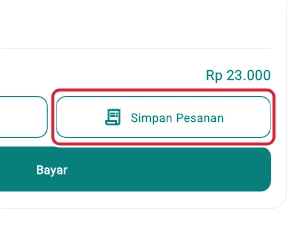
Buka formulir pesanan pada tablet · Data contoh -
Buka pemilih jenis pesanan
Ketuk Jenis pesanan / Meja di formulir pesanan.
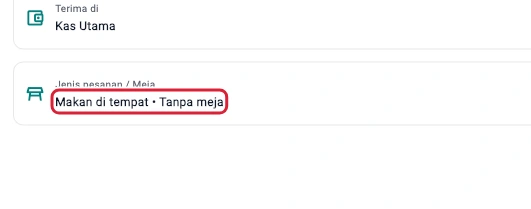
Buka pemilih jenis pesanan pada tablet · Data contoh -
Tampilkan daftar meja
Pilih Makan di tempat untuk melihat meja di cabang ini.
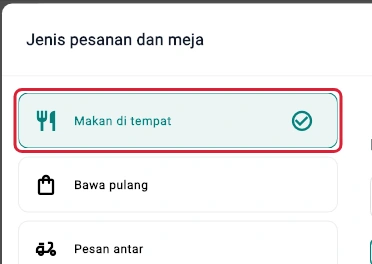
Tampilkan daftar meja pada tablet · Data contoh -
Buka pengaturan meja
Tekan dan tahan Meja Teras 02 yang berstatus Kosong.
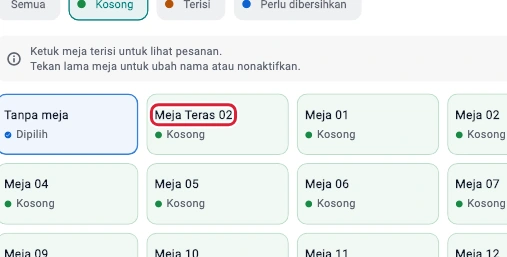
Buka pengaturan meja pada tablet · Data contoh -
Matikan status aktif
Pada panel Ubah meja, matikan sakelar status aktif.
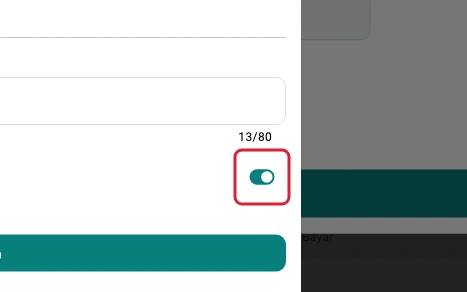
Matikan status aktif pada tablet · Data contoh -
Simpan perubahan
Ketuk Simpan untuk membuka konfirmasi.
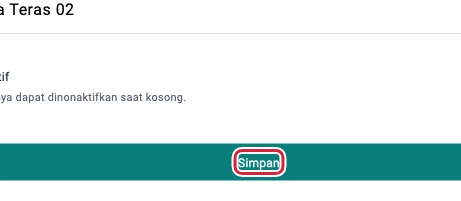
Simpan perubahan pada tablet · Data contoh -
Konfirmasi penonaktifan
Ketuk Nonaktifkan. Riwayat pesanan meja tetap tersimpan.
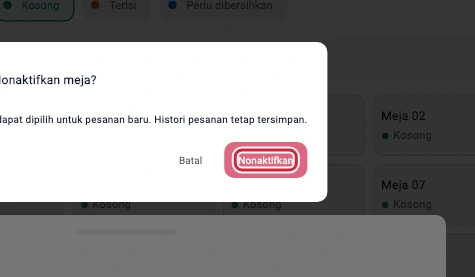
Konfirmasi penonaktifan pada tablet · Data contoh -
Periksa status meja
Ketuk filter Semua untuk melihat meja berstatus Nonaktif.
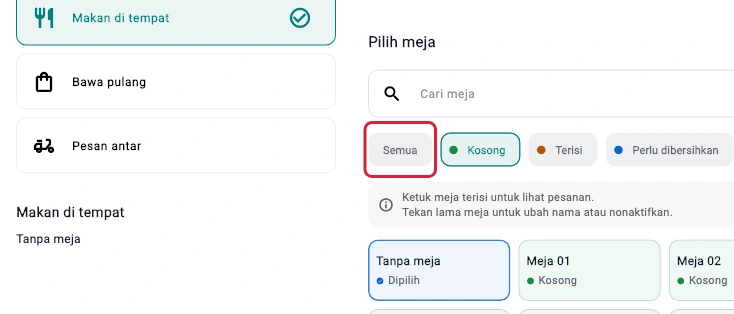
Periksa status meja pada tablet · Data contoh
Hasilnya
Meja Teras 02 berstatus Nonaktif dan tidak dapat dipilih untuk pesanan baru.