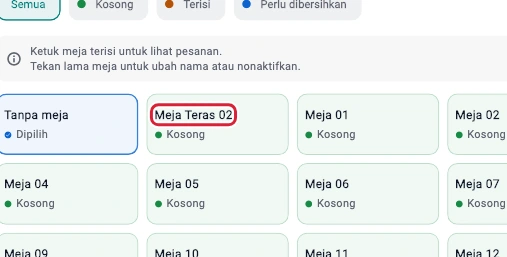
Ubah nama meja
Perbarui nama meja saat penomoran di tempat berubah.
Langkah di Ponsel
Ubah nama Meja Teras 01 menjadi Meja Teras 02 setelah penanda fisiknya diganti.
-
Mulai penjualan
Ketuk Penjualan di bagian bawah.
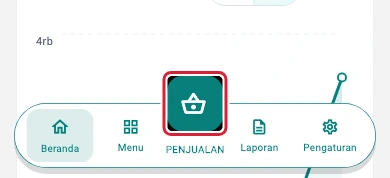
Mulai penjualan pada ponsel · Data contoh -
Tambahkan Kopi Susu
Ketik Kopi Susu di pencarian, lalu ketuk +.
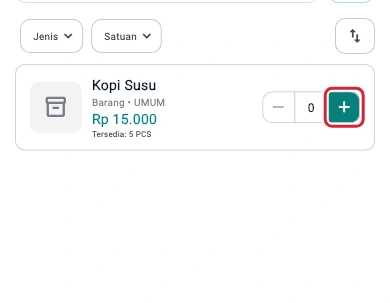
Tambahkan Kopi Susu pada ponsel · Data contoh -
Tambahkan Roti Cokelat
Ketik Roti Cokelat di pencarian, lalu ketuk +.
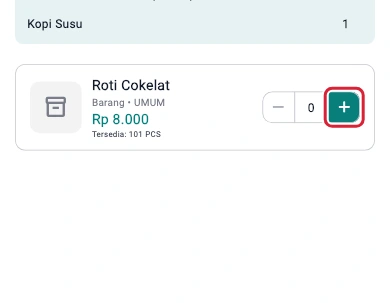
Tambahkan Roti Cokelat pada ponsel · Data contoh -
Buka Checkout
Ketuk Checkout di bawah katalog.
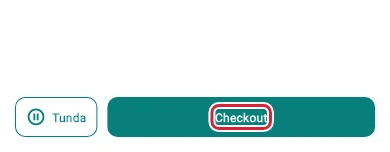
Buka Checkout pada ponsel · Data contoh -
Buka formulir pesanan
Di Checkout, ketuk Pesanan.
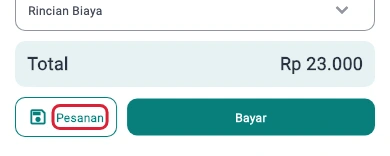
Buka formulir pesanan pada ponsel · Data contoh -
Buka pemilih jenis pesanan
Di formulir pesanan, ketuk pilihan jenis pesanan yang tampil.
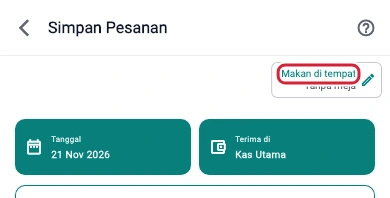
Buka pemilih jenis pesanan pada ponsel · Data contoh -
Tampilkan daftar meja
Pilih Makan di tempat untuk melihat meja di cabang ini.
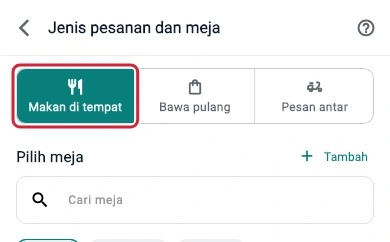
Tampilkan daftar meja pada ponsel · Data contoh -
Buka pengaturan meja
Tekan dan tahan Meja Teras 01 hingga panel Ubah meja terbuka.
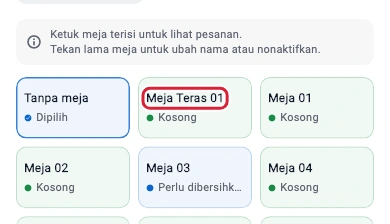
Buka pengaturan meja pada ponsel · Data contoh -
Isi nama pengganti
Ganti nama menjadi Meja Teras 02.
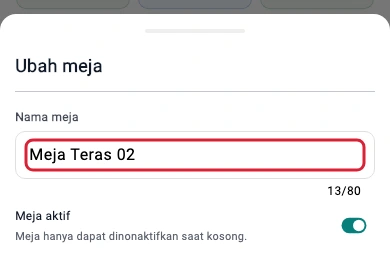
Isi nama pengganti pada ponsel · Data contoh -
Simpan nama baru
Ketuk Simpan.
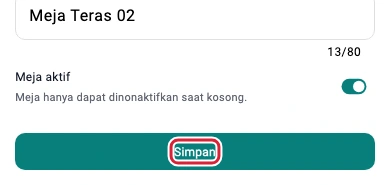
Simpan nama baru pada ponsel · Data contoh
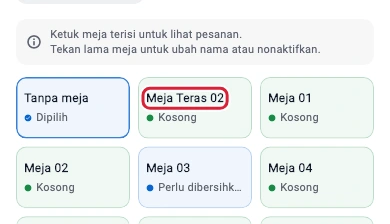
Hasilnya
Meja Teras 02 menggantikan nama lama pada daftar meja cabang aktif.
Langkah di Tablet
Ubah nama Meja Teras 01 menjadi Meja Teras 02 setelah penanda fisiknya diganti.
-
Mulai penjualan
Ketuk Jual di sidebar.
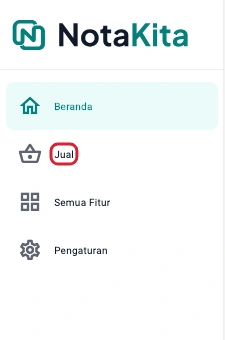
Mulai penjualan pada tablet · Data contoh -
Tambahkan Kopi Susu
Ketik Kopi Susu di pencarian, lalu ketuk kartunya.
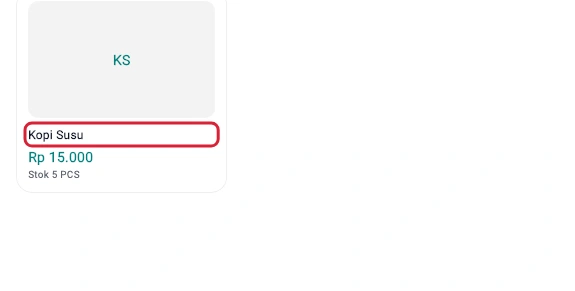
Tambahkan Kopi Susu pada tablet · Data contoh -
Tambahkan Roti Cokelat
Ketik Roti Cokelat di pencarian, lalu ketuk kartunya.
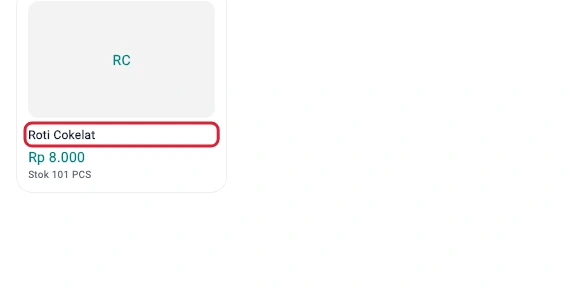
Tambahkan Roti Cokelat pada tablet · Data contoh -
Buka formulir pesanan
Di keranjang kanan, ketuk Simpan Pesanan.
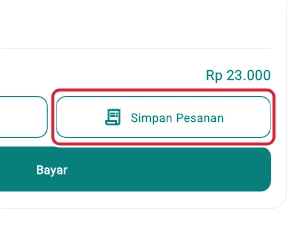
Buka formulir pesanan pada tablet · Data contoh -
Buka pemilih jenis pesanan
Ketuk Jenis pesanan / Meja di formulir pesanan.
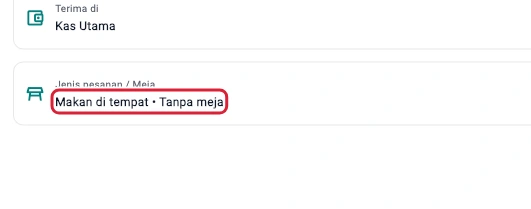
Buka pemilih jenis pesanan pada tablet · Data contoh -
Tampilkan daftar meja
Pilih Makan di tempat untuk melihat meja di cabang ini.
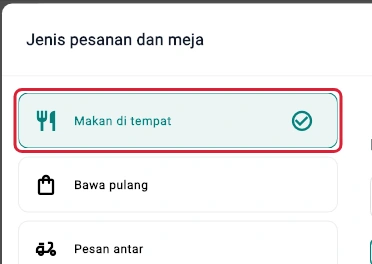
Tampilkan daftar meja pada tablet · Data contoh -
Buka pengaturan meja
Tekan dan tahan Meja Teras 01 hingga panel Ubah meja terbuka.
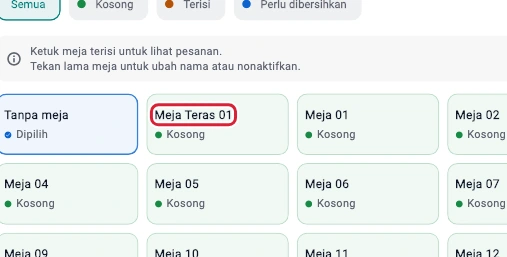
Buka pengaturan meja pada tablet · Data contoh -
Isi nama pengganti
Ganti nama menjadi Meja Teras 02.
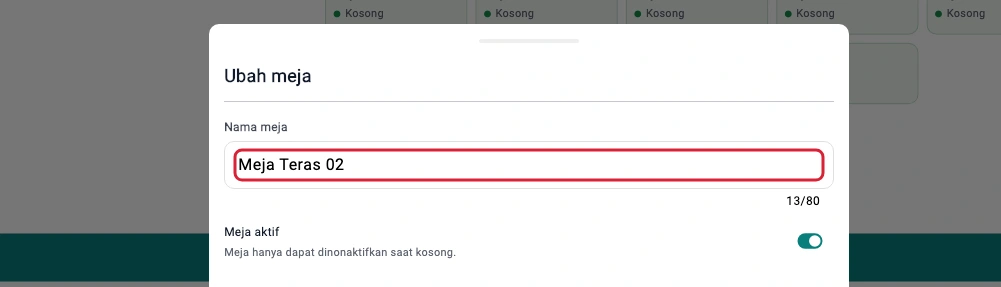
Isi nama pengganti pada tablet · Data contoh -
Simpan nama baru
Ketuk Simpan.
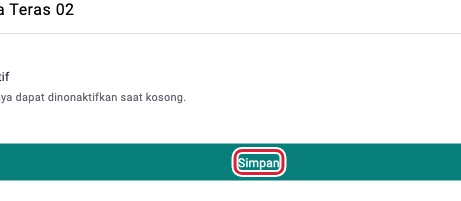
Simpan nama baru pada tablet · Data contoh
Hasilnya
Meja Teras 02 menggantikan nama lama pada daftar meja cabang aktif.