Hubungkan biaya kirim
Hubungkan catatan pengeluaran yang sudah dicatat ke kiriman.
Langkah di Ponsel
Contoh ini menghubungkan ongkir Rp 15.000 yang sudah dicatat di Cabang Utama ke kiriman TS-20261120-000024. Saldo kas atau bank mengikuti pengeluaran awal. Gunakan cabang yang mencatat biaya.
-
Buka daftar fitur
Ketuk Menu di navigasi bawah.
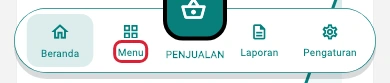
Tombol untuk membuka daftar fitur di ponsel · Data contoh -
Buka Transfer Stok
Di bagian Stok & Titipan, ketuk Transfer Stok.
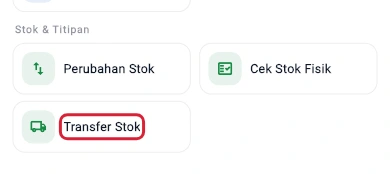
Transfer Stok pada bagian Stok & Titipan di ponsel · Data contoh -
Cari nomor kiriman
Di kolom Cari nomor, barang, atau catatan, ketik 000024.
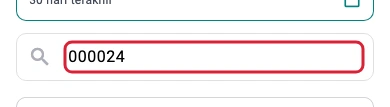
Kolom pencarian berisi 000024 di ponsel · Data contoh -
Buka kiriman
Ketuk kiriman TS-20261120-000024 untuk melihat rinciannya.
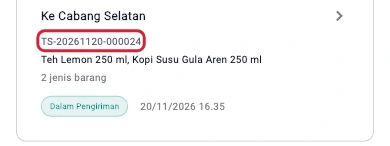
Kiriman bernomor TS-20261120-000024 di ponsel · Data contoh -
Buka Hubungkan pengeluaran
Di bagian Biaya pengiriman, ketuk Hubungkan pengeluaran. Jika biaya belum pernah dicatat, tombol Catat biaya tersedia pada bagian yang sama.
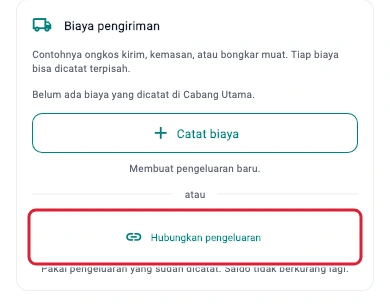
Tombol Hubungkan pengeluaran di bagian Biaya pengiriman di ponsel · Data contoh -
Temukan catatan ongkir
Lihat daftar pengeluaran. Gunakan kolom Cari pengeluaran jika perlu menyaring daftar berdasarkan catatan, kategori, atau nomor bukti.
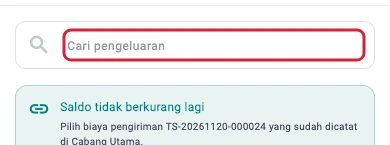
Kolom Cari pengeluaran pada pilihan biaya pengiriman di ponsel · Data contoh -
Pilih biaya untuk kiriman ini
Ketuk Ongkir Cabang Selatan sebesar Rp 15.000. Cocokkan nominal dan catatannya sebelum memilih.
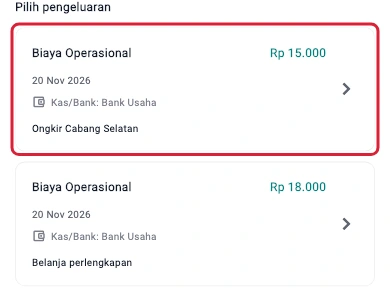
Baris Ongkir Cabang Selatan dengan nominal Rp 15.000 di ponsel · Data contoh -
Konfirmasi Hubungkan
Pada dialog Hubungkan pengeluaran?, ketuk Hubungkan.
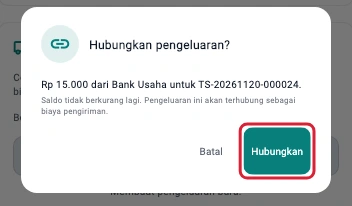
Tombol Hubungkan pada dialog konfirmasi pengeluaran di ponsel · Data contoh
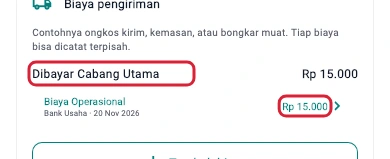
Hasilnya
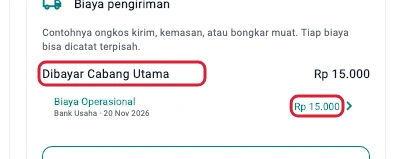
Bagian Biaya pengiriman menampilkan Dibayar Cabang Utama dan Rp 15.000.
Langkah di Tablet
Contoh ini menghubungkan ongkir Rp 15.000 yang sudah dicatat di Cabang Utama ke kiriman TS-20261120-000024. Saldo kas atau bank mengikuti pengeluaran awal. Gunakan cabang yang mencatat biaya.
-
Buka daftar fitur
Ketuk Semua Fitur di sidebar. Jika sidebar ringkas, ketuk Fitur.
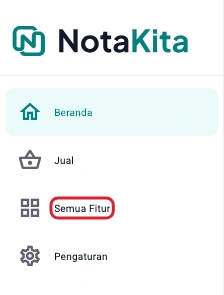
Tombol untuk membuka daftar fitur di tablet · Data contoh -
Buka Transfer Stok
Di bagian Stok & Titipan, ketuk Transfer Stok.
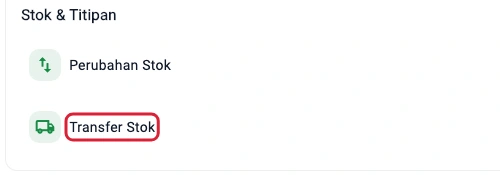
Transfer Stok pada bagian Stok & Titipan di tablet · Data contoh -
Cari nomor kiriman
Di kolom Cari nomor, barang, atau catatan, ketik 000024.

Kolom pencarian berisi 000024 di tablet · Data contoh -
Buka kiriman
Ketuk kiriman TS-20261120-000024 untuk melihat rinciannya.
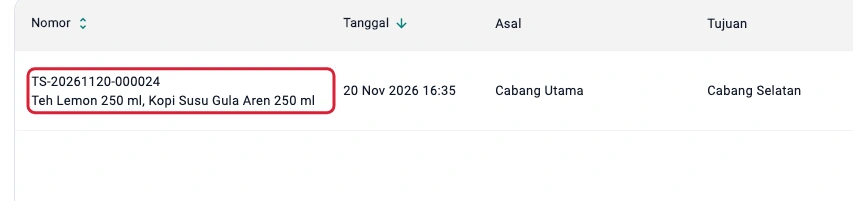
Kiriman bernomor TS-20261120-000024 di tablet · Data contoh -
Buka Hubungkan pengeluaran
Di bagian Biaya pengiriman, ketuk Hubungkan pengeluaran. Jika biaya belum pernah dicatat, tombol Catat biaya tersedia pada bagian yang sama.
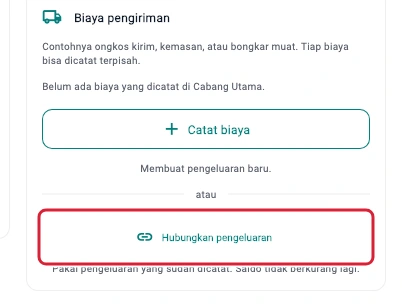
Tombol Hubungkan pengeluaran di bagian Biaya pengiriman di tablet · Data contoh -
Temukan catatan ongkir
Lihat daftar pengeluaran. Gunakan kolom Cari pengeluaran jika perlu menyaring daftar berdasarkan catatan, kategori, atau nomor bukti.

Kolom Cari pengeluaran pada pilihan biaya pengiriman di tablet · Data contoh -
Pilih biaya untuk kiriman ini
Ketuk Ongkir Cabang Selatan sebesar Rp 15.000. Cocokkan nominal dan catatannya sebelum memilih.
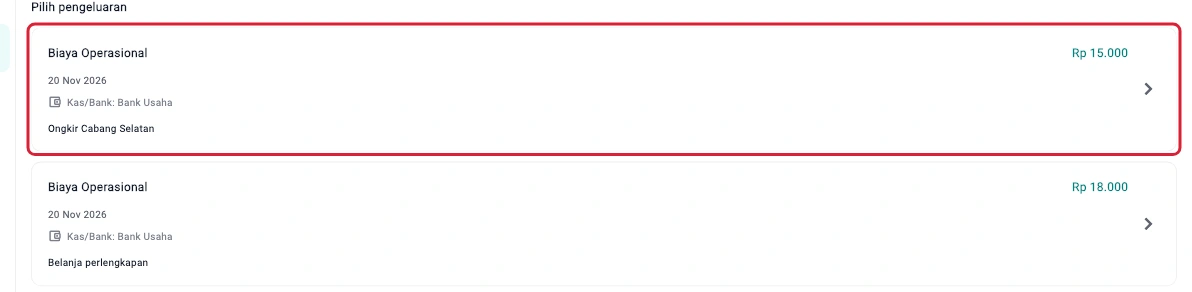
Baris Ongkir Cabang Selatan dengan nominal Rp 15.000 di tablet · Data contoh -
Konfirmasi Hubungkan
Pada dialog Hubungkan pengeluaran?, ketuk Hubungkan.
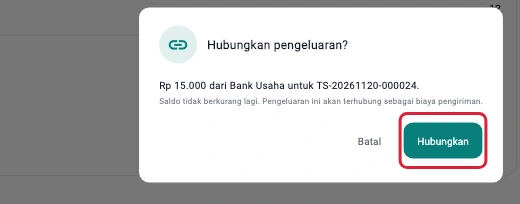
Tombol Hubungkan pada dialog konfirmasi pengeluaran di tablet · Data contoh
Hasilnya
Bagian Biaya pengiriman menampilkan Dibayar Cabang Utama dan Rp 15.000.