Lakukan Cek Stok Fisik
Cocokkan stok di aplikasi dengan jumlah barang yang dihitung di toko.
Langkah di Ponsel
Aplikasi mencatat 45 PCS Teh Lemon. Di rak ada 43 PCS. Gunakan Cek Stok Fisik untuk mencatat hasil hitung dan menyelesaikan selisih 2 PCS.
-
Buka daftar fitur
Ketuk Menu di navigasi bawah.
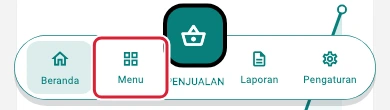
Tombol untuk membuka daftar fitur di ponsel · Data contoh -
Buka Cek Stok Fisik
Ketuk Cek Stok Fisik dari daftar fitur.
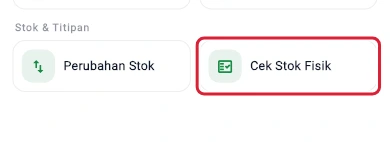
Pilihan Cek Stok Fisik pada daftar fitur di ponsel · Data contoh -
Buat pemeriksaan baru
Ketuk ikon + berlabel Mulai cek stok di kanan atas.
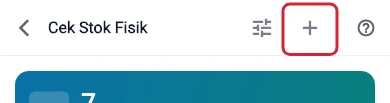
Tombol untuk membuat pemeriksaan baru di ponsel · Data contoh -
Beri nama pemeriksaan
Masukkan Cek Rak Minuman pada Nama pemeriksaan. Periksa Tanggal mulai yang tertera.
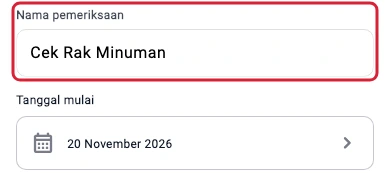
Nama pemeriksaan diisi Cek Rak Minuman di ponsel · Data contoh -
Tentukan barang yang akan dihitung
Pilih Pilih sendiri untuk memeriksa barang tertentu. Gunakan Semua barang atau Per kategori jika cakupannya lebih luas.
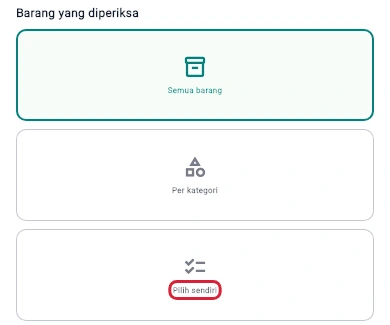
Pilihan Pilih sendiri pada cakupan pemeriksaan di ponsel · Data contoh -
Buka daftar barang pilihan
Pada Barang pilihan, ketuk Pilih barang.
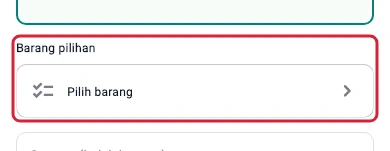
Pemilih Barang pilihan di form Mulai Cek Stok di ponsel · Data contoh -
Pilih Teh Lemon
Ketik Teh (1) dan ketuk Teh Lemon 250 ml (2).
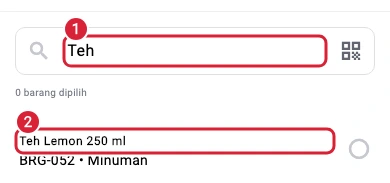
Nomor 1 menandai pencarian dan nomor 2 menandai Teh Lemon 250 ml di ponsel · Data contoh -
Gunakan pilihan barang
Ketuk Pakai 1 Barang untuk kembali ke form pemeriksaan.
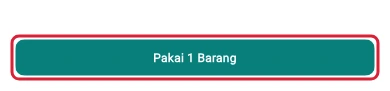
Tombol Pakai 1 Barang pada pemilih di ponsel · Data contoh -
Mulai pemeriksaan
Periksa pilihan barang, lalu ketuk Mulai Pemeriksaan.
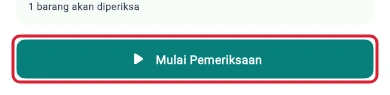
Tombol Mulai Pemeriksaan pada form di ponsel · Data contoh -
Buka isian Stok di Toko
Pada baris Teh Lemon, ketuk Stok di Toko.
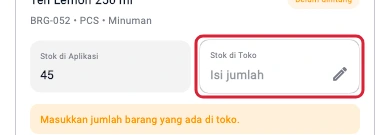
Isian Stok di Toko pada baris Teh Lemon di ponsel · Data contoh -
Isi jumlah yang ditemukan
Masukkan 43 PCS sesuai hitungan fisik (1). Jika rak kosong, masukkan 0. Ketuk Pakai jumlah ini (2).
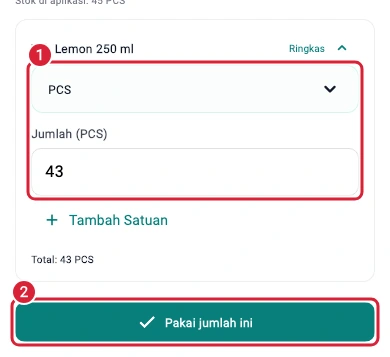
Nomor 1 menandai input 43 PCS dan nomor 2 menandai Pakai jumlah ini di ponsel · Data contoh -
Buka Alasan perbedaan
Karena hasil hitung 43 PCS dan stok aplikasi 45 PCS, ketuk Alasan perbedaan.
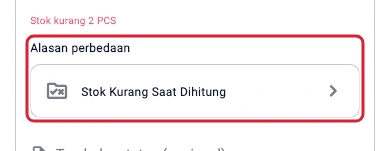
Pemilih Alasan perbedaan di bawah selisih hitungan di ponsel · Data contoh -
Pilih alasan selisih
Ketuk Stok Kurang Saat Dihitung untuk contoh ini.
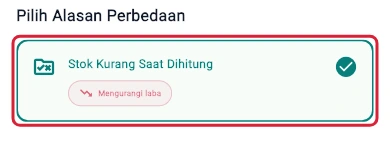
Stok Kurang Saat Dihitung pada pemilih alasan di ponsel · Data contoh -
Simpan hasil hitung
Ketuk Simpan hasil hitung. Ulangi pengisian untuk setiap barang yang diperiksa.
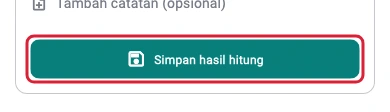
Tombol Simpan hasil hitung pada baris barang di ponsel · Data contoh -
Tinjau pemeriksaan
Jika semua barang sudah dihitung, ketuk Tinjau & selesai. Gunakan Simpan & keluar untuk melanjutkan pemeriksaan nanti.
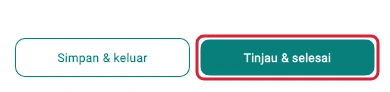
Tombol Tinjau & selesai berdampingan dengan Simpan & keluar di ponsel · Data contoh -
Selesaikan pemeriksaan
Periksa bahwa semua barang telah dihitung dan selisihnya sudah ditinjau (1). Ketuk Selesaikan pemeriksaan (2) untuk mencatat penyesuaian stok.
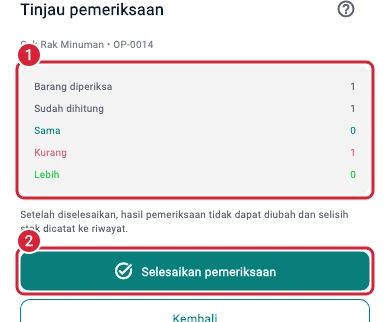
Nomor 1 menandai ringkasan pemeriksaan dan nomor 2 menandai konfirmasi di ponsel · Data contoh -
Buka riwayat hasil pemeriksaan
Setelah selesai, ketuk Lihat riwayat perubahan untuk memeriksa catatan yang dihasilkan.
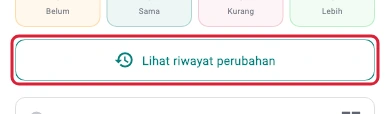
Tombol Lihat riwayat perubahan pada pemeriksaan yang selesai di ponsel · Data contoh -
Buka catatan penyesuaian
Ketuk catatan Teh Lemon. Pada contoh ini referensinya STK-0044.
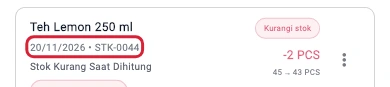
Catatan STK-0044 di riwayat pemeriksaan di ponsel · Data contoh
Hasilnya
Di Lihat riwayat perubahan, periksa catatan pemeriksaan. Pada contoh ini, stok Teh Lemon berkurang 2 PCS, dari 45 PCS menjadi 43 PCS.
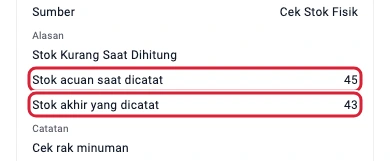
Langkah di Tablet
Aplikasi mencatat 45 PCS Teh Lemon. Di rak ada 43 PCS. Gunakan Cek Stok Fisik untuk mencatat hasil hitung dan menyelesaikan selisih 2 PCS.
-
Buka daftar fitur
Ketuk Semua Fitur di sidebar. Pada sidebar ringkas namanya Fitur.
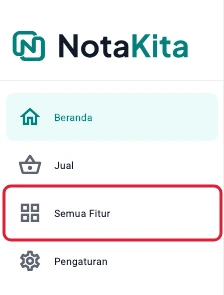
Tombol untuk membuka daftar fitur di tablet · Data contoh -
Buka Cek Stok Fisik
Ketuk Cek Stok Fisik dari daftar fitur.
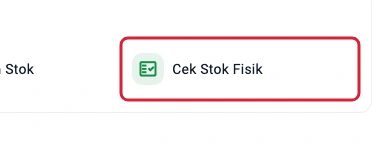
Pilihan Cek Stok Fisik pada daftar fitur di tablet · Data contoh -
Buat pemeriksaan baru
Ketuk Mulai cek stok di kanan atas.
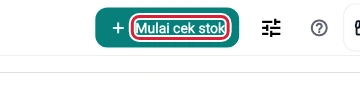
Tombol untuk membuat pemeriksaan baru di tablet · Data contoh -
Beri nama pemeriksaan
Masukkan Cek Rak Minuman pada Nama pemeriksaan. Periksa Tanggal mulai yang tertera.
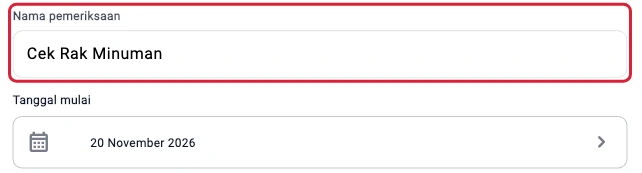
Nama pemeriksaan diisi Cek Rak Minuman di tablet · Data contoh -
Tentukan barang yang akan dihitung
Pilih Pilih sendiri untuk memeriksa barang tertentu. Gunakan Semua barang atau Per kategori jika cakupannya lebih luas.
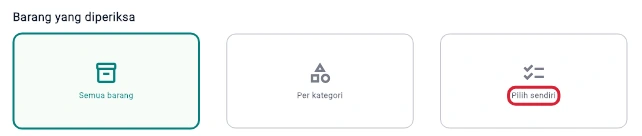
Pilihan Pilih sendiri pada cakupan pemeriksaan di tablet · Data contoh -
Buka daftar barang pilihan
Pada Barang pilihan, ketuk Pilih barang.
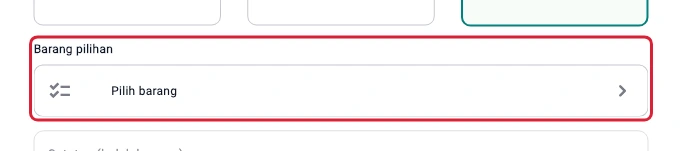
Pemilih Barang pilihan di form Mulai Cek Stok di tablet · Data contoh -
Pilih Teh Lemon
Ketik Teh (1) dan ketuk Teh Lemon 250 ml (2).

Nomor 1 menandai pencarian dan nomor 2 menandai Teh Lemon 250 ml di tablet · Data contoh -
Gunakan pilihan barang
Ketuk Pakai 1 Barang untuk kembali ke form pemeriksaan.

Tombol Pakai 1 Barang pada pemilih di tablet · Data contoh -
Mulai pemeriksaan
Periksa pilihan barang, lalu ketuk Mulai Pemeriksaan.
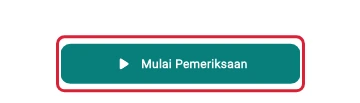
Tombol Mulai Pemeriksaan pada form di tablet · Data contoh -
Buka isian Stok di Toko
Pada baris Teh Lemon, ketuk Stok di Toko.
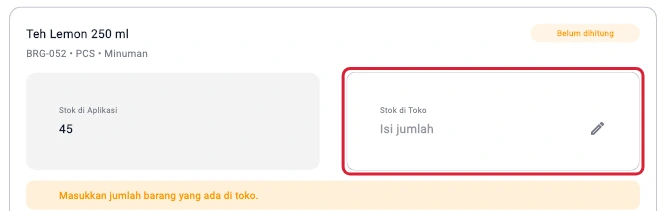
Isian Stok di Toko pada baris Teh Lemon di tablet · Data contoh -
Isi jumlah yang ditemukan
Masukkan 43 PCS sesuai hitungan fisik (1). Jika rak kosong, masukkan 0. Ketuk Pakai jumlah ini (2).
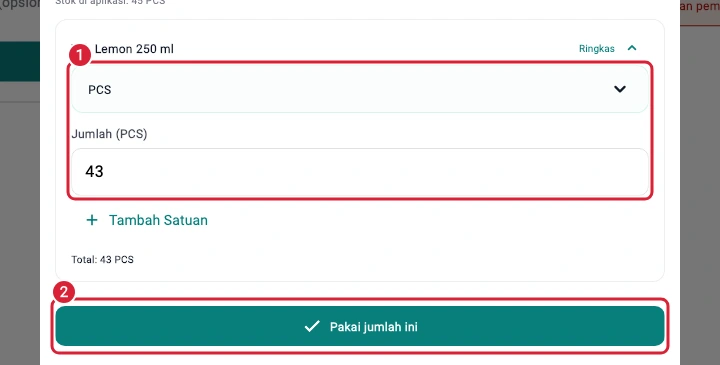
Nomor 1 menandai input 43 PCS dan nomor 2 menandai Pakai jumlah ini di tablet · Data contoh -
Buka Alasan perbedaan
Karena hasil hitung 43 PCS dan stok aplikasi 45 PCS, ketuk Alasan perbedaan.
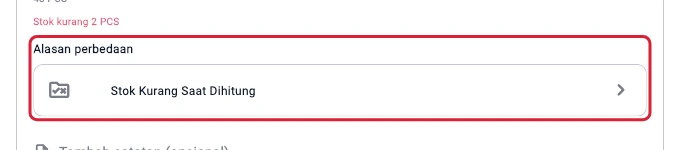
Pemilih Alasan perbedaan di bawah selisih hitungan di tablet · Data contoh -
Pilih alasan selisih
Ketuk Stok Kurang Saat Dihitung untuk contoh ini.
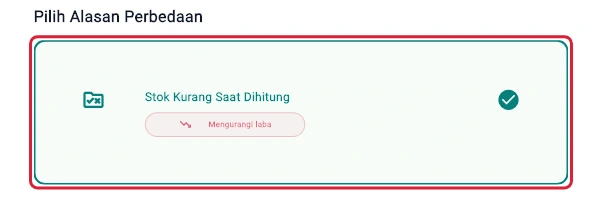
Stok Kurang Saat Dihitung pada pemilih alasan di tablet · Data contoh -
Simpan hasil hitung
Ketuk Simpan hasil hitung. Ulangi pengisian untuk setiap barang yang diperiksa.

Tombol Simpan hasil hitung pada baris barang di tablet · Data contoh -
Tinjau pemeriksaan
Jika semua barang sudah dihitung, ketuk Tinjau & selesai. Gunakan Simpan & keluar untuk melanjutkan pemeriksaan nanti.
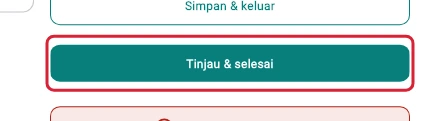
Tombol Tinjau & selesai berdampingan dengan Simpan & keluar di tablet · Data contoh -
Selesaikan pemeriksaan
Periksa bahwa semua barang telah dihitung dan selisihnya sudah ditinjau (1). Ketuk Selesaikan pemeriksaan (2) untuk mencatat penyesuaian stok.
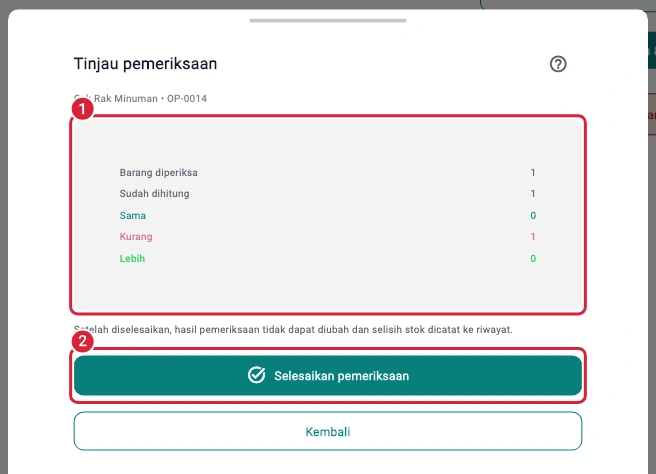
Nomor 1 menandai ringkasan pemeriksaan dan nomor 2 menandai konfirmasi di tablet · Data contoh -
Buka riwayat hasil pemeriksaan
Setelah selesai, ketuk Lihat riwayat perubahan untuk memeriksa catatan yang dihasilkan.
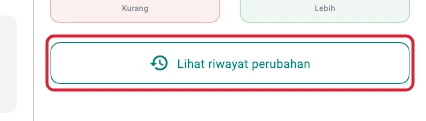
Tombol Lihat riwayat perubahan pada pemeriksaan yang selesai di tablet · Data contoh -
Buka catatan penyesuaian
Ketuk catatan Teh Lemon. Pada contoh ini referensinya STK-0044.
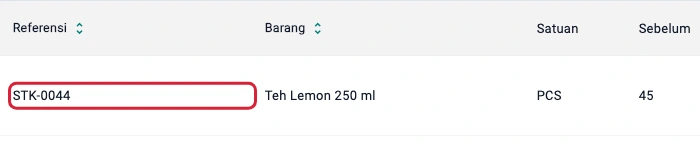
Catatan STK-0044 di riwayat pemeriksaan di tablet · Data contoh
Hasilnya
Di Lihat riwayat perubahan, periksa catatan pemeriksaan. Pada contoh ini, stok Teh Lemon berkurang 2 PCS, dari 45 PCS menjadi 43 PCS.
