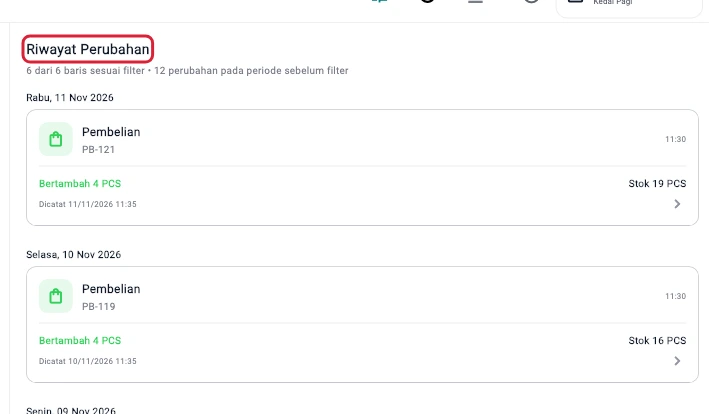
Baca Kartu Stok
Telusuri barang masuk dan keluar serta saldo untuk satu barang.
Langkah di Ponsel
Telusuri stok awal, barang masuk dan keluar, lalu cocokkan saldo di akhir periode untuk satu barang.
-
Buka Laporan
Ketuk Laporan di navigasi bawah.
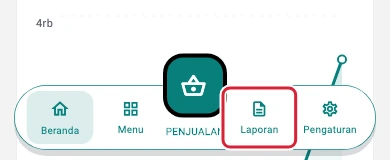
Buka Laporan pada ponsel · Data contoh -
Buka Kartu Stok
Di bagian Stok, ketuk Kartu Stok.
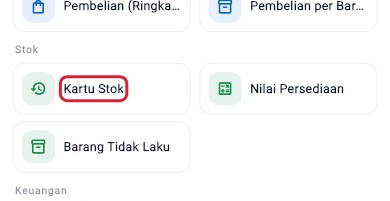
Buka Kartu Stok pada ponsel · Data contoh -
Buka pemilih barang
Ketuk Pilih Barang.
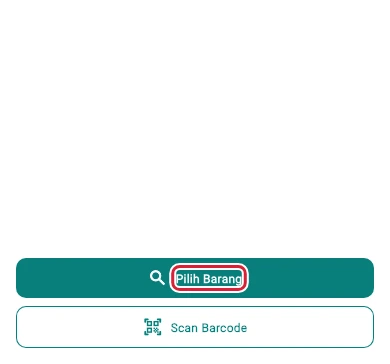
Buka pemilih barang pada ponsel · Data contoh -
Pilih barang yang ditelusuri
Ketuk Biskuit Cokelat 150 g.
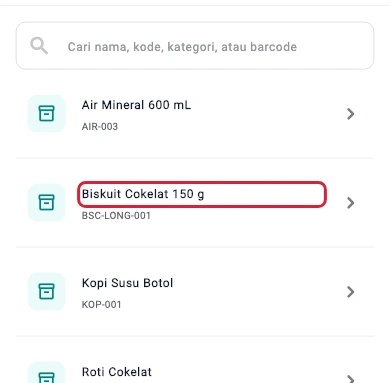
Pilih barang yang ditelusuri pada ponsel · Data contoh -
Buka pemilih periode
Ketuk Periode Kartu Stok di bagian atas laporan.
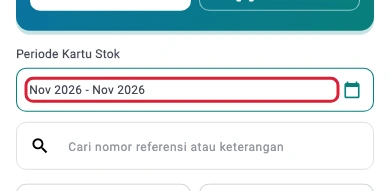
Buka pemilih periode pada ponsel · Data contoh -
Pilih rentang waktu
Pilih Pilih bulan dan tentukan bulan awal serta akhir. Contoh ini menggunakan November 2026 untuk keduanya.
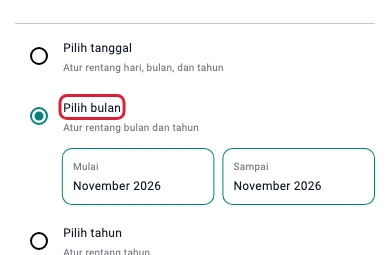
Pilih rentang waktu pada ponsel · Data contoh -
Gunakan periode pilihan
Ketuk Terapkan pada panel Filter Tanggal.
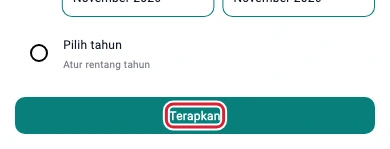
Gunakan periode pilihan pada ponsel · Data contoh -
Buka filter
Ketuk ikon Filter di bagian atas laporan.
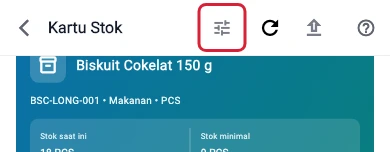
Buka filter pada ponsel · Data contoh -
Saring jenis perubahan
Pada Jenis Perubahan, ketuk Pembelian untuk menelusuri barang masuk dari pembelian.
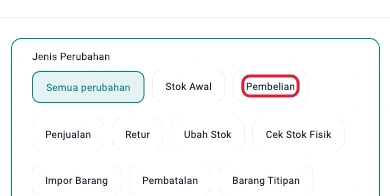
Saring jenis perubahan pada ponsel · Data contoh -
Terapkan pilihan filter
Ketuk Terapkan.
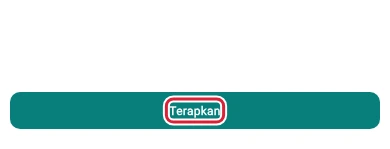
Terapkan pilihan filter pada ponsel · Data contoh -
Cocokkan saldo periode
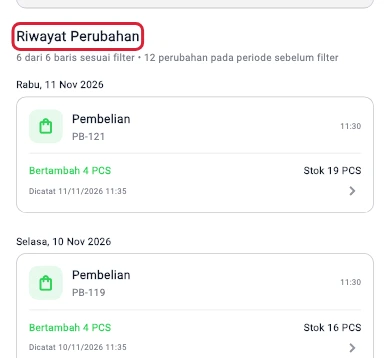
Baca Stok Awal Periode, Stok Bertambah, Stok Berkurang, dan Stok Akhir Periode. Pilihan jenis perubahan membatasi baris riwayat. Ringkasan tetap menghitung seluruh pergerakan pada periode tersebut.
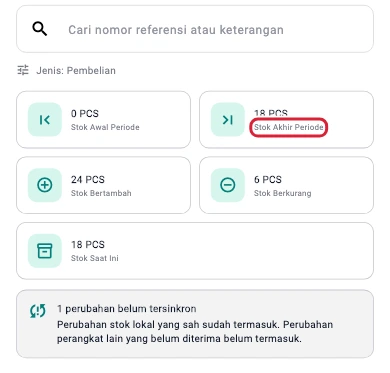
Cocokkan saldo periode pada ponsel · Data contoh
Hasilnya
Pada contoh Biskuit Cokelat 150 g, stok bertambah 24 PCS dan berkurang 6 PCS sehingga stok akhir 18 PCS. Riwayat yang difilter hanya menampilkan Pembelian.
Langkah di Tablet
Telusuri stok awal, barang masuk dan keluar, lalu cocokkan saldo di akhir periode untuk satu barang.
-
Buka Laporan
Ketuk Laporan di sidebar.
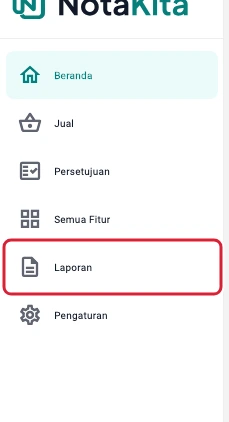
Buka Laporan pada tablet · Data contoh -
Buka Kartu Stok
Di bagian Stok, ketuk Kartu Stok.
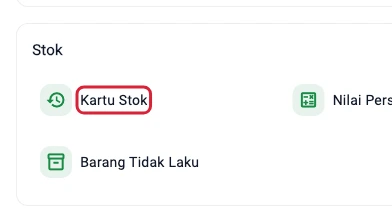
Buka Kartu Stok pada tablet · Data contoh -
Buka pemilih barang
Ketuk Pilih Barang.
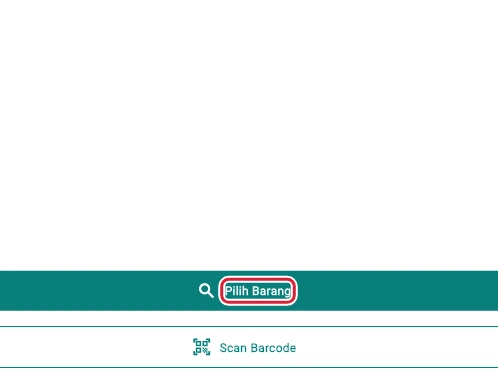
Buka pemilih barang pada tablet · Data contoh -
Pilih barang yang ditelusuri
Ketuk Biskuit Cokelat 150 g.
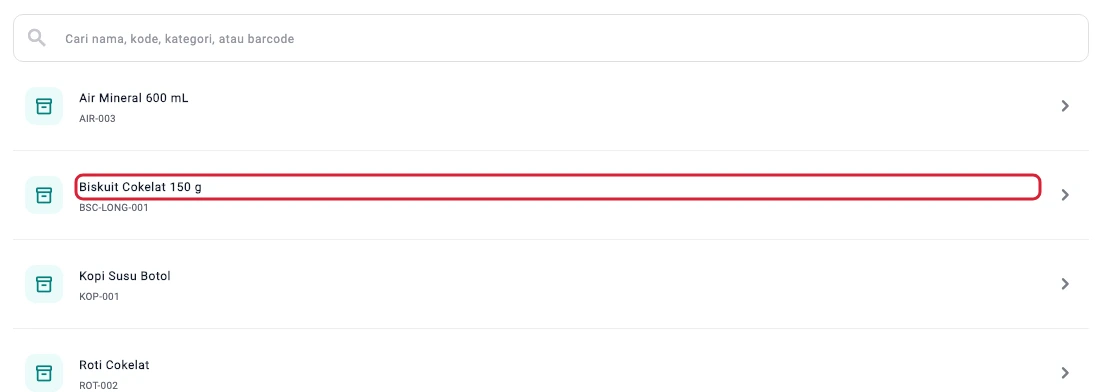
Pilih barang yang ditelusuri pada tablet · Data contoh -
Buka pemilih periode
Ketuk Periode Kartu Stok di bagian atas laporan.
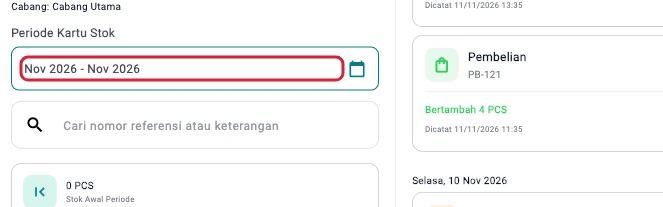
Buka pemilih periode pada tablet · Data contoh -
Pilih rentang waktu
Pilih Pilih bulan dan tentukan bulan awal serta akhir. Contoh ini menggunakan November 2026 untuk keduanya.
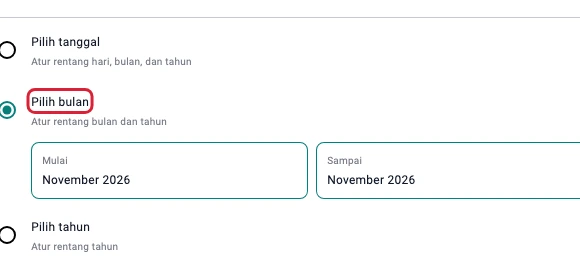
Pilih rentang waktu pada tablet · Data contoh -
Gunakan periode pilihan
Ketuk Terapkan pada panel Filter Tanggal.
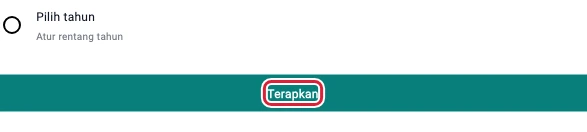
Gunakan periode pilihan pada tablet · Data contoh -
Buka filter
Ketuk ikon Filter di bagian atas laporan.
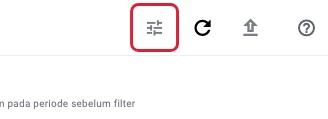
Buka filter pada tablet · Data contoh -
Saring jenis perubahan
Pada Jenis Perubahan, ketuk Pembelian untuk menelusuri barang masuk dari pembelian.
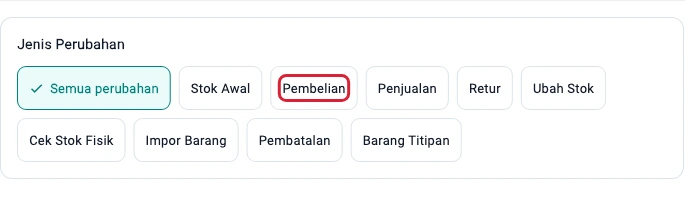
Saring jenis perubahan pada tablet · Data contoh -
Terapkan pilihan filter
Ketuk Terapkan Filter.

Terapkan pilihan filter pada tablet · Data contoh -
Cocokkan saldo periode
Baca Stok Awal Periode, Stok Bertambah, Stok Berkurang, dan Stok Akhir Periode. Pilihan jenis perubahan membatasi baris riwayat. Ringkasan tetap menghitung seluruh pergerakan pada periode tersebut.
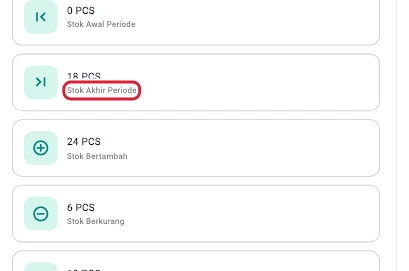
Cocokkan saldo periode pada tablet · Data contoh
Hasilnya
Pada contoh Biskuit Cokelat 150 g, stok bertambah 24 PCS dan berkurang 6 PCS sehingga stok akhir 18 PCS. Riwayat yang difilter hanya menampilkan Pembelian.