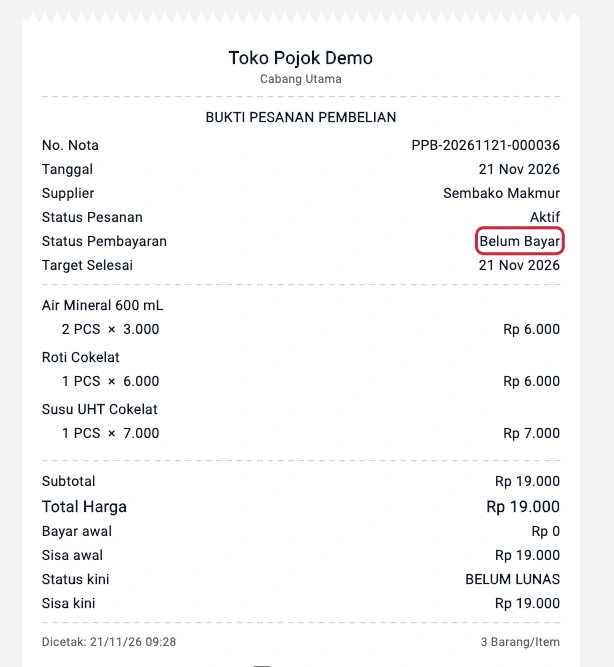
Simpan pesanan pembelian
Catat barang yang dipesan ke supplier sebelum diterima.
Langkah di Ponsel
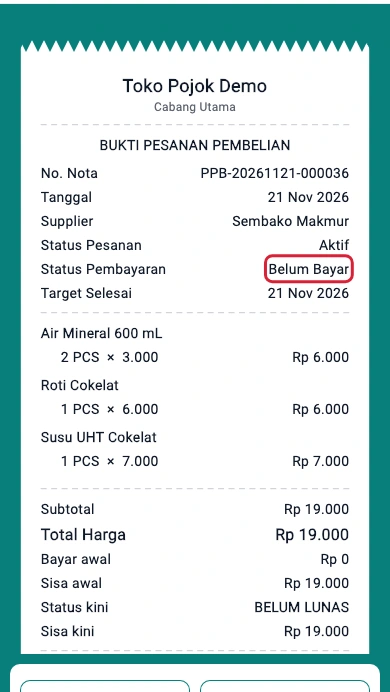
Contoh pembelian berisi 2 Air Mineral 600 mL seharga Rp 3.000 per PCS, 1 Roti Cokelat seharga Rp 6.000, dan 1 Susu UHT Cokelat seharga Rp 7.000. Totalnya Rp 19.000. Pesanan dibuat untuk Sembako Makmur saat barang masih akan dikirim.
-
Buka daftar fitur
Ketuk Menu di bagian bawah.
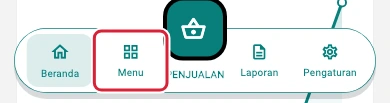
Buka daftar fitur pada ponsel · Data contoh -
Buka Pembelian
Di kelompok Transaksi, ketuk Pembelian.
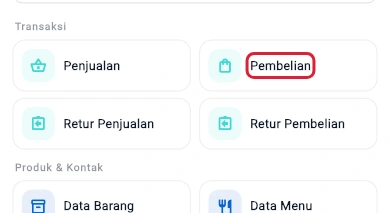
Buka Pembelian pada ponsel · Data contoh -
Mulai pembelian baru
Ketuk ikon + untuk membuka Pilih Barang Pembelian.
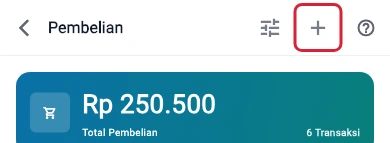
Mulai pembelian baru pada ponsel · Data contoh -
Cari barang pertama
Di kolom Masukkan nama/kode, ketik Air Mineral 600 mL.
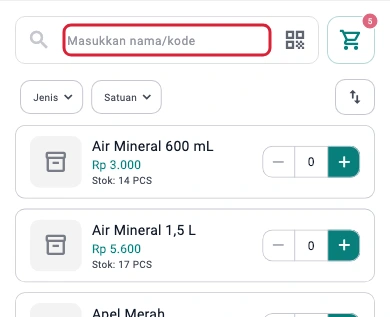
Cari barang pertama pada ponsel · Data contoh -
Tambahkan Air Mineral 600 mL
Cari Air Mineral 600 mL (1), lalu ketuk + (2).
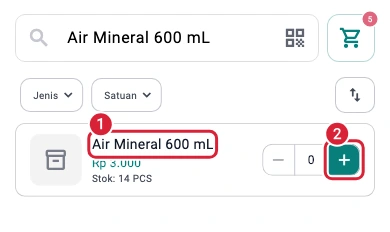
Tambahkan Air Mineral 600 mL pada ponsel · Data contoh -
Tambah satu Air Mineral lagi
Ketuk + sekali lagi agar jumlahnya 2 PCS.
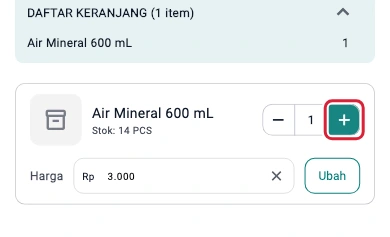
Tambah satu Air Mineral lagi pada ponsel · Data contoh -
Tambahkan Roti Cokelat
Cari Roti Cokelat (1), lalu ketuk + (2).
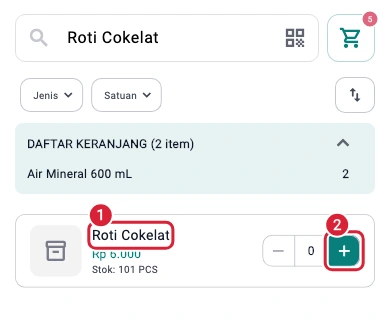
Tambahkan Roti Cokelat pada ponsel · Data contoh -
Tambahkan Susu UHT Cokelat
Cari Susu UHT Cokelat (1), lalu ketuk + (2).
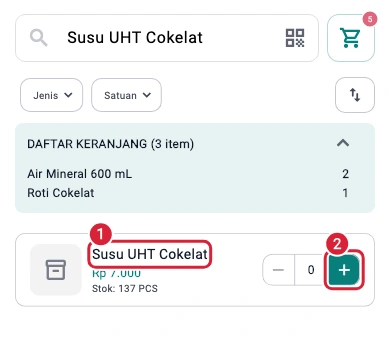
Tambahkan Susu UHT Cokelat pada ponsel · Data contoh -
Buka Checkout
Ketuk Checkout di bagian bawah.
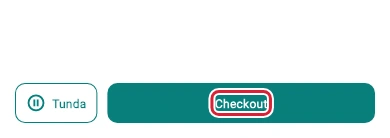
Buka Checkout pada ponsel · Data contoh -
Buka pilihan supplier
Di Checkout, ketuk nama supplier yang tampil. Contoh ini mulai dari UMUM.
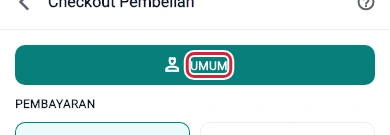
Buka pilihan supplier pada ponsel · Data contoh -
Pilih Sembako Makmur
Ketuk Sembako Makmur pada daftar supplier.
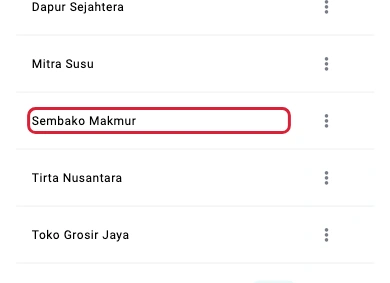
Pilih Sembako Makmur pada ponsel · Data contoh -
Buka formulir pesanan
Di Checkout, ketuk Pesanan.
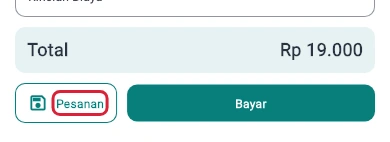
Buka formulir pesanan pada ponsel · Data contoh -
Buka Target Selesai
Ketuk Target Selesai untuk menentukan kapan barang diharapkan diterima.
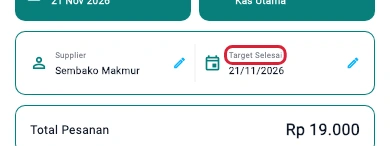
Buka Target Selesai pada ponsel · Data contoh -
Pilih tanggal target
Pilih 21 November 2026, lalu ketuk Lanjut.
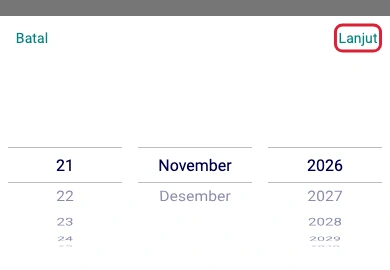
Pilih tanggal target pada ponsel · Data contoh -
Tentukan jam penerimaan
Ketuk Tanpa jam jika kesepakatannya hanya mencantumkan tanggal.
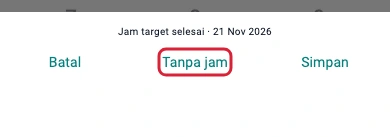
Tentukan jam penerimaan pada ponsel · Data contoh -
Simpan pesanan
Jika belum membayar, biarkan Jumlah Bayar di Rp 0, lalu ketuk Simpan Pesanan.
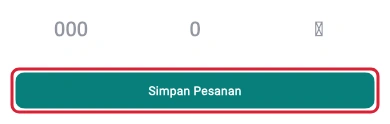
Simpan pesanan pada ponsel · Data contoh
Hasilnya
Bukti pesanan terbuka. Pesanan tercatat Aktif di Data Pesanan.
Langkah di Tablet
Contoh pembelian berisi 2 Air Mineral 600 mL seharga Rp 3.000 per PCS, 1 Roti Cokelat seharga Rp 6.000, dan 1 Susu UHT Cokelat seharga Rp 7.000. Totalnya Rp 19.000. Pesanan dibuat untuk Sembako Makmur saat barang masih akan dikirim.
-
Buka daftar fitur
Ketuk Semua Fitur di sidebar.
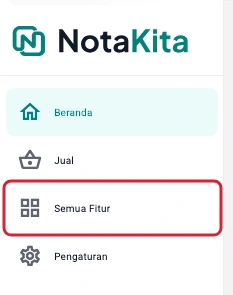
Buka daftar fitur pada tablet · Data contoh -
Buka Pembelian
Di kelompok Transaksi, ketuk Pembelian.
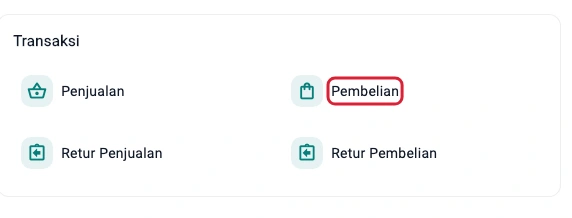
Buka Pembelian pada tablet · Data contoh -
Mulai pembelian baru
Ketuk Tambah Pembelian.
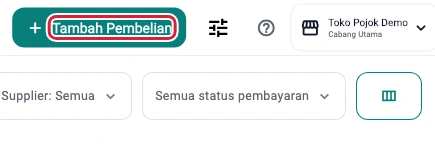
Mulai pembelian baru pada tablet · Data contoh -
Cari barang pertama
Di kolom Masukkan nama/kode, ketik Air Mineral 600 mL.
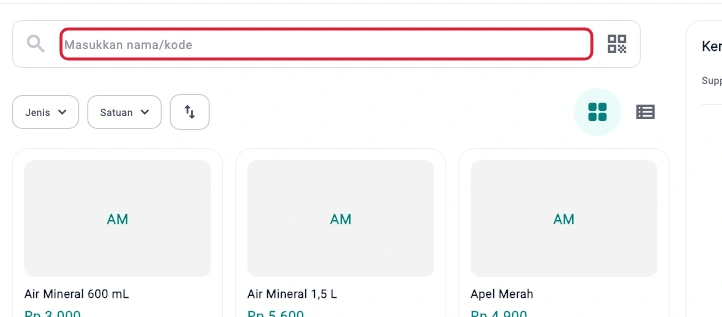
Cari barang pertama pada tablet · Data contoh -
Tambahkan Air Mineral 600 mL
Cari Air Mineral 600 mL, lalu ketuk kartunya untuk memasukkan satu unit.
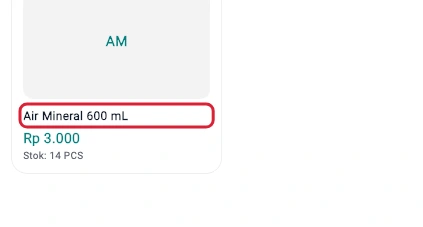
Tambahkan Air Mineral 600 mL pada tablet · Data contoh -
Tambah satu Air Mineral lagi
Ketuk + sekali lagi agar jumlahnya 2 PCS.
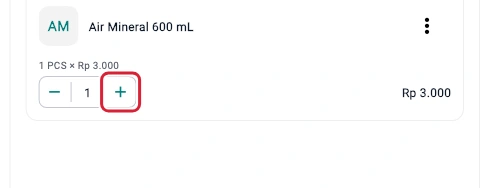
Tambah satu Air Mineral lagi pada tablet · Data contoh -
Tambahkan Roti Cokelat
Cari Roti Cokelat, lalu ketuk kartunya untuk memasukkan satu unit.
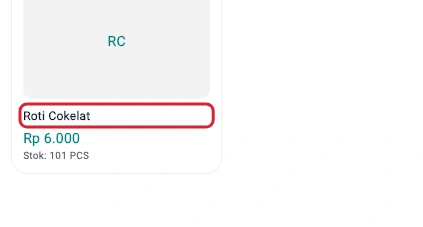
Tambahkan Roti Cokelat pada tablet · Data contoh -
Tambahkan Susu UHT Cokelat
Cari Susu UHT Cokelat, lalu ketuk kartunya untuk memasukkan satu unit.
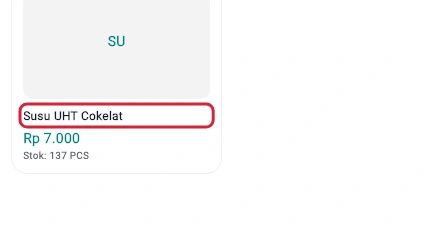
Tambahkan Susu UHT Cokelat pada tablet · Data contoh -
Buka pilihan supplier
Di keranjang kanan, ketuk baris Supplier.
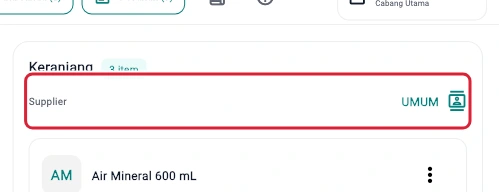
Buka pilihan supplier pada tablet · Data contoh -
Pilih Sembako Makmur
Ketuk Sembako Makmur pada daftar supplier.
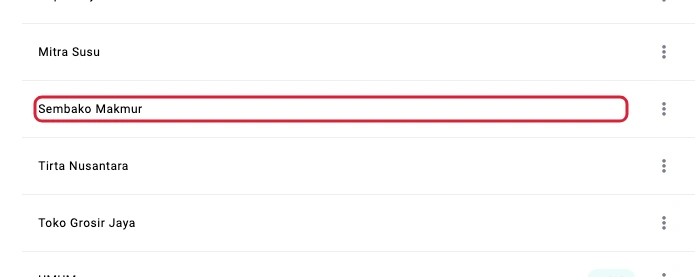
Pilih Sembako Makmur pada tablet · Data contoh -
Buka formulir pesanan
Di keranjang kanan, ketuk Simpan Pesanan.
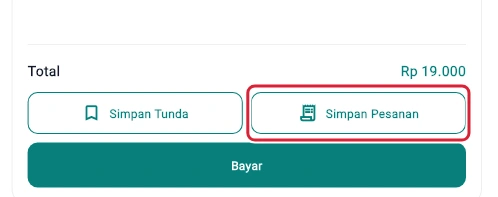
Buka formulir pesanan pada tablet · Data contoh -
Buka Target Selesai
Ketuk Target Selesai untuk menentukan kapan barang diharapkan diterima.
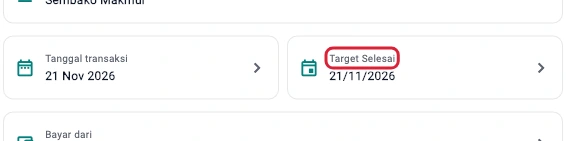
Buka Target Selesai pada tablet · Data contoh -
Pilih tanggal target
Pilih 21 November 2026, lalu ketuk Lanjut.
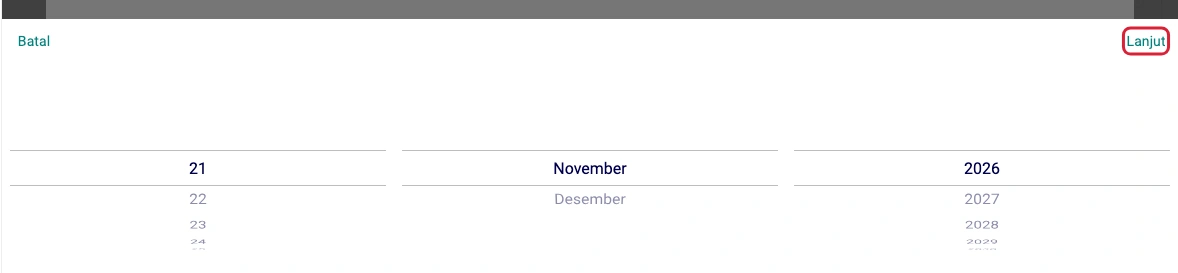
Pilih tanggal target pada tablet · Data contoh -
Tentukan jam penerimaan
Ketuk Tanpa jam jika kesepakatannya hanya mencantumkan tanggal.
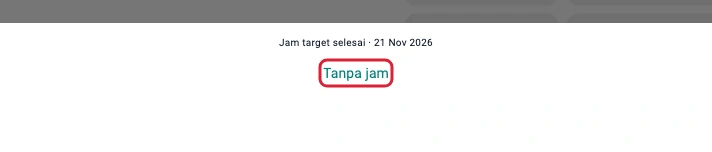
Tentukan jam penerimaan pada tablet · Data contoh -
Simpan pesanan
Jika belum membayar, biarkan Jumlah Bayar di Rp 0, lalu ketuk Simpan Pesanan.
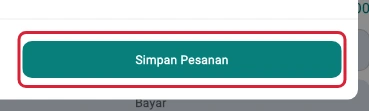
Simpan pesanan pada tablet · Data contoh
Hasilnya
Bukti pesanan terbuka. Pesanan tercatat Aktif di Data Pesanan.