Catat uang muka pesanan
Catat pembayaran yang diterima ketika pesanan dibuat.
Langkah di Ponsel
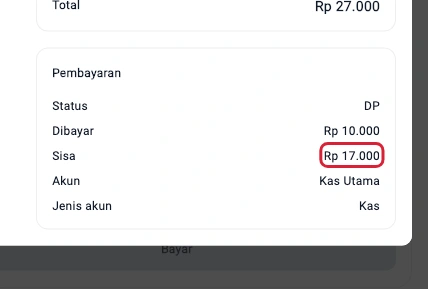
Contoh pesanan Bu Rina berisi 2 Air Mineral 600 mL, 1 Roti Cokelat, dan 1 Susu UHT Cokelat. Totalnya Rp 27.000. Bu Rina membayar Rp 10.000 saat memesan. Setelah simpan, sisa pembayaran juga terlihat pada bukti pesanan.
-
Buka Penjualan
Ketuk ikon keranjang di atas tulisan PENJUALAN.
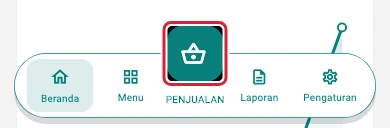
Buka Penjualan pada ponsel · Data contoh -
Masukkan Air Mineral
Cari Air Mineral 600 mL (1), lalu ketuk + (2).
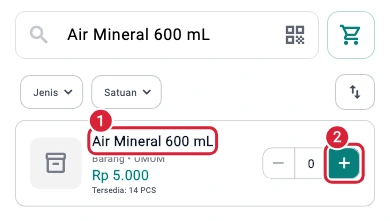
Masukkan Air Mineral pada ponsel · Data contoh -
Tambah satu Air Mineral
Ketuk + sekali lagi agar jumlahnya 2 PCS.
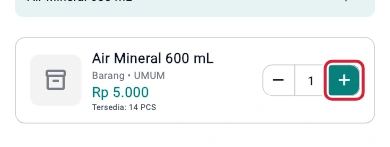
Tambah satu Air Mineral pada ponsel · Data contoh -
Masukkan Roti Cokelat
Cari Roti Cokelat (1), lalu ketuk + (2) untuk menambah 1 PCS.
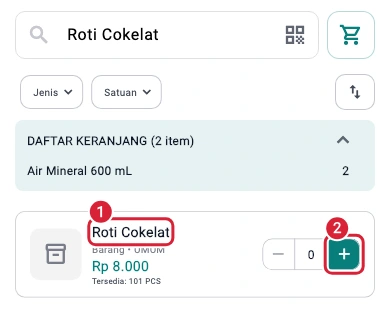
Masukkan Roti Cokelat pada ponsel · Data contoh -
Masukkan Susu UHT Cokelat
Cari Susu UHT Cokelat (1), lalu ketuk + (2) untuk menambah 1 PCS.
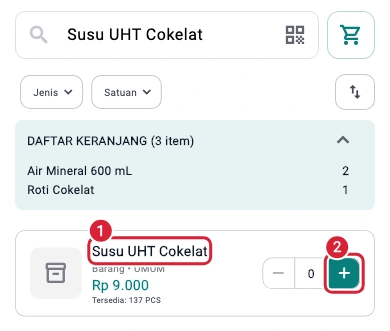
Masukkan Susu UHT Cokelat pada ponsel · Data contoh -
Buka Checkout
Ketuk Checkout untuk melihat barang dan jumlahnya.
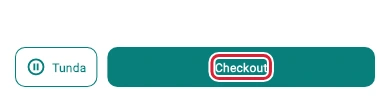
Buka Checkout pada ponsel · Data contoh -
Buka formulir pesanan
Di Checkout, ketuk Pesanan.
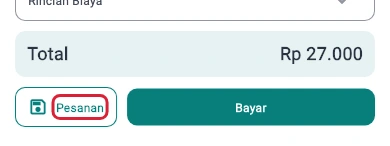
Buka formulir pesanan pada ponsel · Data contoh -
Buka pilihan pelanggan
Ketuk pilihan Pelanggan.
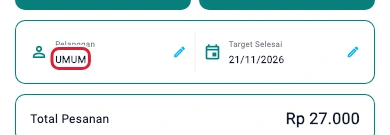
Buka pilihan pelanggan pada ponsel · Data contoh -
Pilih Bu Rina
Ketuk Bu Rina pada daftar pelanggan.
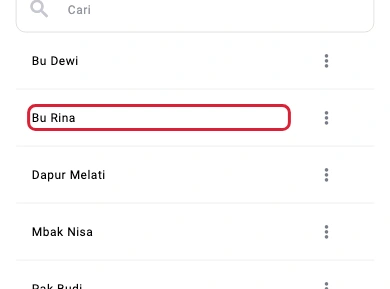
Pilih Bu Rina pada ponsel · Data contoh -
Buka Target Selesai
Ketuk Target Selesai untuk mencatat kapan pesanan perlu siap.
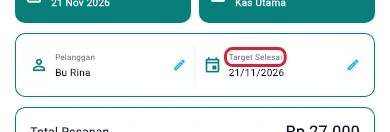
Buka Target Selesai pada ponsel · Data contoh -
Pilih tanggal
Untuk contoh ini, pilih 21 November 2026, lalu ketuk Lanjut.
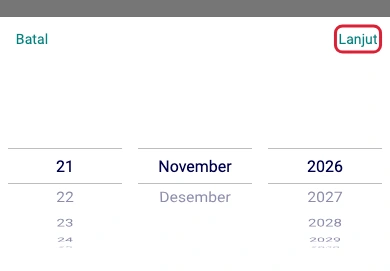
Pilih tanggal pada ponsel · Data contoh -
Tentukan kebutuhan jam
Ketuk Tanpa jam jika cukup mencatat tanggal. Jika ada janji pada jam tertentu, gunakan pilihan pengaturan jam.
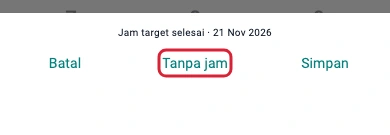
Tentukan kebutuhan jam pada ponsel · Data contoh -
Masukkan uang muka
Pada Jumlah Bayar, masukkan Rp 10.000 dengan mengetuk 1 (1), 0 (2), lalu 000 (3).
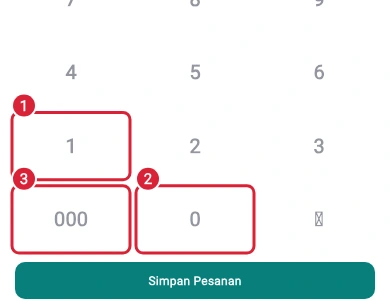
Masukkan uang muka pada ponsel · Data contoh -
Periksa akun penerima
Pada Terima di, periksa bahwa pembayaran masuk ke Kas Utama. Ketuk pilihan akun jika uang diterima di akun lain.
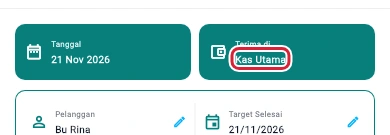
Periksa akun penerima pada ponsel · Data contoh -
Simpan pesanan
Ketuk Simpan Pesanan.
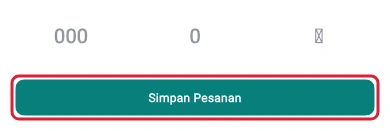
Simpan pesanan pada ponsel · Data contoh
Hasilnya
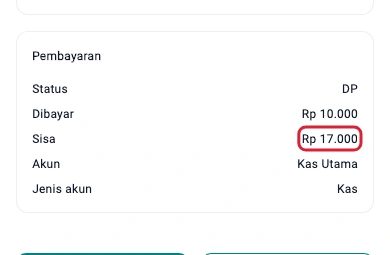
Uang muka Rp 10.000 menyisakan Rp 17.000 dari total awal Rp 27.000.
Langkah di Tablet
Contoh pesanan Bu Rina berisi 2 Air Mineral 600 mL, 1 Roti Cokelat, dan 1 Susu UHT Cokelat. Totalnya Rp 27.000. Bu Rina membayar Rp 10.000 saat memesan. Setelah simpan, sisa pembayaran juga terlihat pada bukti pesanan.
-
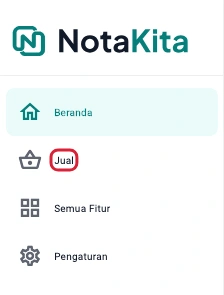
Buka Penjualan
Ketuk Jual di sidebar.
Buka Penjualan pada tablet · Data contoh -
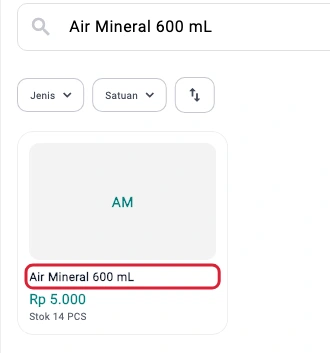
Masukkan Air Mineral
Cari Air Mineral 600 mL, lalu ketuk kartunya.
Masukkan Air Mineral pada tablet · Data contoh -
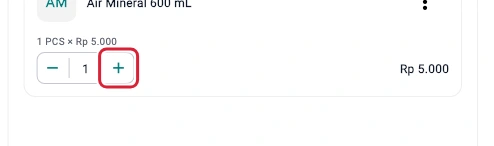
Tambah satu Air Mineral
Ketuk + sekali lagi agar jumlahnya 2 PCS.
Tambah satu Air Mineral pada tablet · Data contoh -
Masukkan Roti Cokelat
Cari Roti Cokelat, lalu ketuk kartunya untuk menambah 1 PCS.
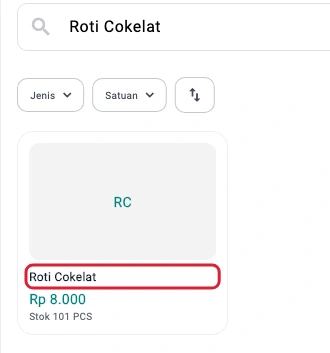
Masukkan Roti Cokelat pada tablet · Data contoh -
Masukkan Susu UHT Cokelat
Cari Susu UHT Cokelat, lalu ketuk kartunya untuk menambah 1 PCS.
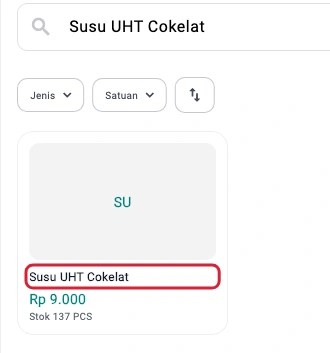
Masukkan Susu UHT Cokelat pada tablet · Data contoh -
Buka formulir pesanan
Di keranjang kanan, ketuk Simpan Pesanan.
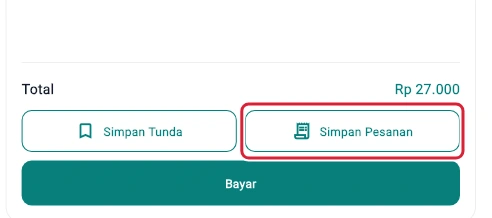
Buka formulir pesanan pada tablet · Data contoh -
Buka pilihan pelanggan
Ketuk pilihan Pelanggan.
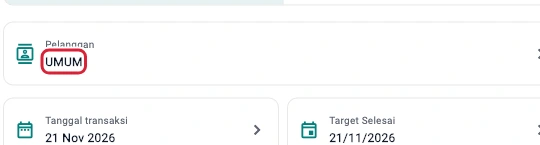
Buka pilihan pelanggan pada tablet · Data contoh -
Pilih Bu Rina
Ketuk Bu Rina pada daftar pelanggan.
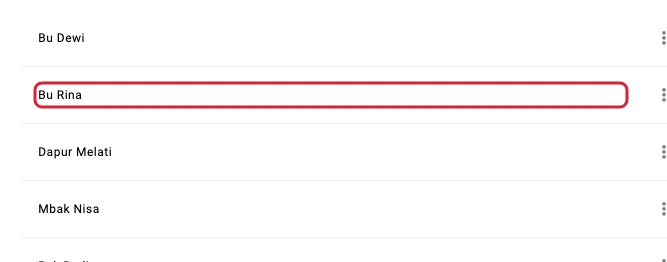
Pilih Bu Rina pada tablet · Data contoh -
Buka Target Selesai
Ketuk Target Selesai untuk mencatat kapan pesanan perlu siap.
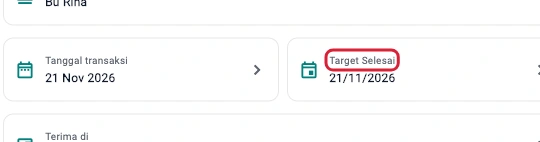
Buka Target Selesai pada tablet · Data contoh -
Pilih tanggal
Untuk contoh ini, pilih 21 November 2026, lalu ketuk Lanjut.
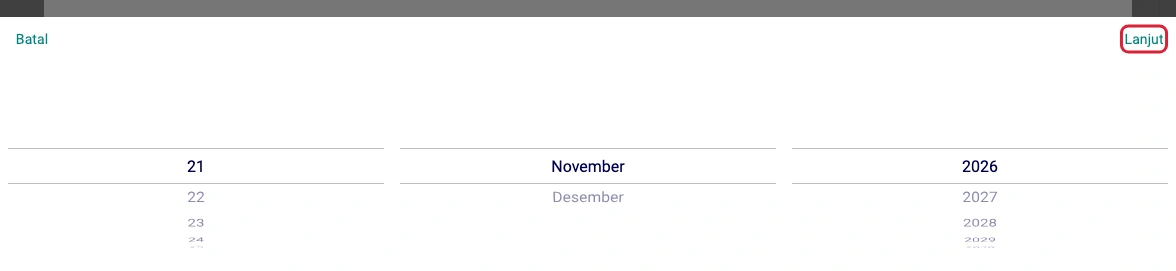
Pilih tanggal pada tablet · Data contoh -
Tentukan kebutuhan jam
Ketuk Tanpa jam jika cukup mencatat tanggal. Jika ada janji pada jam tertentu, gunakan pilihan pengaturan jam.
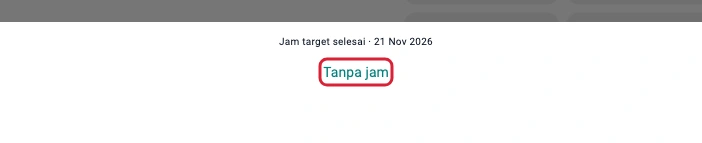
Tentukan kebutuhan jam pada tablet · Data contoh -
Masukkan uang muka
Pada Jumlah Bayar, masukkan Rp 10.000 dengan mengetuk 1 (1), 0 (2), lalu 000 (3).
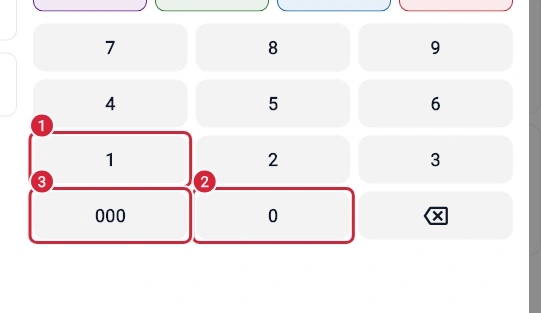
Masukkan uang muka pada tablet · Data contoh -
Periksa akun penerima
Pada Terima di, periksa bahwa pembayaran masuk ke Kas Utama. Ketuk pilihan akun jika uang diterima di akun lain.
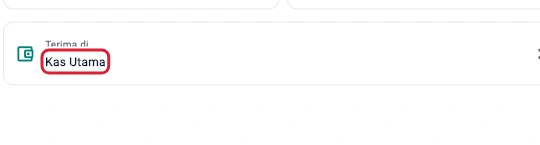
Periksa akun penerima pada tablet · Data contoh -
Simpan pesanan
Ketuk Simpan Pesanan.
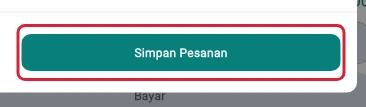
Simpan pesanan pada tablet · Data contoh
Hasilnya
Uang muka Rp 10.000 menyisakan Rp 17.000 dari total awal Rp 27.000.