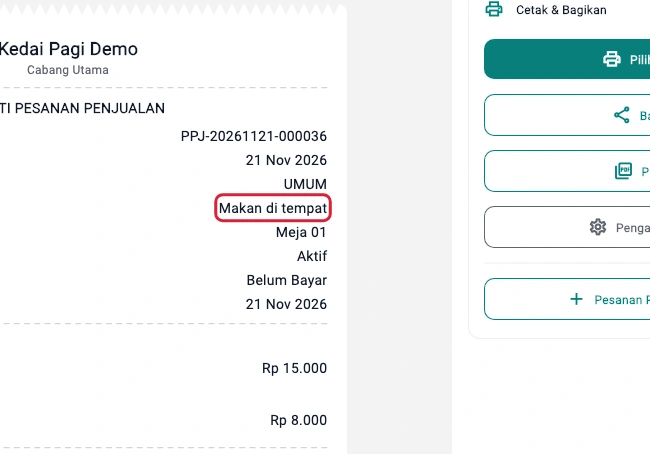
Catat pesanan makan di tempat
Gunakan meja kosong untuk pesanan yang dilayani di tempat.
Langkah di Ponsel
Contoh pesanan Kedai Pagi berisi Kopi Susu Rp 15.000 dan Roti Cokelat Rp 8.000. Gunakan Makan di tempat untuk pelanggan yang dilayani di kedai.
-
Mulai penjualan
Ketuk Penjualan di bagian bawah.
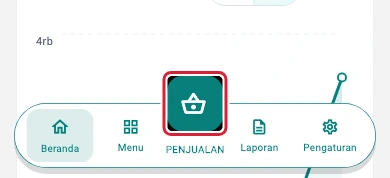
Mulai penjualan pada ponsel · Data contoh -
Tambahkan Kopi Susu
Ketik Kopi Susu di pencarian, lalu ketuk +.
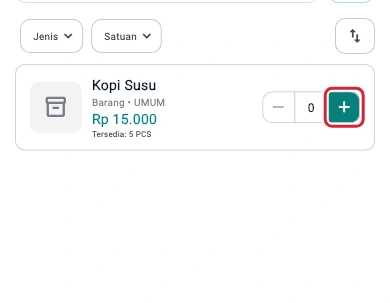
Tambahkan Kopi Susu pada ponsel · Data contoh -
Tambahkan Roti Cokelat
Ketik Roti Cokelat di pencarian, lalu ketuk +.
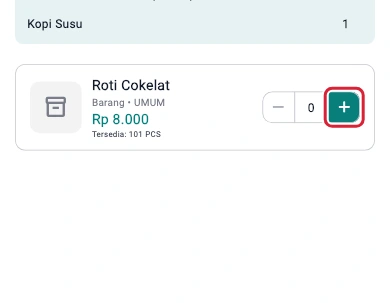
Tambahkan Roti Cokelat pada ponsel · Data contoh -
Buka Checkout
Ketuk Checkout di bawah katalog.
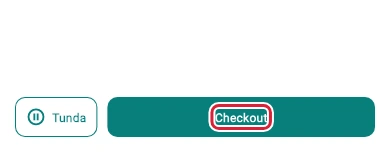
Buka Checkout pada ponsel · Data contoh -
Buka formulir pesanan
Di Checkout, ketuk Pesanan.
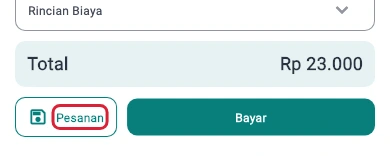
Buka formulir pesanan pada ponsel · Data contoh -
Buka pemilih jenis pesanan
Di formulir pesanan, ketuk pilihan jenis pesanan yang tampil.
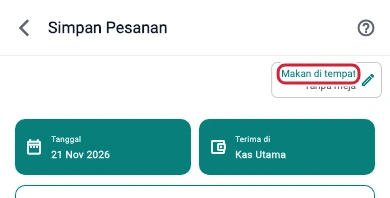
Buka pemilih jenis pesanan pada ponsel · Data contoh -
Pilih Makan di tempat
Ketuk Makan di tempat untuk membuka daftar meja.
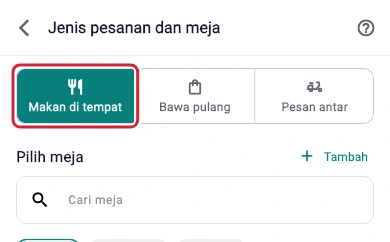
Pilih Makan di tempat pada ponsel · Data contoh -
Tentukan meja
Ketuk Meja 01 yang berstatus Kosong. Jika pesanan tidak memakai nomor meja, pilih Tanpa meja.
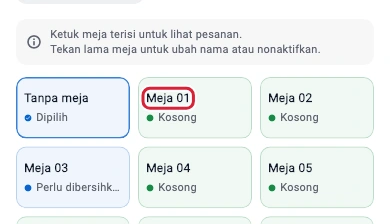
Tentukan meja pada ponsel · Data contoh -
Gunakan pilihan ini
Ketuk Pilih untuk kembali ke formulir pesanan.
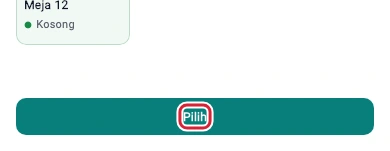
Gunakan pilihan ini pada ponsel · Data contoh -
Buka Target Selesai
Ketuk Target Selesai.
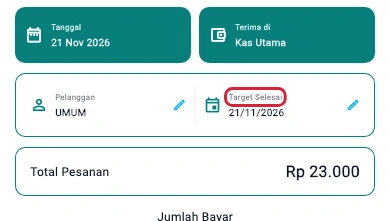
Buka Target Selesai pada ponsel · Data contoh -
Tentukan tanggal
Pilih tanggal pesanan siap, lalu ketuk Lanjut.
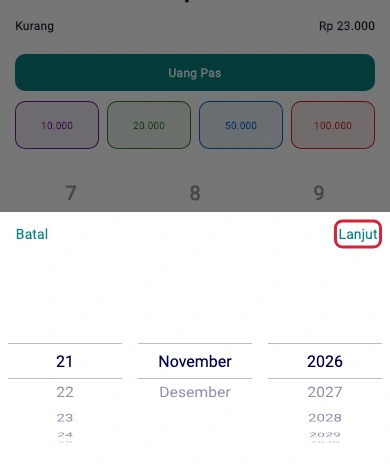
Tentukan tanggal pada ponsel · Data contoh -
Tentukan jam
Pilih jam jika ada kesepakatan. Pada contoh ini, ketuk Tanpa jam.
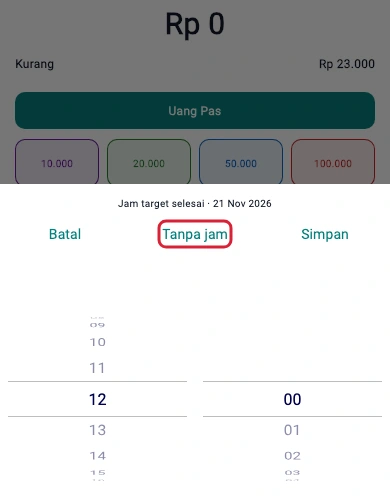
Tentukan jam pada ponsel · Data contoh -
Simpan pesanan
Periksa total dan ketuk Simpan Pesanan. Pada contoh ini pembayaran belum diterima, jadi Jumlah Bayar dibiarkan Rp 0.
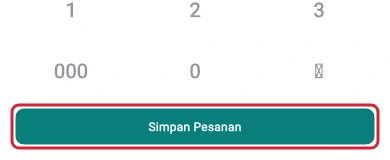
Simpan pesanan pada ponsel · Data contoh
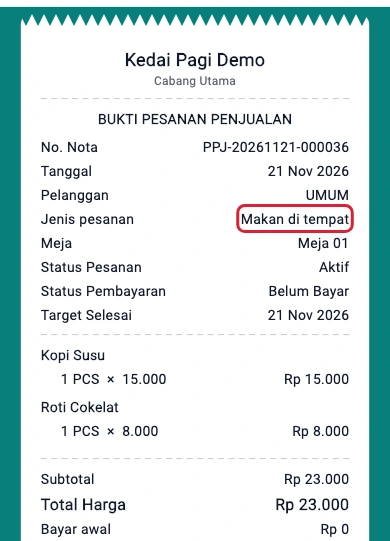
Hasilnya
Bukti pesanan mencantumkan Makan di tempat dan Meja 01. Meja yang dipilih menjadi Terisi.
Langkah di Tablet
Contoh pesanan Kedai Pagi berisi Kopi Susu Rp 15.000 dan Roti Cokelat Rp 8.000. Gunakan Makan di tempat untuk pelanggan yang dilayani di kedai.
-
Mulai penjualan
Ketuk Jual di sidebar.
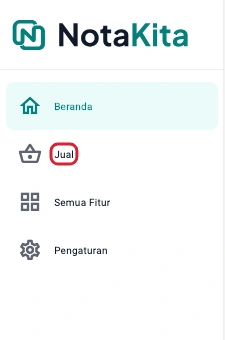
Mulai penjualan pada tablet · Data contoh -
Tambahkan Kopi Susu
Ketik Kopi Susu di pencarian, lalu ketuk kartunya.
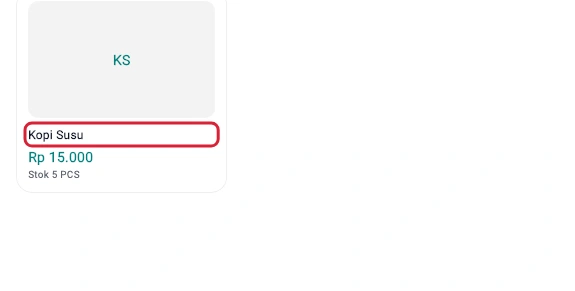
Tambahkan Kopi Susu pada tablet · Data contoh -
Tambahkan Roti Cokelat
Ketik Roti Cokelat di pencarian, lalu ketuk kartunya.
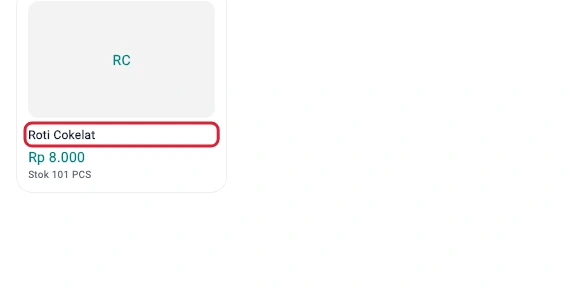
Tambahkan Roti Cokelat pada tablet · Data contoh -
Buka formulir pesanan
Di keranjang kanan, ketuk Simpan Pesanan.
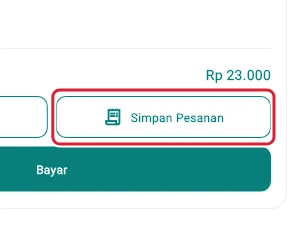
Buka formulir pesanan pada tablet · Data contoh -
Buka pemilih jenis pesanan
Ketuk Jenis pesanan / Meja di formulir pesanan.
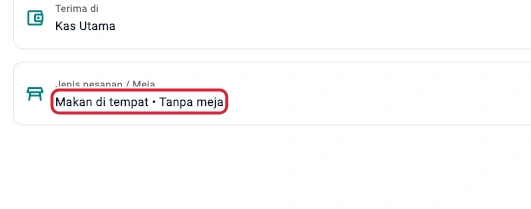
Buka pemilih jenis pesanan pada tablet · Data contoh -
Pilih Makan di tempat
Ketuk Makan di tempat untuk membuka daftar meja.
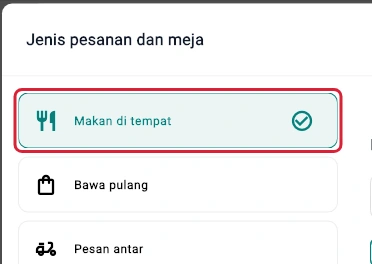
Pilih Makan di tempat pada tablet · Data contoh -
Tentukan meja
Ketuk Meja 01 yang berstatus Kosong. Jika pesanan tidak memakai nomor meja, pilih Tanpa meja.
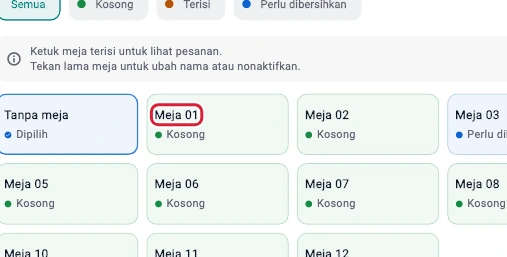
Tentukan meja pada tablet · Data contoh -
Gunakan pilihan ini
Ketuk Pilih untuk kembali ke formulir pesanan.

Gunakan pilihan ini pada tablet · Data contoh -
Buka Target Selesai
Ketuk Target Selesai.
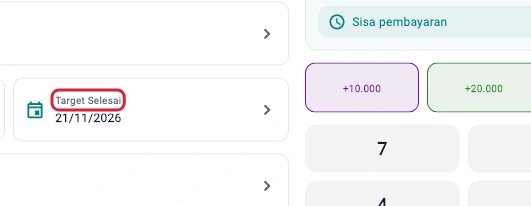
Buka Target Selesai pada tablet · Data contoh -
Tentukan tanggal
Pilih tanggal pesanan siap, lalu ketuk Lanjut.
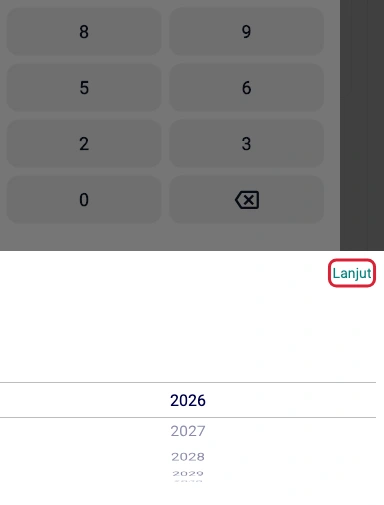
Tentukan tanggal pada tablet · Data contoh -
Tentukan jam
Pilih jam jika ada kesepakatan. Pada contoh ini, ketuk Tanpa jam.
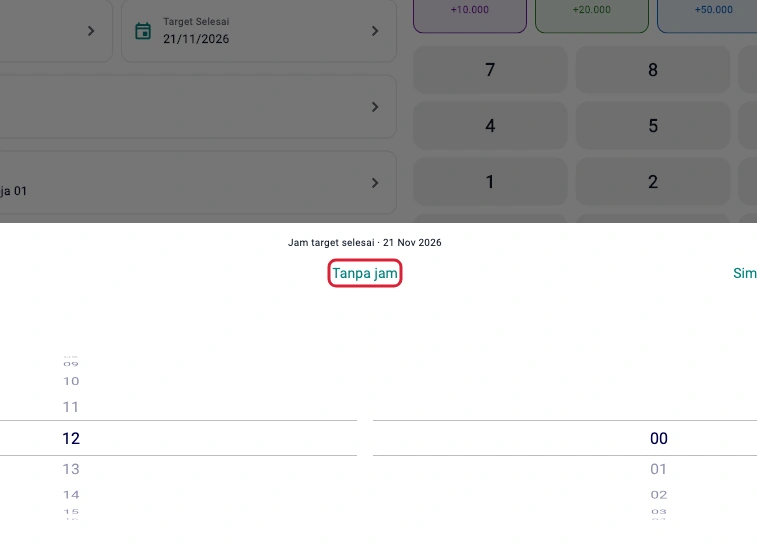
Tentukan jam pada tablet · Data contoh -
Simpan pesanan
Periksa total dan ketuk Simpan Pesanan. Pada contoh ini pembayaran belum diterima, jadi Jumlah Bayar dibiarkan Rp 0.
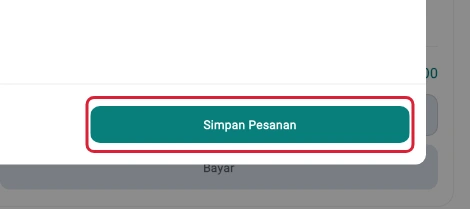
Simpan pesanan pada tablet · Data contoh
Hasilnya
Bukti pesanan mencantumkan Makan di tempat dan Meja 01. Meja yang dipilih menjadi Terisi.