Tambah cabang
Beli Starter lewat portal untuk cabang tambahan, lalu aktifkan dari HP utama Pemilik.
Langkah di Ponsel
Pembayaran Starter untuk umum belum tersedia karena Midtrans Production masih dalam peninjauan. Gambar di bawah memakai data contoh. Cabang tambahan memakai Starter per cabang. Cabang Utama bisa tetap Gratis.
-
Masuk ke Portal Pemilik
Saat portal pembelian tersedia, buka lewat browser. Gunakan akun Pemilik yang terhubung ke usaha NotaKita. Pada contoh, isi Email dan Kata sandi, lalu ketuk Masuk.
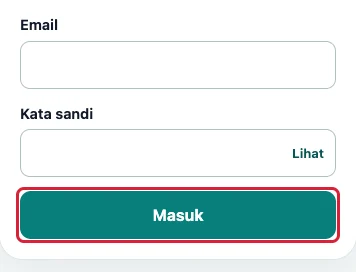
Halaman masuk Portal Pemilik di browser ponsel · Data contoh Jika memulai dari menu Cabang di aplikasi
-
Lihat Paket cabang
Buka Pengaturan → Pengaturan Umum → Cabang. Ketuk + di Kelola Cabang untuk membuka halaman Paket saat muncul tindakan Buka Paket cabang. Buka Portal Pemilik lewat browser untuk pembelian saat layanan tersedia.
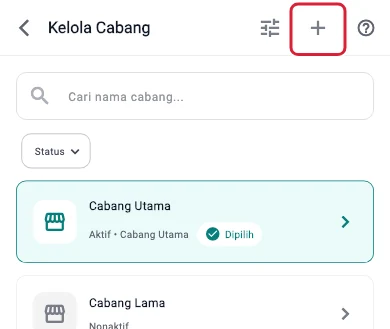
Ikon tambah yang membuka Paket cabang di aplikasi ponsel · Data contoh
-
-
Pilih Tambah cabang
Di halaman Langganan, cari bagian Cabang usaha, lalu ketuk Tambah cabang.
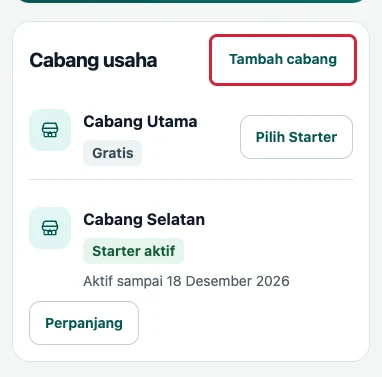
Tombol Tambah cabang di Portal Pemilik di browser ponsel · Data contoh -
Isi data cabang dan pilih durasi
Isi Nama cabang. Tambahkan Alamat cabang bila diperlukan, lalu pilih Durasi Starter. Contoh ini menggunakan Cabang Sudirman dengan durasi 30 hari.
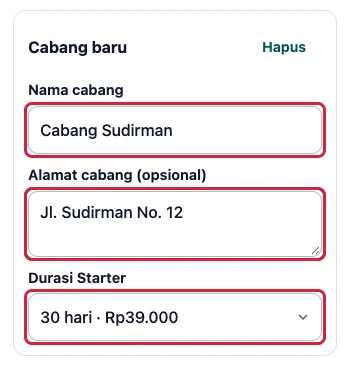
Nama, alamat, dan durasi Starter untuk Cabang Sudirman di browser ponsel · Data contoh -
Tinjau tagihan
Ketuk Tinjau tagihan untuk memeriksa cabang, durasi, dan total pembayaran.
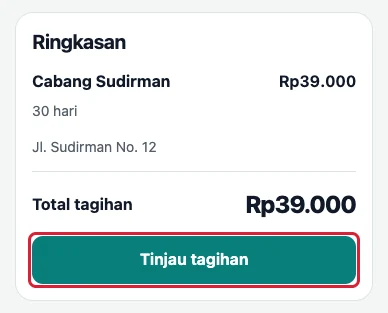
Tombol Tinjau tagihan di browser ponsel · Data contoh -
Lanjutkan ke pembayaran QRIS
Jika rincian sudah sesuai, ketuk Lanjut bayar QRIS. Bayar sesuai nominal di layar pembayaran.
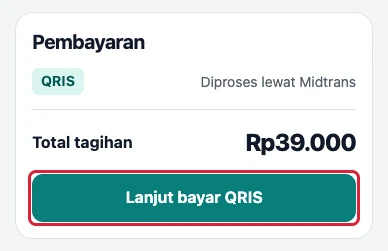
Tombol Lanjut bayar QRIS pada rincian tagihan di browser ponsel · Data contoh -
Periksa status pembayaran
Kembali ke portal. Jika tagihan masih berstatus Menunggu pembayaran, ketuk Cek status pada tagihan itu.
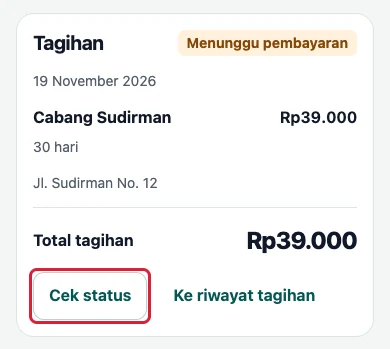
Tombol Cek status pada tagihan QRIS di browser ponsel · Data contoh -
Pastikan tagihan sudah lunas
Setelah portal menampilkan Lunas, cabang siap diaktifkan. Lanjutkan di HP utama Pemilik.
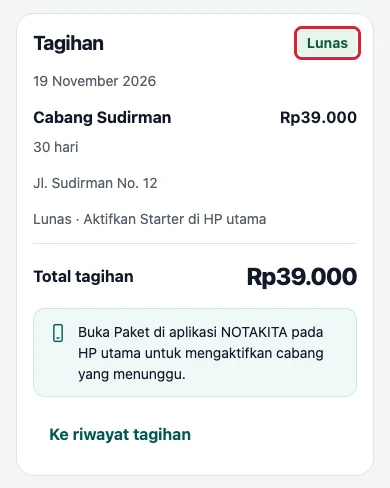
Tagihan Lunas dan petunjuk aktivasi Cabang Sudirman di browser ponsel · Data contoh -
Buka Paket di HP utama Pemilik
Di HP utama Pemilik, buka Pengaturan, lalu ketuk Kelola Paket pada kartu Paket cabang.
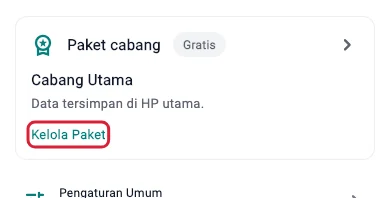
Pintasan Kelola Paket pada Pengaturan di HP utama Pemilik · Data contoh -
Aktifkan Starter untuk cabang baru
Pada Aktivasi Starter, temukan Cabang Sudirman dan ketuk Aktifkan Starter.
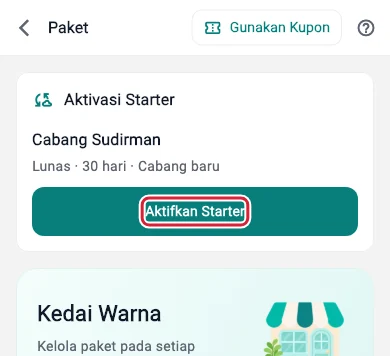
Tombol Aktifkan Starter untuk Cabang Sudirman di HP utama Pemilik · Data contoh -
Konfirmasi dan tunggu penyiapan selesai
Periksa nama cabang dan durasi, lalu ketuk Aktifkan Starter pada konfirmasi. Tunggu sampai muncul Starter sudah aktif. Masa aktif mulai dihitung setelah data cabang siap.
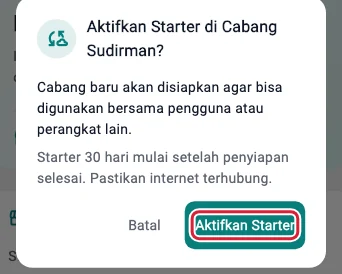
Konfirmasi Aktivasi Starter untuk Cabang Sudirman di HP utama Pemilik · Data contoh
Hasilnya
Cabang Sudirman bisa dipakai setelah Starter sudah aktif. Periksa cabangnya di halaman Paket.
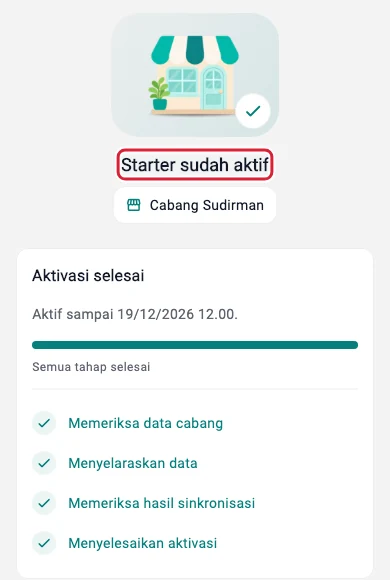
Langkah di Tablet
Pembayaran Starter untuk umum belum tersedia karena Midtrans Production masih dalam peninjauan. Gambar di bawah memakai data contoh. Cabang tambahan memakai Starter per cabang. Cabang Utama bisa tetap Gratis.
-
Masuk ke Portal Pemilik
Saat portal pembelian tersedia, buka lewat browser. Gunakan akun Pemilik yang terhubung ke usaha NotaKita. Pada contoh, isi Email dan Kata sandi, lalu ketuk Masuk.
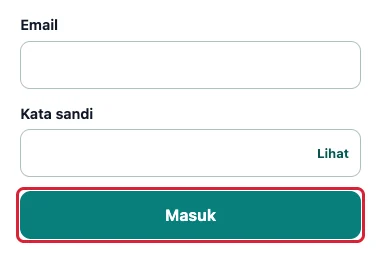
Halaman masuk Portal Pemilik di browser tablet · Data contoh Jika memulai dari menu Cabang di aplikasi
-
Lihat Paket cabang
Buka Pengaturan → Pengaturan Umum → Cabang. Ketuk + di Kelola Cabang untuk membuka halaman Paket saat muncul tindakan Buka Paket cabang. Buka Portal Pemilik lewat browser untuk pembelian saat layanan tersedia.
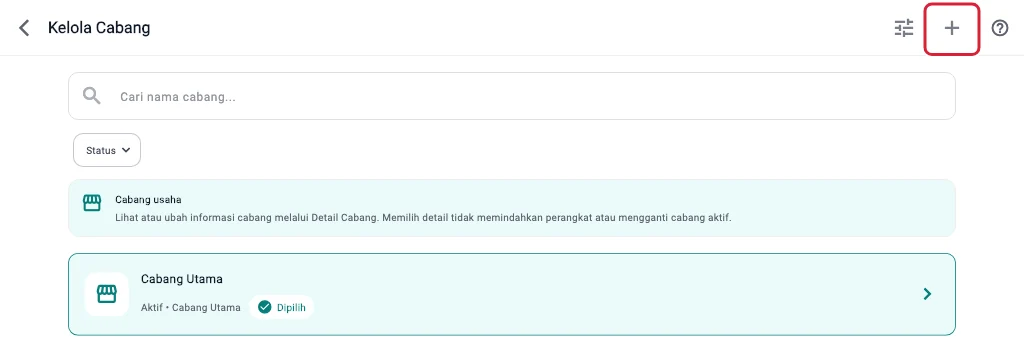
Ikon tambah yang membuka Paket cabang di aplikasi tablet · Data contoh
-
-
Pilih Tambah cabang
Di halaman Langganan, cari bagian Cabang usaha, lalu ketuk Tambah cabang.
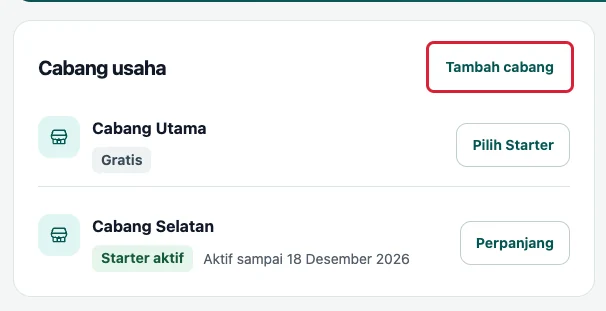
Tombol Tambah cabang di Portal Pemilik di browser tablet · Data contoh -
Isi data cabang dan pilih durasi
Isi Nama cabang. Tambahkan Alamat cabang bila diperlukan, lalu pilih Durasi Starter. Contoh ini menggunakan Cabang Sudirman dengan durasi 30 hari.
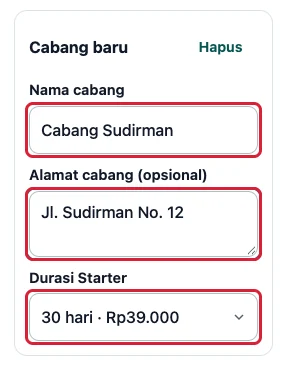
Nama, alamat, dan durasi Starter untuk Cabang Sudirman di browser tablet · Data contoh -
Tinjau tagihan
Ketuk Tinjau tagihan untuk memeriksa cabang, durasi, dan total pembayaran.
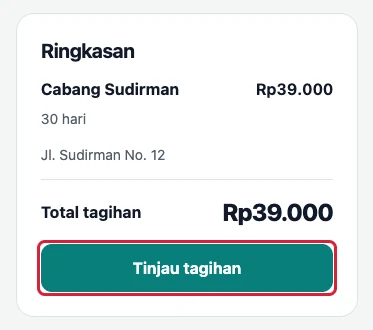
Tombol Tinjau tagihan di browser tablet · Data contoh -
Lanjutkan ke pembayaran QRIS
Jika rincian sudah sesuai, ketuk Lanjut bayar QRIS. Bayar sesuai nominal di layar pembayaran.
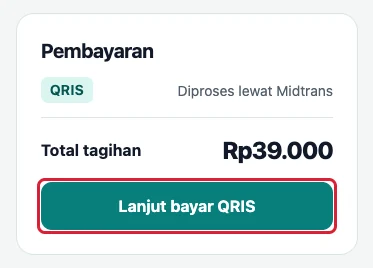
Tombol Lanjut bayar QRIS pada rincian tagihan di browser tablet · Data contoh -
Periksa status pembayaran
Kembali ke portal. Jika tagihan masih berstatus Menunggu pembayaran, ketuk Cek status pada tagihan itu.
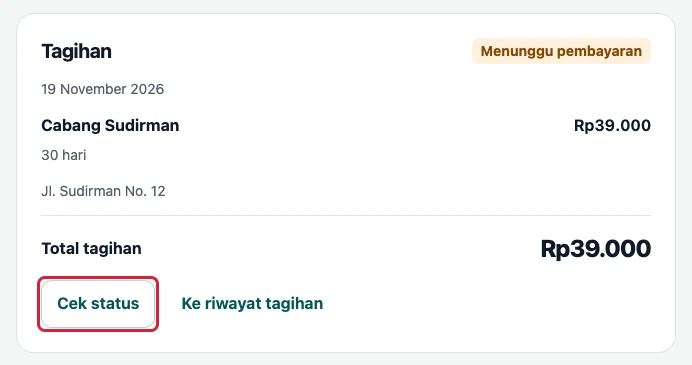
Tombol Cek status pada tagihan QRIS di browser tablet · Data contoh -
Pastikan tagihan sudah lunas
Setelah portal menampilkan Lunas, cabang siap diaktifkan. Lanjutkan di HP utama Pemilik.
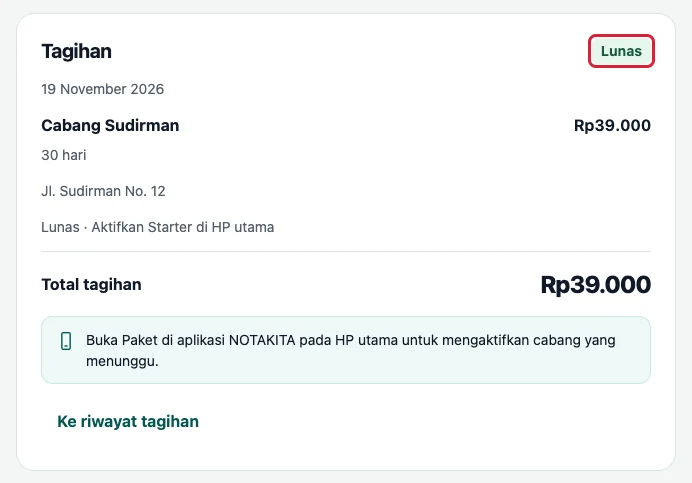
Tagihan Lunas dan petunjuk aktivasi Cabang Sudirman di browser tablet · Data contoh -
Buka Paket di HP utama Pemilik
Di HP utama Pemilik, buka Pengaturan, lalu ketuk Kelola Paket pada kartu Paket cabang.
Pintasan Kelola Paket pada Pengaturan di HP utama Pemilik · Data contoh -
Aktifkan Starter untuk cabang baru
Pada Aktivasi Starter, temukan Cabang Sudirman dan ketuk Aktifkan Starter.
Tombol Aktifkan Starter untuk Cabang Sudirman di HP utama Pemilik · Data contoh -
Konfirmasi dan tunggu penyiapan selesai
Periksa nama cabang dan durasi, lalu ketuk Aktifkan Starter pada konfirmasi. Tunggu sampai muncul Starter sudah aktif. Masa aktif mulai dihitung setelah data cabang siap.
Konfirmasi Aktivasi Starter untuk Cabang Sudirman di HP utama Pemilik · Data contoh
Hasilnya
Cabang Sudirman bisa dipakai setelah Starter sudah aktif. Periksa cabangnya di halaman Paket.