Tambah staf
Berikan staf akun, peran, dan akses ke cabang tempat ia bekerja.
Langkah di Ponsel
Gunakan akun Pemilik dengan internet. Contoh ini menambahkan Rani Wulandari sebagai kasir di Cabang Selatan.
-
Buka Pengaturan
Ketuk Pengaturan di navigasi bawah.
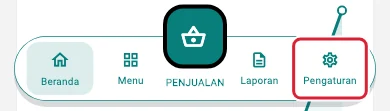
Buka Pengaturan pada ponsel · Data contoh -
Buka Pengaturan Umum
Ketuk Pengaturan Umum.
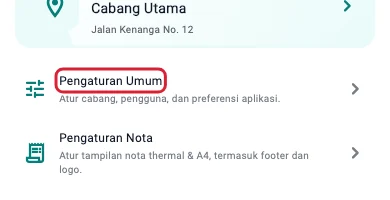
Buka Pengaturan Umum pada ponsel · Data contoh -
Buka Pengguna & Akses
Ketuk Pengguna & Akses.
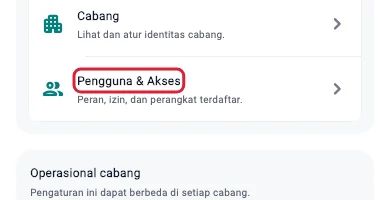
Buka Pengguna & Akses pada ponsel · Data contoh -
Buka formulir pengguna
Di tab Pengguna, ketuk Tambah Pengguna.
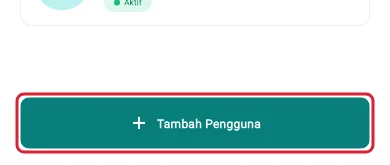
Buka formulir pengguna pada ponsel · Data contoh -
Tulis nama staf
Isi Nama pengguna. Gunakan nama yang mudah dikenali di transaksi dan riwayat.
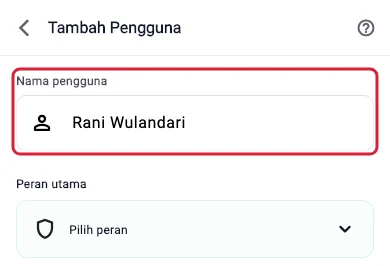
Tulis nama staf pada ponsel · Data contoh -
Buka pilihan peran
Ketuk kolom Pilih peran pada bagian Peran utama.
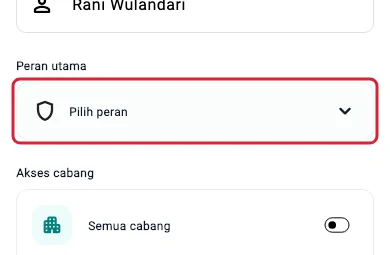
Buka pilihan peran pada ponsel · Data contoh -
Pilih peran Kasir
Pilih Kasir • Kasir Saja untuk staf yang bekerja di layar penjualan.
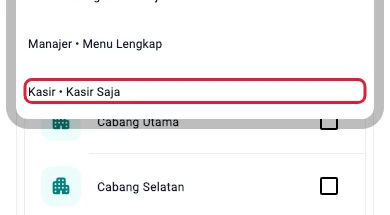
Pilih peran Kasir pada ponsel · Data contoh -
Tentukan akses cabang
Pada Akses cabang, pilih Cabang Selatan. Untuk staf yang hanya bertugas di satu cabang, pastikan Semua cabang tidak dipilih.
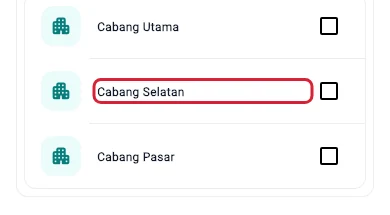
Tentukan akses cabang pada ponsel · Data contoh -
Simpan pengguna
Ketuk Simpan Pengguna.
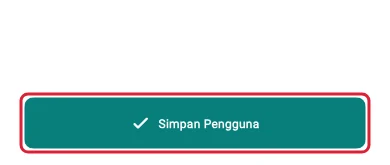
Simpan pengguna pada ponsel · Data contoh -
Berikan PIN sementara
Berikan PIN yang tampil langsung kepada Rani. PIN hanya ditampilkan sekali. Rani perlu internet saat masuk pertama kali dan membuat PIN pribadi.
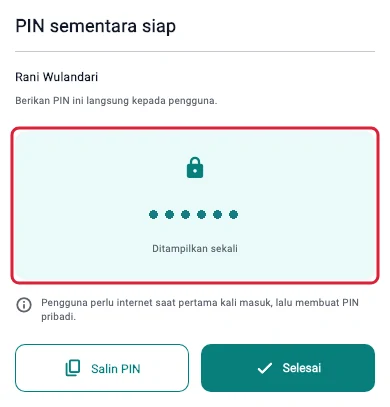
Dialog PIN sementara staf dengan angkanya ditutupi pada ponsel · Data contoh
Hasilnya
Rani muncul di daftar Pengguna dan bisa mulai bekerja setelah masuk pada perangkat bersama yang sesuai.
Langkah di Tablet
Gunakan akun Pemilik dengan internet. Contoh ini menambahkan Rani Wulandari sebagai kasir di Cabang Selatan.
-
Buka Pengaturan
Ketuk Pengaturan di sidebar.
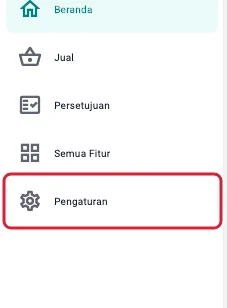
Buka Pengaturan pada tablet · Data contoh -
Buka Pengaturan Umum
Ketuk Pengaturan Umum.
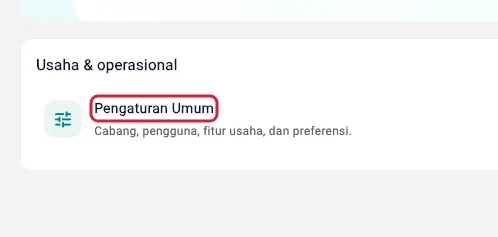
Buka Pengaturan Umum pada tablet · Data contoh -
Buka Pengguna & Akses
Ketuk Pengguna & Akses.
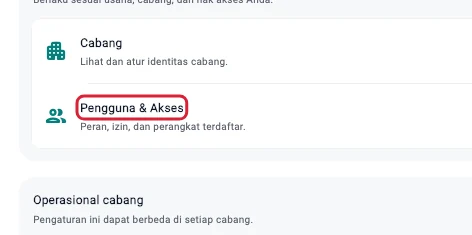
Buka Pengguna & Akses pada tablet · Data contoh -
Buka formulir pengguna
Di tab Pengguna, ketuk Tambah Pengguna.

Buka formulir pengguna pada tablet · Data contoh -
Tulis nama staf
Isi Nama pengguna. Gunakan nama yang mudah dikenali di transaksi dan riwayat.
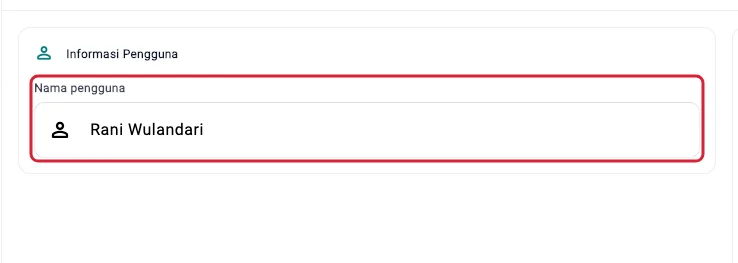
Tulis nama staf pada tablet · Data contoh -
Buka pilihan peran
Ketuk kolom Pilih peran pada bagian Peran utama.
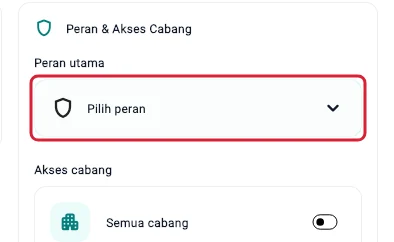
Buka pilihan peran pada tablet · Data contoh -
Pilih peran Kasir
Pilih Kasir • Kasir Saja untuk staf yang bekerja di layar penjualan.
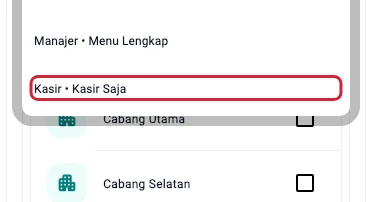
Pilih peran Kasir pada tablet · Data contoh -
Tentukan akses cabang
Pada Akses cabang, pilih Cabang Selatan. Untuk staf yang hanya bertugas di satu cabang, pastikan Semua cabang tidak dipilih.
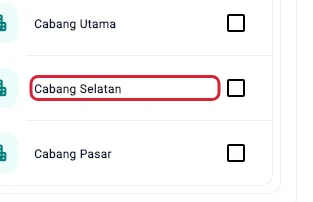
Tentukan akses cabang pada tablet · Data contoh -
Simpan pengguna
Ketuk Simpan Pengguna.

Simpan pengguna pada tablet · Data contoh -
Berikan PIN sementara
Berikan PIN yang tampil langsung kepada Rani. PIN hanya ditampilkan sekali. Rani perlu internet saat masuk pertama kali dan membuat PIN pribadi.
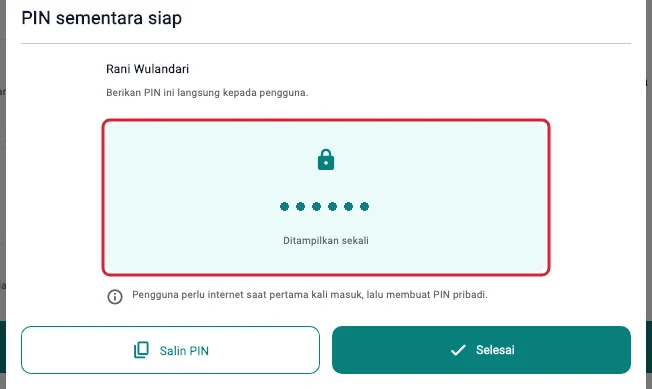
Dialog PIN sementara staf dengan angkanya ditutupi pada tablet · Data contoh
Hasilnya
Rani muncul di daftar Pengguna dan bisa mulai bekerja setelah masuk pada perangkat bersama yang sesuai.