Ubah hak akses
Sesuaikan tindakan yang boleh dilakukan oleh satu peran.
Langkah di Ponsel
Gunakan akun Pemilik. Contoh ini menambahkan izin Pilih pelanggan untuk peran Kasir Cabang.
-
Buka Pengaturan
Ketuk Pengaturan di navigasi bawah.
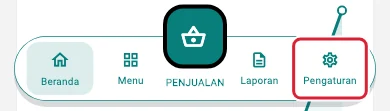
Buka Pengaturan pada ponsel · Data contoh -
Buka Pengaturan Umum
Ketuk Pengaturan Umum.
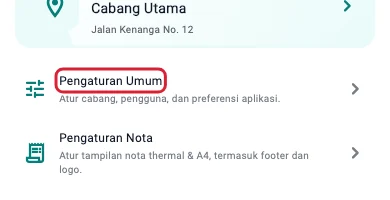
Buka Pengaturan Umum pada ponsel · Data contoh -
Buka Pengguna & Akses
Ketuk Pengguna & Akses.
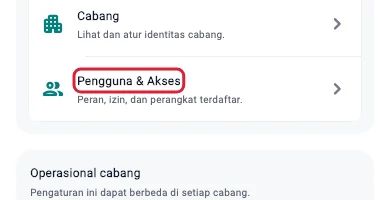
Buka Pengguna & Akses pada ponsel · Data contoh -
Buka daftar peran
Di bagian atas tab Pengguna, ketuk kartu Peran.
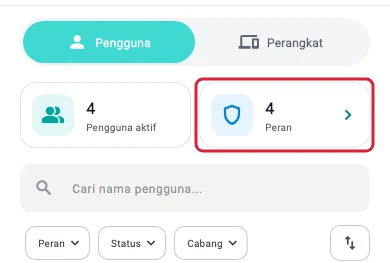
Buka daftar peran pada ponsel · Data contoh -
Pilih peran yang ingin diubah
Ketuk Kasir Cabang untuk membuka Detail Peran.
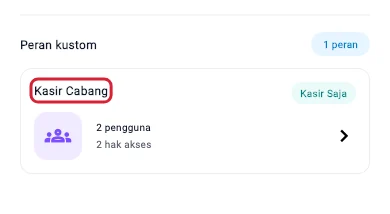
Pilih peran yang ingin diubah pada ponsel · Data contoh -
Lihat staf yang memakai peran ini
Ketuk tab Pengguna (2). Periksa siapa saja yang akan mendapat perubahan izin.
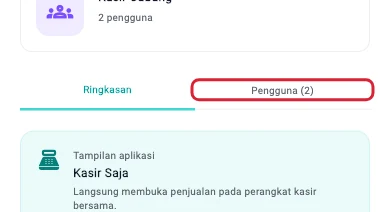
Lihat staf yang memakai peran ini pada ponsel · Data contoh -
Buka pilihan izin
Ketuk ikon Ubah Hak Akses berbentuk pensil.
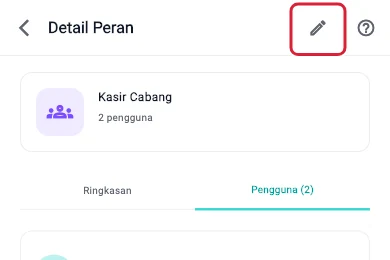
Buka pilihan izin pada ponsel · Data contoh -
Sesuaikan izin pekerjaan
Pada bagian Penjualan, aktifkan Pilih pelanggan. Pengguna peran ini akan bisa memilih pelanggan pada transaksi.
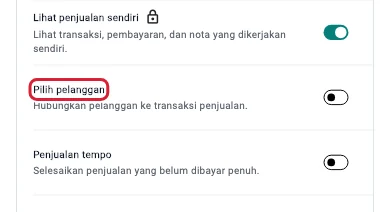
Sesuaikan izin pekerjaan pada ponsel · Data contoh -
Simpan pengaturan peran
Ketuk Simpan Peran. Jika muncul Simpan perubahan peran?, baca siapa yang terdampak sebelum mengetuk Simpan.
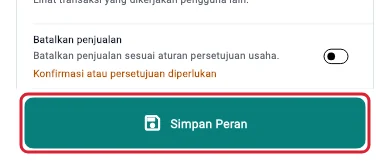
Simpan pengaturan peran pada ponsel · Data contoh
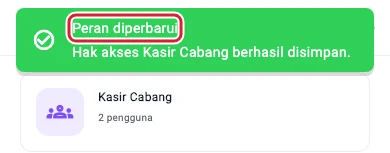
Hasilnya
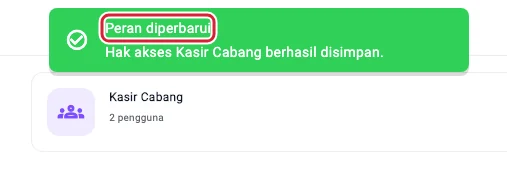
Pesan Peran diperbarui menandakan aturan baru tersimpan. Jika aplikasi meminta staf masuk PIN kembali, ikuti permintaannya.
Langkah di Tablet
Gunakan akun Pemilik. Contoh ini menambahkan izin Pilih pelanggan untuk peran Kasir Cabang.
-
Buka Pengaturan
Ketuk Pengaturan di sidebar.
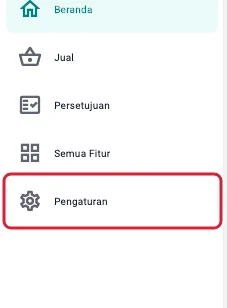
Buka Pengaturan pada tablet · Data contoh -
Buka Pengaturan Umum
Ketuk Pengaturan Umum.
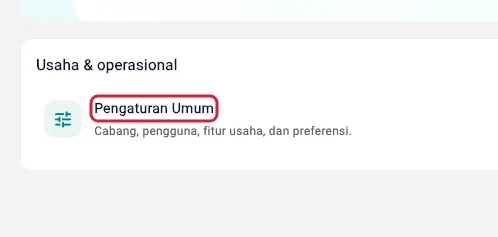
Buka Pengaturan Umum pada tablet · Data contoh -
Buka Pengguna & Akses
Ketuk Pengguna & Akses.
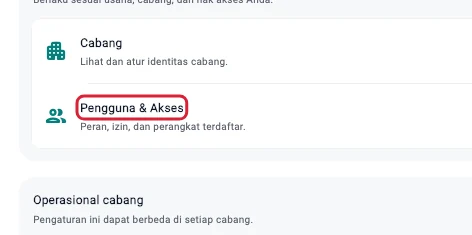
Buka Pengguna & Akses pada tablet · Data contoh -
Buka daftar peran
Di bagian atas tab Pengguna, ketuk kartu Peran.
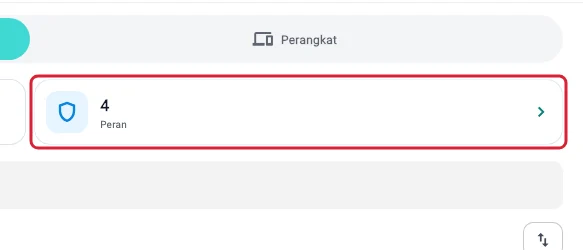
Buka daftar peran pada tablet · Data contoh -
Pilih peran yang ingin diubah
Ketuk Kasir Cabang untuk membuka Detail Peran.
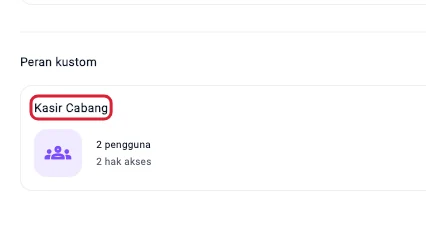
Pilih peran yang ingin diubah pada tablet · Data contoh -
Lihat staf yang memakai peran ini
Ketuk tab Pengguna (2). Periksa siapa saja yang akan mendapat perubahan izin.
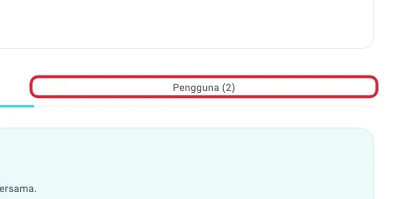
Lihat staf yang memakai peran ini pada tablet · Data contoh -
Buka pilihan izin
Ketuk ikon Ubah Hak Akses berbentuk pensil.
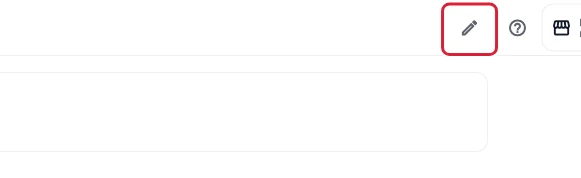
Buka pilihan izin pada tablet · Data contoh -
Sesuaikan izin pekerjaan
Pada bagian Penjualan, aktifkan Pilih pelanggan. Pengguna peran ini akan bisa memilih pelanggan pada transaksi.
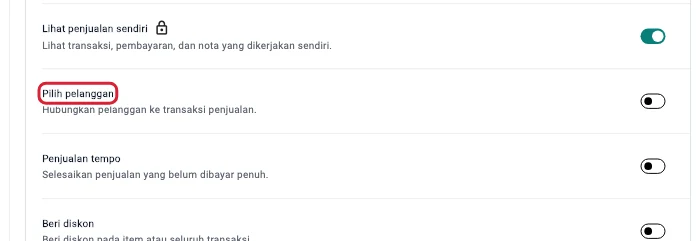
Sesuaikan izin pekerjaan pada tablet · Data contoh -
Simpan pengaturan peran
Ketuk Simpan Peran. Jika muncul Simpan perubahan peran?, baca siapa yang terdampak sebelum mengetuk Simpan.
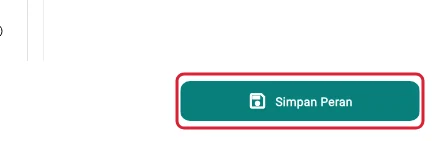
Simpan pengaturan peran pada tablet · Data contoh
Hasilnya
Pesan Peran diperbarui menandakan aturan baru tersimpan. Jika aplikasi meminta staf masuk PIN kembali, ikuti permintaannya.