Baca Pembelian per Barang
Periksa pembelian menurut barang pada periode yang dipilih.
Langkah di Ponsel
Bandingkan jumlah dan harga rata-rata pembelian tiap barang sebelum merencanakan belanja berikutnya.
-
Buka Laporan
Ketuk Laporan di navigasi bawah.
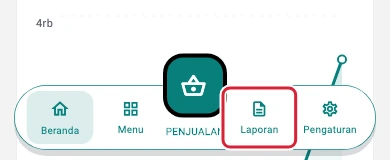
Buka Laporan pada ponsel · Data contoh -
Buka Pembelian per Barang
Di bagian Pembelian, ketuk Pembelian per Barang.
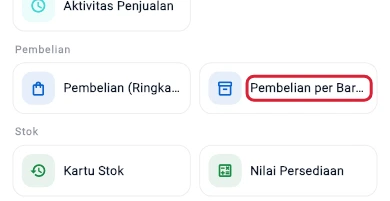
Buka Pembelian per Barang pada ponsel · Data contoh -
Buka pemilih periode
Ketuk 7 hari terakhir di bagian atas laporan.
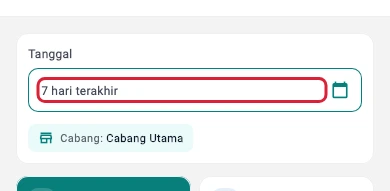
Buka pemilih periode pada ponsel · Data contoh -
Pilih rentang waktu
Pilih 7 hari terakhir.
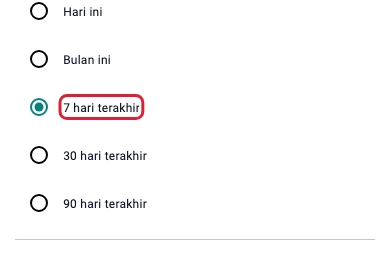
Pilih rentang waktu pada ponsel · Data contoh -
Gunakan periode pilihan
Ketuk Terapkan pada panel Filter Tanggal.
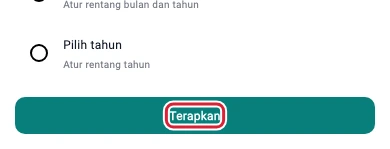
Gunakan periode pilihan pada ponsel · Data contoh -
Buka filter
Ketuk ikon Filter laporan di bagian atas laporan.
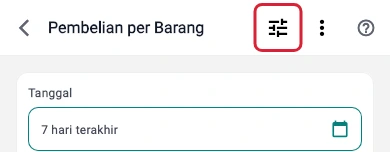
Buka filter pada ponsel · Data contoh -
Periksa pilihan cabang
Pada bagian Cabang, pilih Cabang Utama untuk contoh ini. Pilihan kosong mencakup semua cabang yang dapat kamu akses di perangkat.
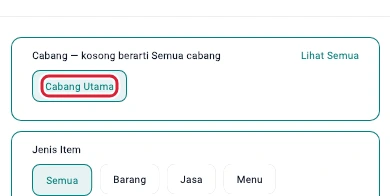
Periksa pilihan cabang pada ponsel · Data contoh -
Terapkan pilihan filter
Ketuk Terapkan.
Terapkan pilihan filter pada ponsel · Data contoh -
Baca total pembelian barang
Pembelian bersih merangkum nilai baris barang dalam filter. Periksa juga Barang berbeda untuk mengetahui berapa jenis barang yang dihitung.
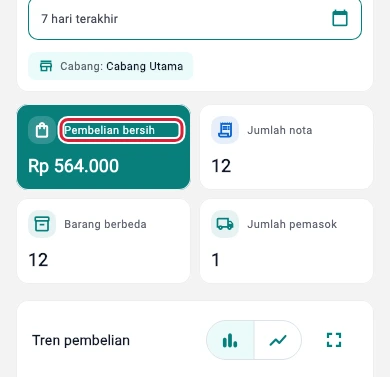
Baca total pembelian barang pada ponsel · Data contoh -
Buka rincian barang
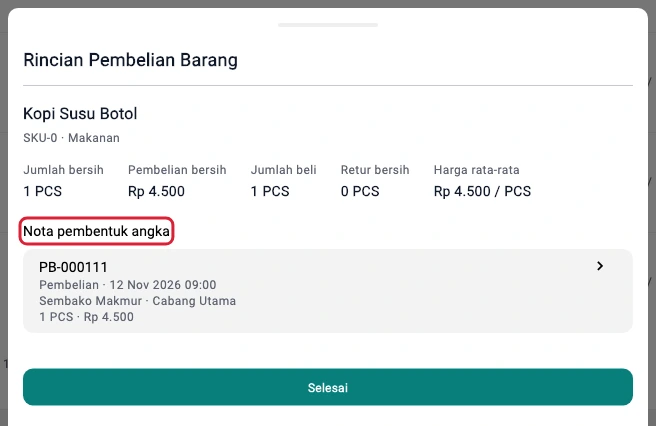
Gulir ke Daftar Barang lalu ketuk Kopi Susu Botol. Periksa Jumlah beli, Retur bersih, dan Harga rata-rata per satuan. Harga rata-rata dihitung dari pembelian asli setelah diskon.
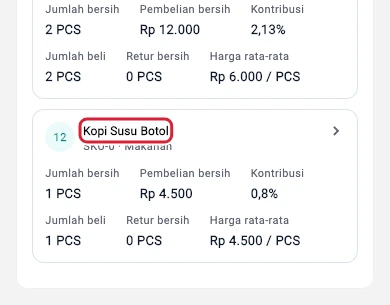
Buka rincian barang pada ponsel · Data contoh
Hasilnya
Rincian Kopi Susu Botol pada contoh memperlihatkan 1 PCS dibeli dengan harga rata-rata Rp 4.500 per PCS dan nilai pembelian Rp 4.500.
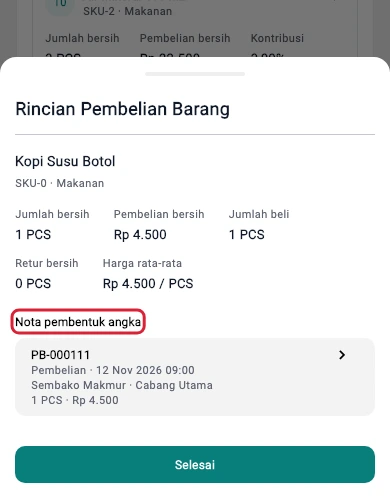
Langkah di Tablet
Bandingkan jumlah dan harga rata-rata pembelian tiap barang sebelum merencanakan belanja berikutnya.
-
Buka Laporan
Ketuk Laporan di sidebar.
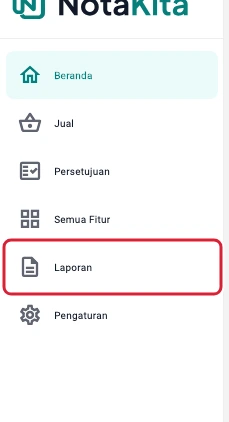
Buka Laporan pada tablet · Data contoh -
Buka Pembelian per Barang
Di bagian Pembelian, ketuk Pembelian per Barang.
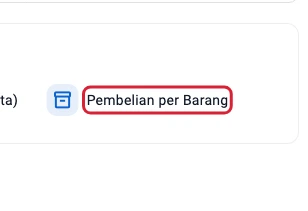
Buka Pembelian per Barang pada tablet · Data contoh -
Buka pemilih periode
Ketuk 7 hari terakhir di bagian atas laporan.
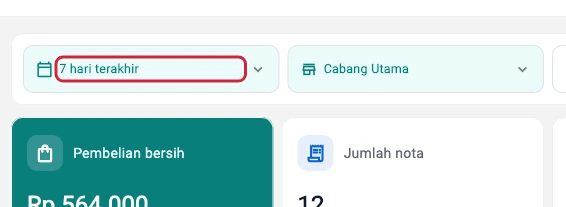
Buka pemilih periode pada tablet · Data contoh -
Pilih rentang waktu
Pilih 7 hari terakhir.
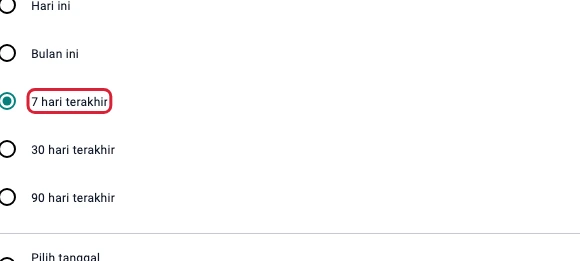
Pilih rentang waktu pada tablet · Data contoh -
Gunakan periode pilihan
Ketuk Terapkan pada panel Filter Tanggal.
Gunakan periode pilihan pada tablet · Data contoh -
Buka filter
Ketuk ikon Filter laporan di bagian atas laporan.
Buka filter pada tablet · Data contoh -
Periksa pilihan cabang
Pada bagian Cabang, pilih Cabang Utama untuk contoh ini. Pilihan kosong mencakup semua cabang yang dapat kamu akses di perangkat.
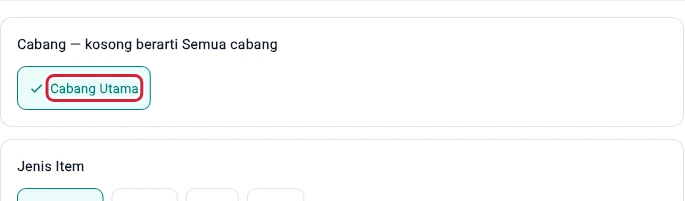
Periksa pilihan cabang pada tablet · Data contoh -
Terapkan pilihan filter
Ketuk Terapkan Filter.

Terapkan pilihan filter pada tablet · Data contoh -
Baca total pembelian barang
Pembelian bersih merangkum nilai baris barang dalam filter. Periksa juga Barang berbeda untuk mengetahui berapa jenis barang yang dihitung.

Baca total pembelian barang pada tablet · Data contoh -
Buka rincian barang
Gulir ke Daftar Barang lalu ketuk Kopi Susu Botol. Periksa Jumlah beli, Retur bersih, dan Harga rata-rata per satuan. Harga rata-rata dihitung dari pembelian asli setelah diskon.
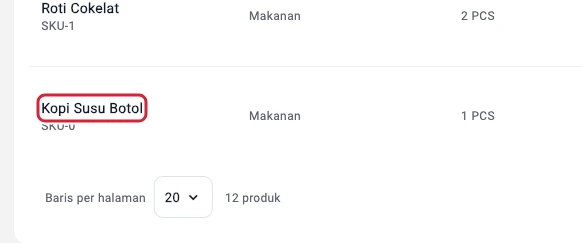
Buka rincian barang pada tablet · Data contoh
Hasilnya
Rincian Kopi Susu Botol pada contoh memperlihatkan 1 PCS dibeli dengan harga rata-rata Rp 4.500 per PCS dan nilai pembelian Rp 4.500.