Baca Nilai Persediaan
Lihat nilai barang yang masih tercatat sebagai persediaan.
Langkah di Ponsel
Ketahui nilai stok yang tercatat pada satu tanggal. Contoh menggunakan posisi 13 November 2026.
-
Buka Laporan
Ketuk Laporan di navigasi bawah.
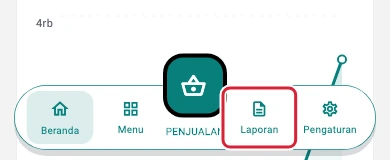
Buka Laporan pada ponsel · Data contoh -
Buka Nilai Persediaan
Di bagian Stok, ketuk Nilai Persediaan.
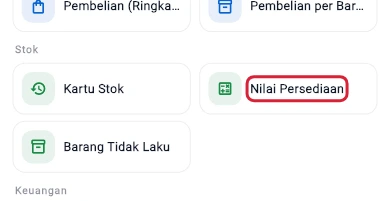
Buka Nilai Persediaan pada ponsel · Data contoh -
Buka pilihan tanggal posisi
Ketuk tombol Posisi diikuti tanggal yang sedang dipakai.
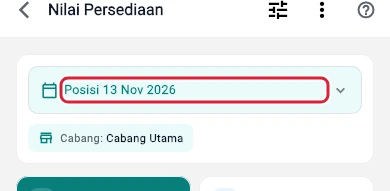
Buka pilihan tanggal posisi pada ponsel · Data contoh -
Pilih tanggal acuan
Geser hari, bulan, dan tahun hingga tanggal yang dibutuhkan. Pada contoh ini, gunakan 13 November 2026 lalu ketuk Simpan.
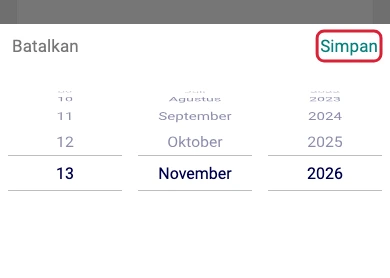
Pilih tanggal acuan pada ponsel · Data contoh -
Buka filter
Ketuk ikon Filter laporan di bagian atas laporan.
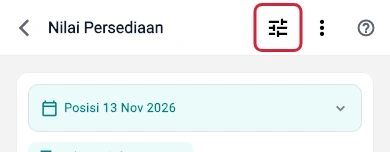
Buka filter pada ponsel · Data contoh -
Periksa pilihan cabang
Pada bagian Cabang, pilih Cabang Utama untuk contoh ini. Pilihan kosong mencakup semua cabang yang dapat kamu akses di perangkat.
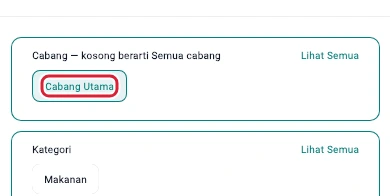
Periksa pilihan cabang pada ponsel · Data contoh -
Terapkan pilihan filter
Ketuk Terapkan.
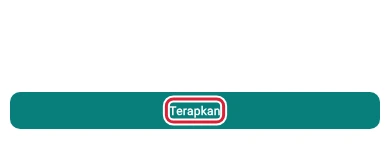
Terapkan pilihan filter pada ponsel · Data contoh -
Baca nilai dan kondisi stok
Nilai persediaan menjumlahkan nilai stok pada cakupan yang dipilih. Kartu Barang dengan stok, Stok menipis, dan Stok habis membantu memilih barang yang perlu diperiksa.
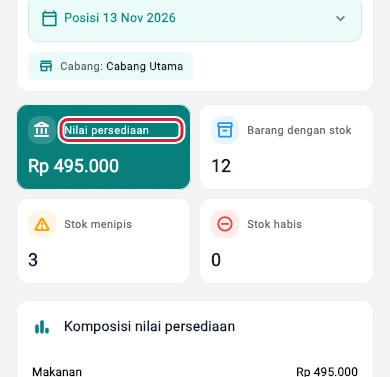
Baca nilai dan kondisi stok pada ponsel · Data contoh -
Buka nilai per barang
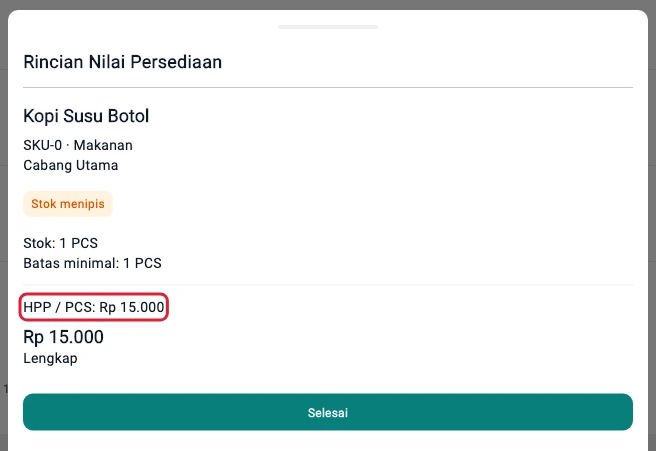
Di Daftar Nilai Persediaan, ketuk Kopi Susu Botol. Periksa jumlah Stok, HPP / satuan, dan Nilai persediaan agar tahu bagaimana nilai barang terbentuk.
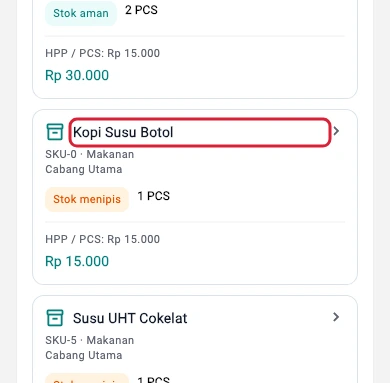
Buka nilai per barang pada ponsel · Data contoh
Hasilnya
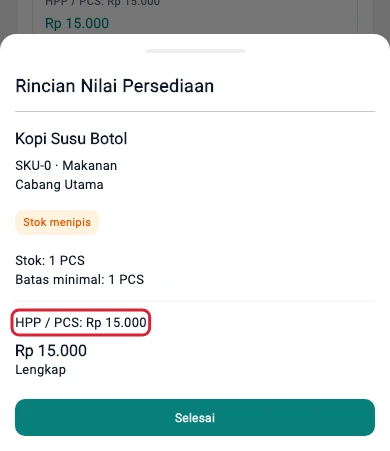
Contoh Kopi Susu Botol tercatat 1 PCS dengan HPP Rp 15.000 per PCS. Nilai persediaannya Rp 15.000.
Langkah di Tablet
Ketahui nilai stok yang tercatat pada satu tanggal. Contoh menggunakan posisi 13 November 2026.
-
Buka Laporan
Ketuk Laporan di sidebar.
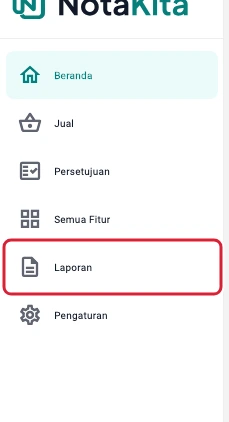
Buka Laporan pada tablet · Data contoh -
Buka Nilai Persediaan
Di bagian Stok, ketuk Nilai Persediaan.
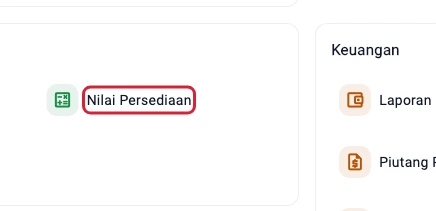
Buka Nilai Persediaan pada tablet · Data contoh -
Buka pilihan tanggal posisi
Ketuk tombol Posisi diikuti tanggal yang sedang dipakai.
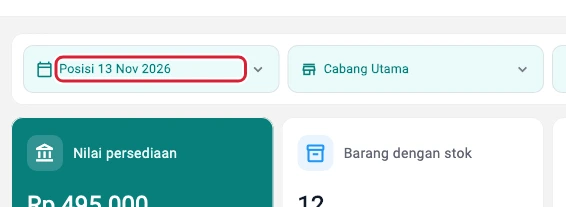
Buka pilihan tanggal posisi pada tablet · Data contoh -
Pilih tanggal acuan
Geser hari, bulan, dan tahun hingga tanggal yang dibutuhkan. Pada contoh ini, gunakan 13 November 2026 lalu ketuk Simpan.
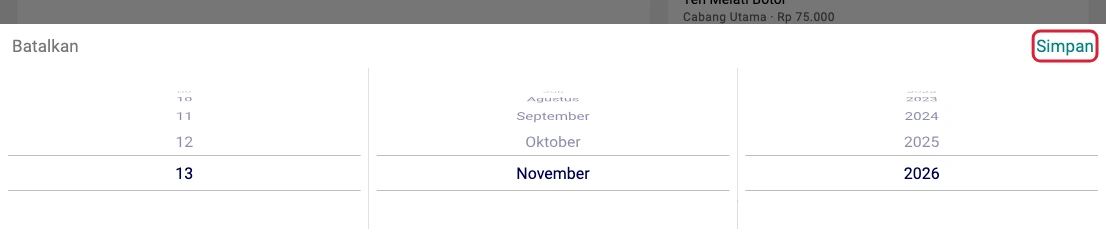
Pilih tanggal acuan pada tablet · Data contoh -
Buka filter
Ketuk ikon Filter laporan di bagian atas laporan.
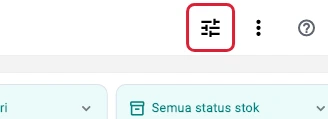
Buka filter pada tablet · Data contoh -
Periksa pilihan cabang
Pada bagian Cabang, pilih Cabang Utama untuk contoh ini. Pilihan kosong mencakup semua cabang yang dapat kamu akses di perangkat.
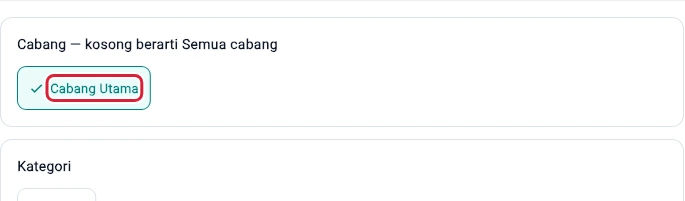
Periksa pilihan cabang pada tablet · Data contoh -
Terapkan pilihan filter
Ketuk Terapkan Filter.

Terapkan pilihan filter pada tablet · Data contoh -
Baca nilai dan kondisi stok
Nilai persediaan menjumlahkan nilai stok pada cakupan yang dipilih. Kartu Barang dengan stok, Stok menipis, dan Stok habis membantu memilih barang yang perlu diperiksa.

Baca nilai dan kondisi stok pada tablet · Data contoh -
Buka nilai per barang
Di Daftar Nilai Persediaan, ketuk Kopi Susu Botol. Periksa jumlah Stok, HPP / satuan, dan Nilai persediaan agar tahu bagaimana nilai barang terbentuk.
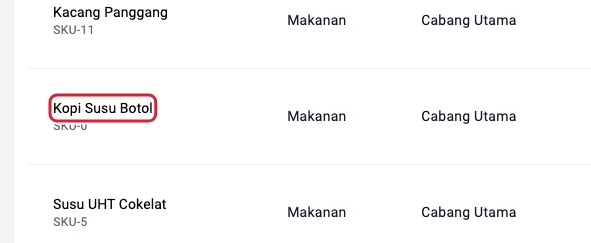
Buka nilai per barang pada tablet · Data contoh
Hasilnya
Contoh Kopi Susu Botol tercatat 1 PCS dengan HPP Rp 15.000 per PCS. Nilai persediaannya Rp 15.000.