Pilih metode HPP
Pilih cara NotaKita menghitung Harga Pokok Penjualan dan nilai persediaan.
Langkah di Ponsel
HPP adalah Harga Pokok Penjualan, yaitu biaya barang yang terjual. NotaKita menawarkan dua cara menghitungnya. Contoh ini memilih Harga beli terakhir untuk cabang aktif.
-
Buka Pengaturan
Ketuk Pengaturan di navigasi bawah.
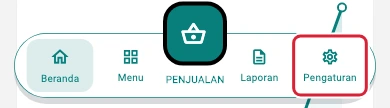
Tombol Pengaturan pada navigasi di ponsel · Data contoh -
Pilih Pengaturan Umum
Ketuk Pengaturan Umum.
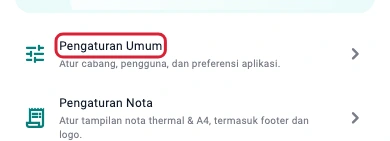
Baris Pengaturan Umum pada menu Pengaturan di ponsel · Data contoh -
Buka Barang & Stok
Di Operasional cabang, ketuk Barang & Stok. Pada layar Pengaturan Barang, cek nama cabang di bagian atas.
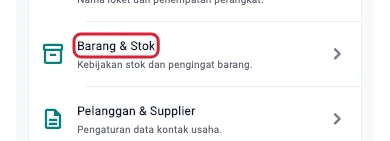
Baris Barang & Stok di bagian Operasional cabang di ponsel · Data contoh -
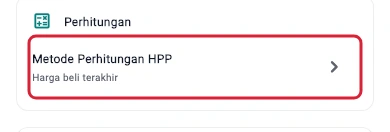
Buka Metode Perhitungan HPP
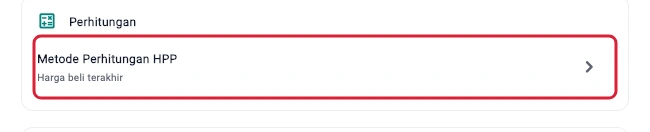
Pada bagian Perhitungan, ketuk Metode Perhitungan HPP. Nama metode yang sedang dipakai tampil di bawah judul.
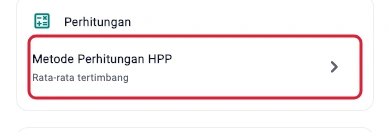
Baris Metode Perhitungan HPP dan nama metode aktif di ponsel · Data contoh -
Baca cara kerja Rata-rata tertimbang
Metode ini menggabungkan biaya stok yang ada dan barang yang baru dibeli sesuai jumlahnya. NotaKita menghitung Harga Beli secara otomatis.
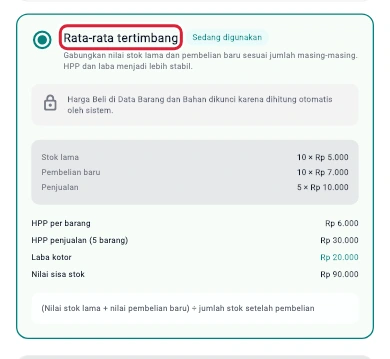
Pilihan Rata-rata tertimbang dan penjelasannya di ponsel · Data contoh -
Pilih Harga beli terakhir
Ketuk Harga beli terakhir jika kamu ingin HPP dan nilai stok mengikuti biaya beli terbaru. Baca contoh perhitungan di layar sebelum memilih.
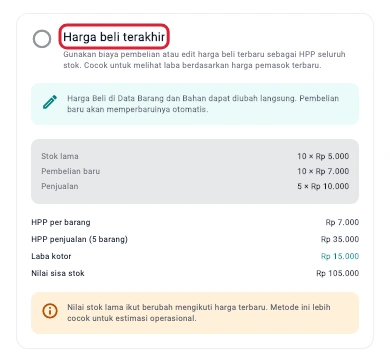
Pilihan Harga beli terakhir dan penjelasannya di ponsel · Data contoh -
Ketuk Gunakan Metode Ini
Setelah memilih metode yang berbeda dari metode aktif, ketuk Gunakan Metode Ini.
Tombol Gunakan Metode Ini pada Metode Perhitungan HPP di ponsel · Data contoh -
Konfirmasi perubahan metode
Baca dampak pada HPP dan nilai persediaan, lalu ketuk Ubah Metode. Transaksi yang sudah tersimpan tetap memakai HPP saat transaksi dibuat.
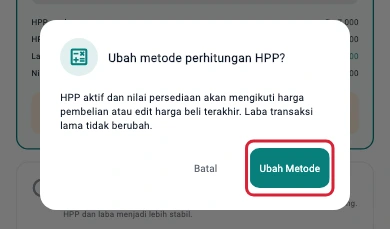
Tombol Ubah Metode pada dialog konfirmasi di ponsel · Data contoh
Hasilnya
Kembali ke Pengaturan Barang. Pada Metode Perhitungan HPP, pastikan metode yang baru dipilih tampil.
Langkah di Tablet
HPP adalah Harga Pokok Penjualan, yaitu biaya barang yang terjual. NotaKita menawarkan dua cara menghitungnya. Contoh ini memilih Harga beli terakhir untuk cabang aktif.
-
Buka Pengaturan
Ketuk Pengaturan di sidebar. Jika sidebar ringkas, gunakan ikon roda gigi.
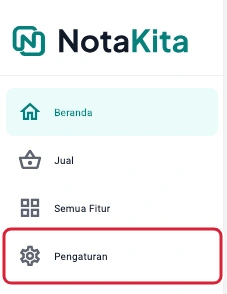
Tombol Pengaturan pada navigasi di tablet · Data contoh -
Pilih Pengaturan Umum
Ketuk Pengaturan Umum.

Baris Pengaturan Umum pada menu Pengaturan di tablet · Data contoh -
Buka Barang & Stok
Di Operasional cabang, ketuk Barang & Stok. Pada layar Pengaturan Barang, cek nama cabang di bagian atas.

Baris Barang & Stok di bagian Operasional cabang di tablet · Data contoh -
Buka Metode Perhitungan HPP
Pada bagian Perhitungan, ketuk Metode Perhitungan HPP. Nama metode yang sedang dipakai tampil di bawah judul.
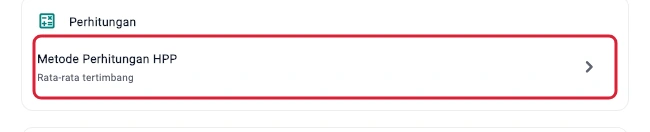
Baris Metode Perhitungan HPP dan nama metode aktif di tablet · Data contoh -
Baca cara kerja Rata-rata tertimbang
Metode ini menggabungkan biaya stok yang ada dan barang yang baru dibeli sesuai jumlahnya. NotaKita menghitung Harga Beli secara otomatis.
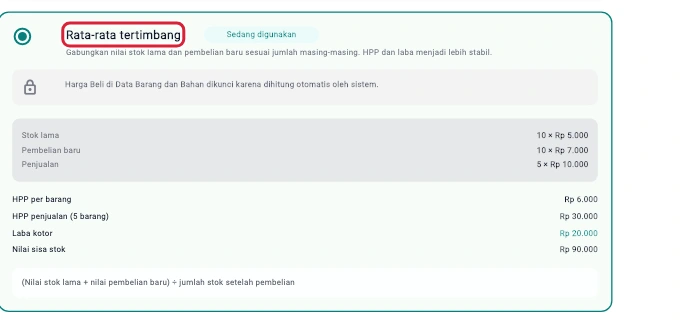
Pilihan Rata-rata tertimbang dan penjelasannya di tablet · Data contoh -
Pilih Harga beli terakhir
Ketuk Harga beli terakhir jika kamu ingin HPP dan nilai stok mengikuti biaya beli terbaru. Baca contoh perhitungan di layar sebelum memilih.
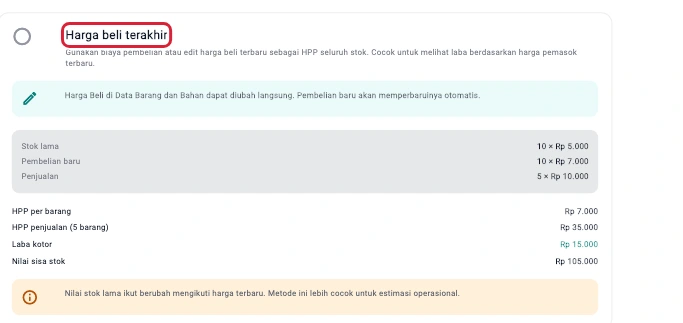
Pilihan Harga beli terakhir dan penjelasannya di tablet · Data contoh -
Ketuk Gunakan Metode Ini
Setelah memilih metode yang berbeda dari metode aktif, ketuk Gunakan Metode Ini.
Tombol Gunakan Metode Ini pada Metode Perhitungan HPP di tablet · Data contoh -
Konfirmasi perubahan metode
Baca dampak pada HPP dan nilai persediaan, lalu ketuk Ubah Metode. Transaksi yang sudah tersimpan tetap memakai HPP saat transaksi dibuat.
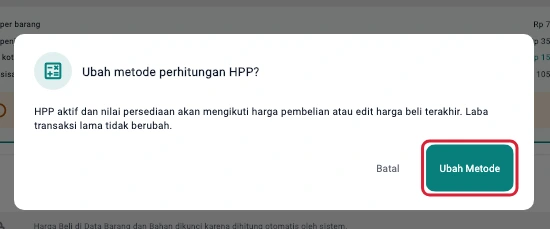
Tombol Ubah Metode pada dialog konfirmasi di tablet · Data contoh
Hasilnya
Kembali ke Pengaturan Barang. Pada Metode Perhitungan HPP, pastikan metode yang baru dipilih tampil.