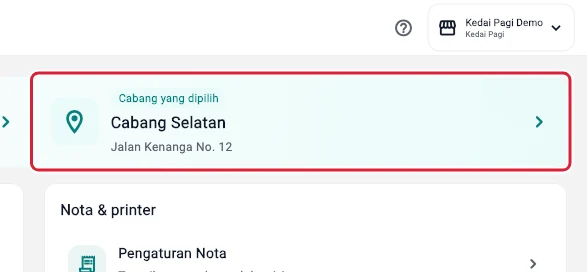
Ganti cabang aktif
Pilih cabang yang ingin kamu gunakan di aplikasi.
Langkah di Ponsel
Selesaikan pekerjaan yang masih terbuka terlebih dulu. Contoh ini mengganti cabang dari Cabang Utama ke Cabang Selatan.
-
Buka Pengaturan
Ketuk Pengaturan di navigasi bawah.
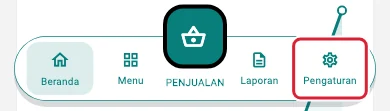
Buka Pengaturan pada ponsel · Data contoh -
Buka cabang yang dipilih
Ketuk kartu Cabang yang dipilih di bagian atas Pengaturan.
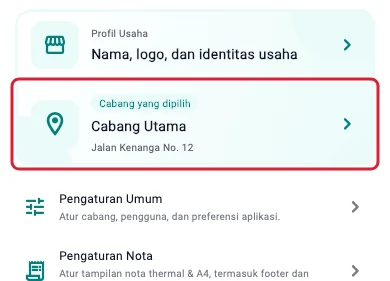
Buka cabang yang dipilih pada ponsel · Data contoh -
Buka pemilih cabang
Di detail cabang, ketuk Ganti Cabang pada bagian Pengelolaan Cabang.
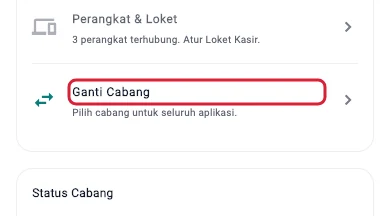
Buka pemilih cabang pada ponsel · Data contoh -
Pilih cabang tujuan
Ketuk Cabang Selatan. Jika cabangmu belum terlihat, gunakan kolom pencarian.
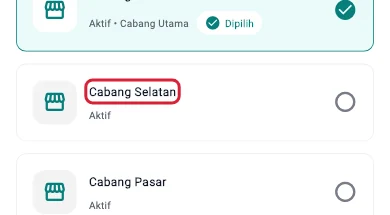
Pilih cabang tujuan pada ponsel · Data contoh -
Konfirmasi pilihan
Periksa nama cabang tujuan, lalu ketuk Ganti Cabang pada konfirmasi.
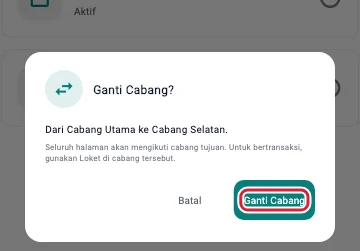
Konfirmasi pilihan pada ponsel · Data contoh
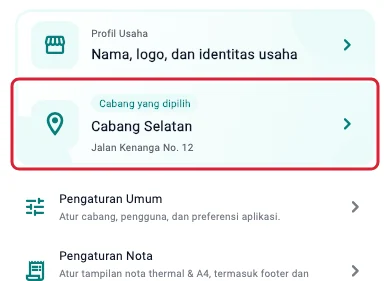
Hasilnya
Nama Cabang Selatan muncul pada kartu cabang di Pengaturan. Jika aplikasi meminta loket sebelum transaksi, pilih loket yang sesuai.
Langkah di Tablet
Selesaikan pekerjaan yang masih terbuka terlebih dulu. Contoh ini mengganti cabang dari Cabang Utama ke Cabang Selatan.
-
Buka Pengaturan
Ketuk Pengaturan di sidebar.
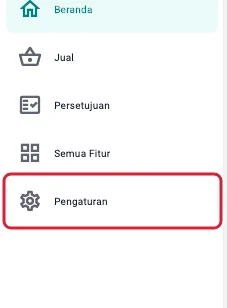
Buka Pengaturan pada tablet · Data contoh -
Buka cabang yang dipilih
Ketuk kartu Cabang yang dipilih di bagian atas Pengaturan.
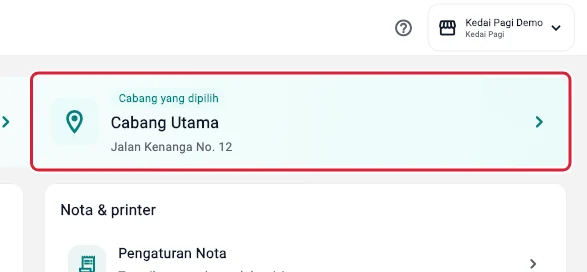
Buka cabang yang dipilih pada tablet · Data contoh -
Buka pemilih cabang
Di detail cabang, ketuk Ganti Cabang pada bagian Pengelolaan Cabang.
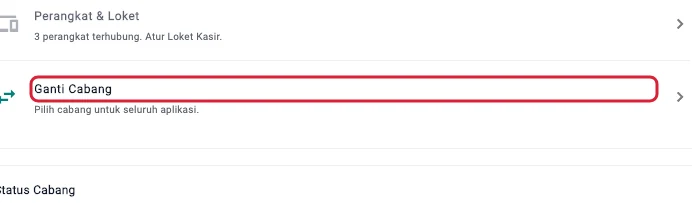
Buka pemilih cabang pada tablet · Data contoh -
Pilih cabang tujuan
Ketuk Cabang Selatan. Jika cabangmu belum terlihat, gunakan kolom pencarian.
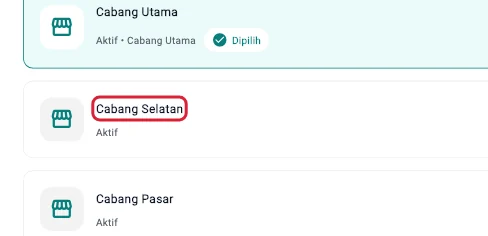
Pilih cabang tujuan pada tablet · Data contoh -
Konfirmasi pilihan
Periksa nama cabang tujuan, lalu ketuk Ganti Cabang pada konfirmasi.
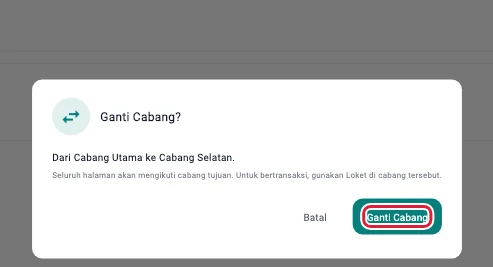
Konfirmasi pilihan pada tablet · Data contoh
Hasilnya
Nama Cabang Selatan muncul pada kartu cabang di Pengaturan. Jika aplikasi meminta loket sebelum transaksi, pilih loket yang sesuai.