Ajukan penghapusan akun
Verifikasi email dan tinjau dampak sebelum menghapus akun.
Langkah di Ponsel
Penghapusan bersifat permanen. Jika akun adalah Pemilik usaha, ekspor data yang masih dibutuhkan dan selesaikan pengiriman data dari perangkat lain terlebih dahulu.
-
Buka Pengaturan
Ketuk Pengaturan di navigasi bawah.
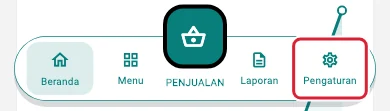
Buka Pengaturan pada ponsel · Data contoh -
Buka Hapus Akun
Pada bagian Tindakan berisiko, ketuk Hapus Akun.
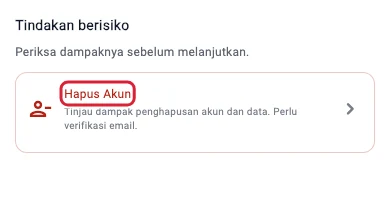
Buka Hapus Akun pada ponsel · Data contoh -
Periksa email akun
Cocokkan isian Email akun dengan akun yang akan dihapus.
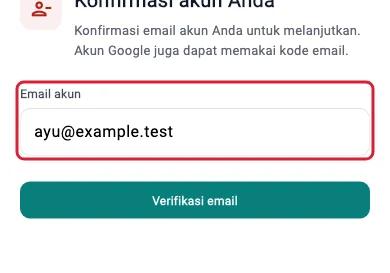
Periksa email akun pada ponsel · Data contoh -
Buka verifikasi email
Ketuk Verifikasi email.
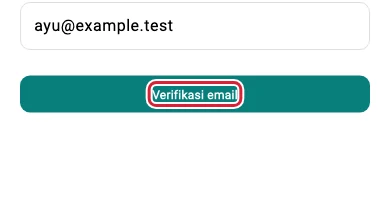
Buka verifikasi email pada ponsel · Data contoh -
Kirim kode ke email akun
Pada dialog verifikasi, ketuk Kirim kode. Buka pesan dari NotaKita.
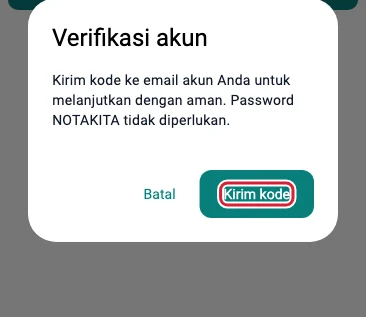
Kirim kode ke email akun pada ponsel · Data contoh -
Masukkan kode dari email
Isi kode verifikasi yang baru diterima. Gambar memakai kode contoh.
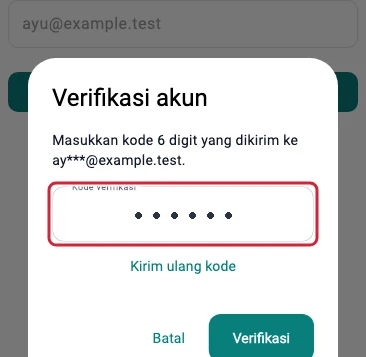
Masukkan kode dari email pada ponsel · Data contoh -
Verifikasi kepemilikan akun
Ketuk Verifikasi untuk melihat dampak penghapusan pada akun ini.
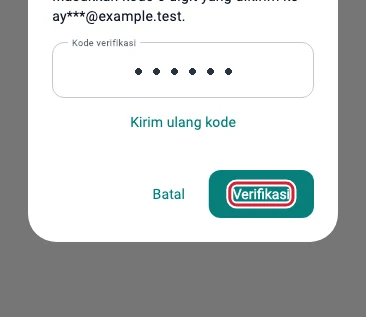
Verifikasi kepemilikan akun pada ponsel · Data contoh -
Baca dampak sebelum melanjutkan
Pemilik melihat cakupan akun dan usaha. Staf melihat cakupan akun dan akses pribadinya. Centang pernyataan hanya jika memahami dampaknya.
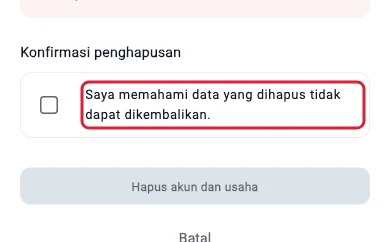
Baca dampak sebelum melanjutkan pada ponsel · Data contoh -
Buka konfirmasi akhir
Ketuk Hapus akun dan usaha untuk contoh akun Pemilik. Jika akun staf, periksa teks tindakan yang tampil.
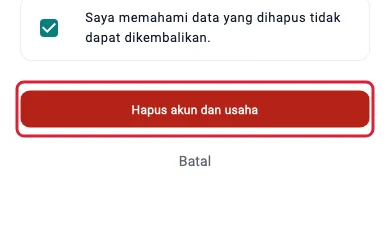
Buka konfirmasi akhir pada ponsel · Data contoh -
Tentukan apakah siap menghapus
Pada dialog terakhir, pilih Batal jika masih perlu waktu. Ketuk Hapus akun hanya jika siap memulai penghapusan.
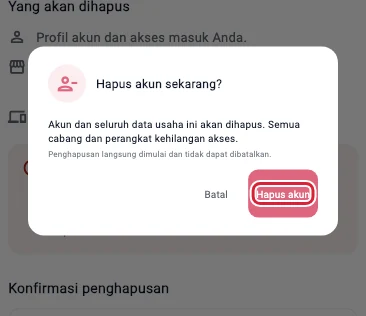
Tentukan apakah siap menghapus pada ponsel · Data contoh
Hasilnya
Setelah penghapusan selesai, akun lama tidak bisa dipakai untuk masuk lagi.
Langkah di Tablet
Penghapusan bersifat permanen. Jika akun adalah Pemilik usaha, ekspor data yang masih dibutuhkan dan selesaikan pengiriman data dari perangkat lain terlebih dahulu.
-
Buka Pengaturan
Ketuk Pengaturan di sidebar.
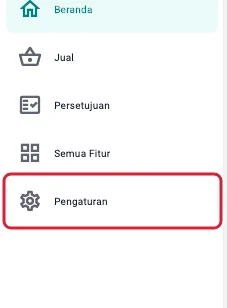
Buka Pengaturan pada tablet · Data contoh -
Buka Hapus Akun
Pada bagian Tindakan berisiko, ketuk Hapus Akun.
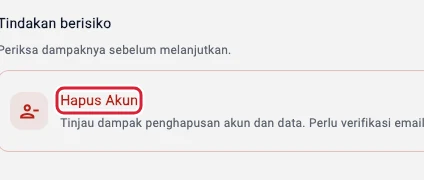
Buka Hapus Akun pada tablet · Data contoh -
Periksa email akun
Cocokkan isian Email akun dengan akun yang akan dihapus.
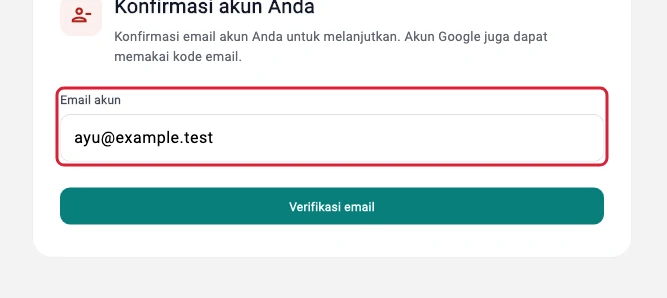
Periksa email akun pada tablet · Data contoh -
Buka verifikasi email
Ketuk Verifikasi email.
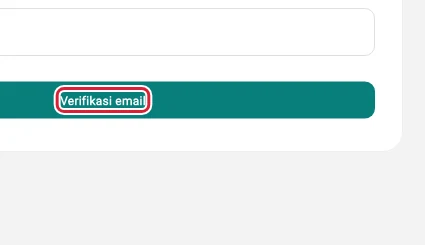
Buka verifikasi email pada tablet · Data contoh -
Kirim kode ke email akun
Pada dialog verifikasi, ketuk Kirim kode. Buka pesan dari NotaKita.
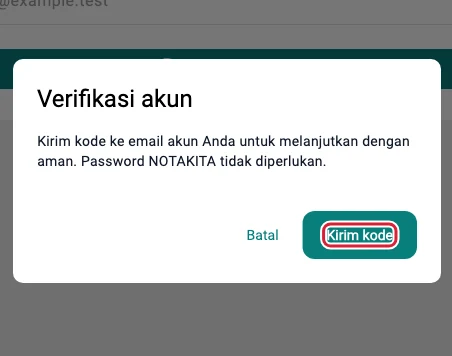
Kirim kode ke email akun pada tablet · Data contoh -
Masukkan kode dari email
Isi kode verifikasi yang baru diterima. Gambar memakai kode contoh.
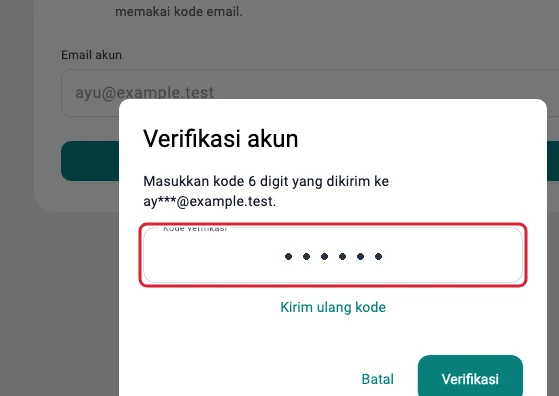
Masukkan kode dari email pada tablet · Data contoh -
Verifikasi kepemilikan akun
Ketuk Verifikasi untuk melihat dampak penghapusan pada akun ini.
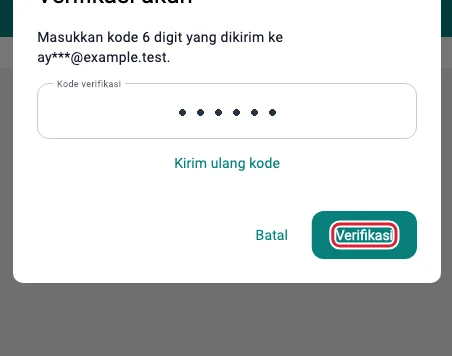
Verifikasi kepemilikan akun pada tablet · Data contoh -
Baca dampak sebelum melanjutkan
Pemilik melihat cakupan akun dan usaha. Staf melihat cakupan akun dan akses pribadinya. Centang pernyataan hanya jika memahami dampaknya.
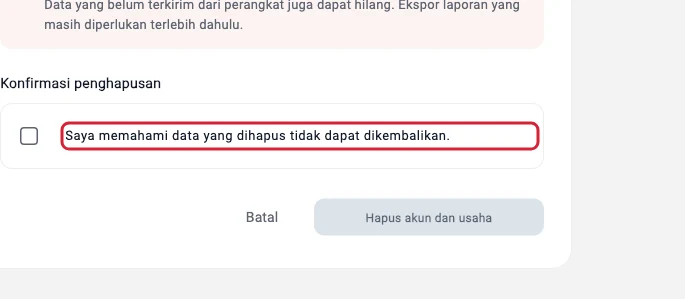
Baca dampak sebelum melanjutkan pada tablet · Data contoh -
Buka konfirmasi akhir
Ketuk Hapus akun dan usaha untuk contoh akun Pemilik. Jika akun staf, periksa teks tindakan yang tampil.
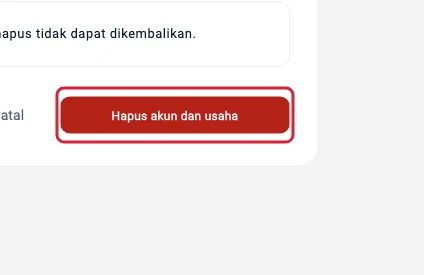
Buka konfirmasi akhir pada tablet · Data contoh -
Tentukan apakah siap menghapus
Pada dialog terakhir, pilih Batal jika masih perlu waktu. Ketuk Hapus akun hanya jika siap memulai penghapusan.
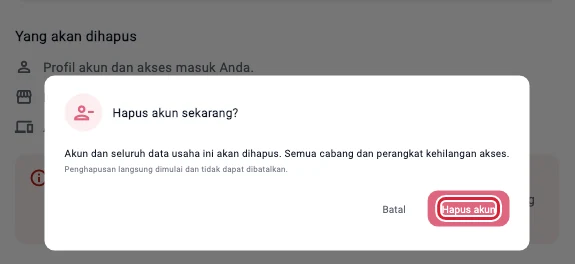
Tentukan apakah siap menghapus pada tablet · Data contoh
Hasilnya
Setelah penghapusan selesai, akun lama tidak bisa dipakai untuk masuk lagi.