Reset data usaha
Pilih cakupan reset dan periksa kesiapan perangkat sebelum menghapus data.
Langkah di Ponsel
Gunakan akun Pemilik yang berwenang. Selesaikan pekerjaan yang terbuka, kirim data yang tertunda, dan simpan laporan atau cadangan yang masih dibutuhkan.
-
Buka Pengaturan
Ketuk Pengaturan di navigasi bawah.
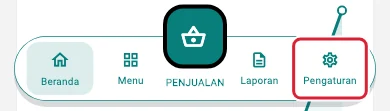
Buka Pengaturan pada ponsel · Data contoh -
Buka Pengaturan Umum
Ketuk Pengaturan Umum.
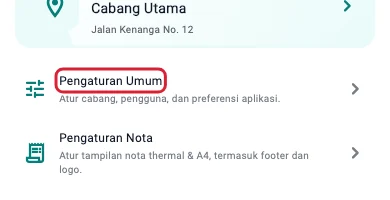
Buka Pengaturan Umum pada ponsel · Data contoh -
Buka Reset Data Usaha
Pada Tindakan berisiko, ketuk Reset Data Usaha.
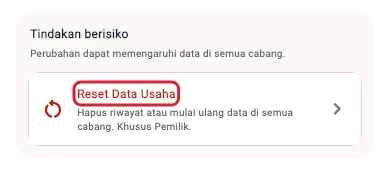
Buka Reset Data Usaha pada ponsel · Data contoh -
Pilih cakupan reset
Jadikan stok sebagai saldo awal mempertahankan jumlah dan nilai stok. Nolkan semua stok menjadikan keduanya nol. Reset seluruh data juga menghapus cabang tambahan serta mencabut akses staf dan perangkat lain. Contoh memilih opsi saldo awal.
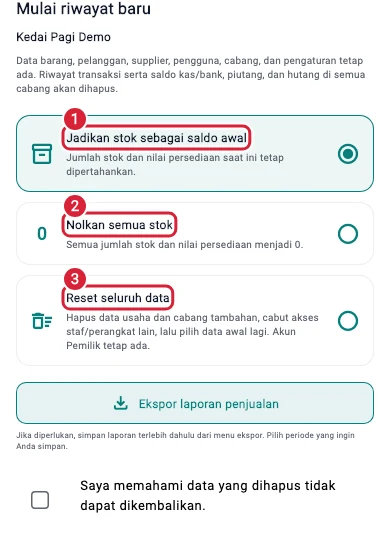
Pilih cakupan reset pada ponsel · Data contoh -
Setujui setelah membaca dampak
Centang pernyataan bila sudah memahami bahwa data yang dihapus tidak dapat dikembalikan.
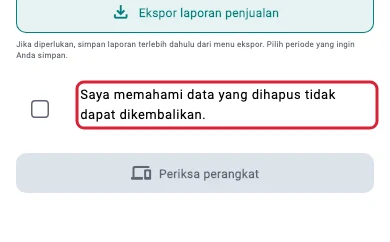
Setujui setelah membaca dampak pada ponsel · Data contoh -
Periksa perangkat
Ketuk Periksa perangkat untuk melihat kesiapan semua perangkat yang terkait.
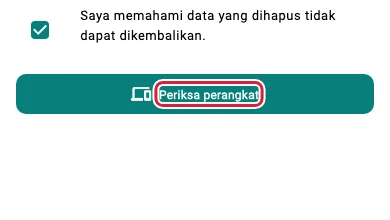
Periksa perangkat pada ponsel · Data contoh -
Tunggu semua perangkat siap
Buka NotaKita pada perangkat yang masih perlu disiapkan. Selesaikan transaksi dan kirim perubahan yang tertunda, lalu gunakan Periksa lagi bila diperlukan.
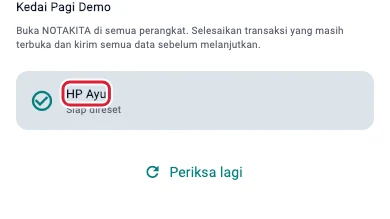
Tunggu semua perangkat siap pada ponsel · Data contoh -
Buka konfirmasi reset
Tekan Reset data jika semua perangkat siap dan pernyataan sudah dicentang.
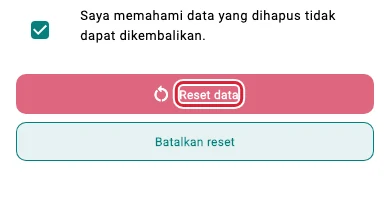
Buka konfirmasi reset pada ponsel · Data contoh -
Baca dampak pada konfirmasi akhir
Periksa judul dan cakupan reset. Gunakan Batal bila masih ada data yang diperlukan. Konfirmasi hanya jika siap menghapus sesuai pilihan.
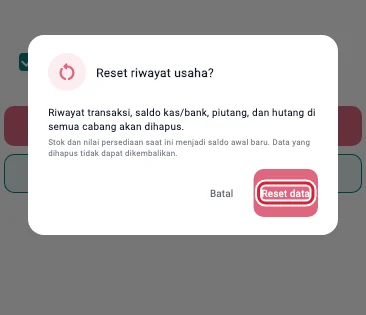
Baca dampak pada konfirmasi akhir pada ponsel · Data contoh
Hasilnya
Jika reset berhasil, ikuti Siapkan data perangkat bila tombol itu muncul. Untuk reset seluruh data, ikuti langkah memilih data awal usaha.
Langkah di Tablet
Gunakan akun Pemilik yang berwenang. Selesaikan pekerjaan yang terbuka, kirim data yang tertunda, dan simpan laporan atau cadangan yang masih dibutuhkan.
-
Buka Pengaturan
Ketuk Pengaturan di sidebar.
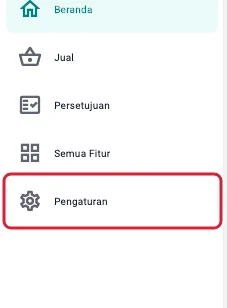
Buka Pengaturan pada tablet · Data contoh -
Buka Pengaturan Umum
Ketuk Pengaturan Umum.
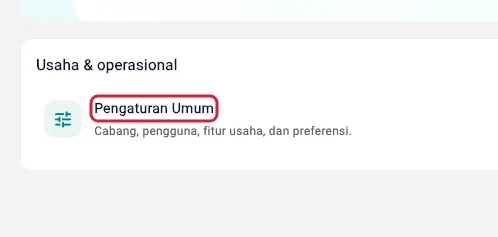
Buka Pengaturan Umum pada tablet · Data contoh -
Buka Reset Data Usaha
Pada Tindakan berisiko, ketuk Reset Data Usaha.
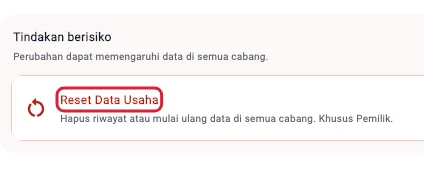
Buka Reset Data Usaha pada tablet · Data contoh -
Pilih cakupan reset
Jadikan stok sebagai saldo awal mempertahankan jumlah dan nilai stok. Nolkan semua stok menjadikan keduanya nol. Reset seluruh data juga menghapus cabang tambahan serta mencabut akses staf dan perangkat lain. Contoh memilih opsi saldo awal.
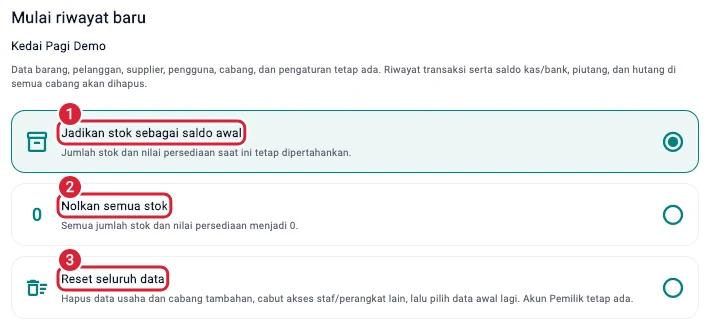
Pilih cakupan reset pada tablet · Data contoh -
Setujui setelah membaca dampak
Centang pernyataan bila sudah memahami bahwa data yang dihapus tidak dapat dikembalikan.
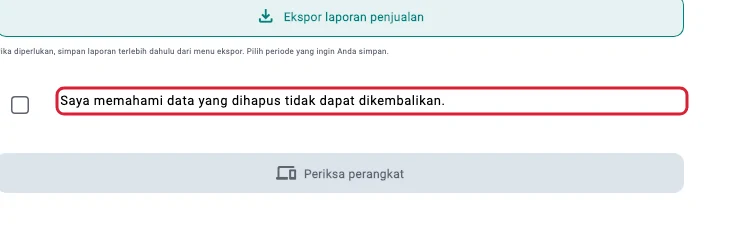
Setujui setelah membaca dampak pada tablet · Data contoh -
Periksa perangkat
Ketuk Periksa perangkat untuk melihat kesiapan semua perangkat yang terkait.
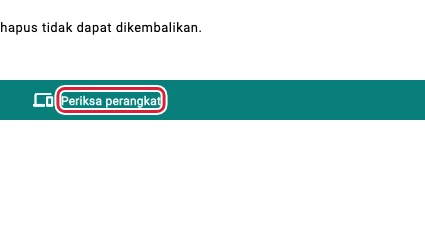
Periksa perangkat pada tablet · Data contoh -
Tunggu semua perangkat siap
Buka NotaKita pada perangkat yang masih perlu disiapkan. Selesaikan transaksi dan kirim perubahan yang tertunda, lalu gunakan Periksa lagi bila diperlukan.
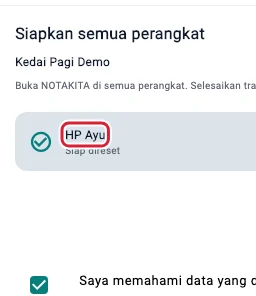
Tunggu semua perangkat siap pada tablet · Data contoh -
Buka konfirmasi reset
Tekan Reset data jika semua perangkat siap dan pernyataan sudah dicentang.
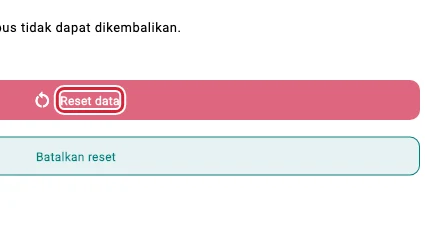
Buka konfirmasi reset pada tablet · Data contoh -
Baca dampak pada konfirmasi akhir
Periksa judul dan cakupan reset. Gunakan Batal bila masih ada data yang diperlukan. Konfirmasi hanya jika siap menghapus sesuai pilihan.
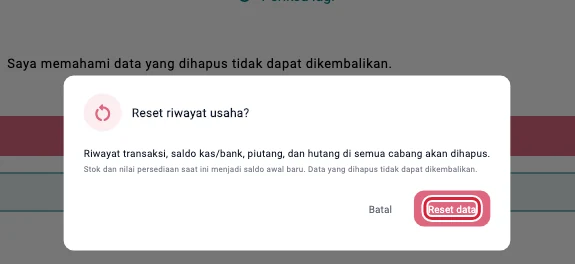
Baca dampak pada konfirmasi akhir pada tablet · Data contoh
Hasilnya
Jika reset berhasil, ikuti Siapkan data perangkat bila tombol itu muncul. Untuk reset seluruh data, ikuti langkah memilih data awal usaha.