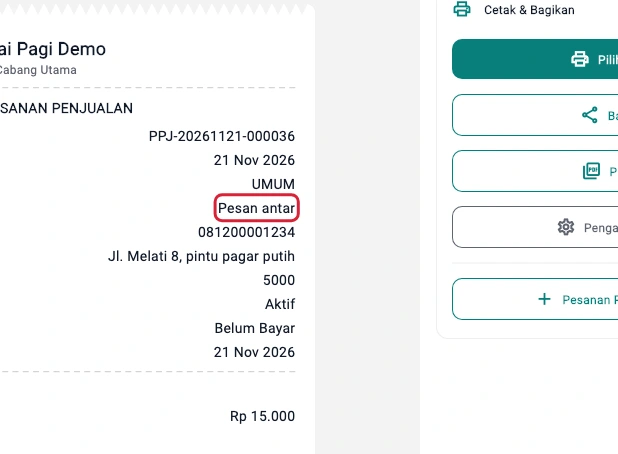
Catat pesanan antar
Siapkan informasi penerima dan alamat kirim.
Langkah di Ponsel
Contoh pesanan Kedai Pagi berisi Kopi Susu Rp 15.000 dan Roti Cokelat Rp 8.000. Pesanan ini dikirim ke Dina Pratiwi. Kedai menagih ongkir Rp 5.000, jadi totalnya Rp 28.000.
-
Mulai penjualan
Ketuk Penjualan di bagian bawah.
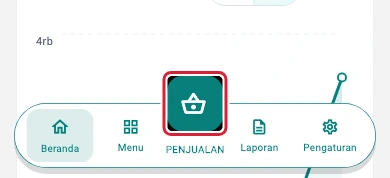
Mulai penjualan pada ponsel · Data contoh -
Tambahkan Kopi Susu
Ketik Kopi Susu di pencarian, lalu ketuk +.
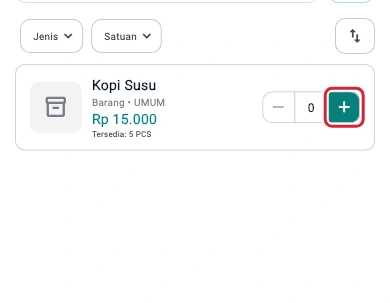
Tambahkan Kopi Susu pada ponsel · Data contoh -
Tambahkan Roti Cokelat
Ketik Roti Cokelat di pencarian, lalu ketuk +.
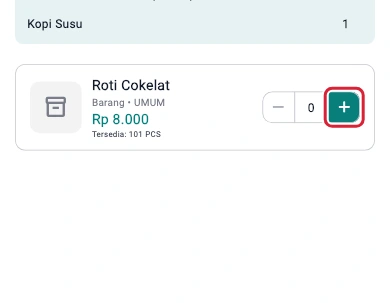
Tambahkan Roti Cokelat pada ponsel · Data contoh -
Buka Checkout
Ketuk Checkout di bawah katalog.
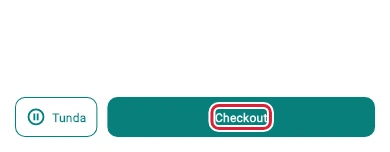
Buka Checkout pada ponsel · Data contoh -
Buka formulir pesanan
Di Checkout, ketuk Pesanan.
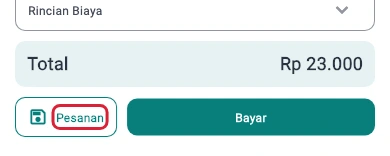
Buka formulir pesanan pada ponsel · Data contoh -
Buka pemilih jenis pesanan
Di formulir pesanan, ketuk pilihan jenis pesanan yang tampil.
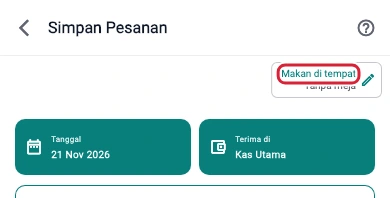
Buka pemilih jenis pesanan pada ponsel · Data contoh -
Pilih Pesan antar
Ketuk Pesan antar untuk membuka formulir pengiriman.
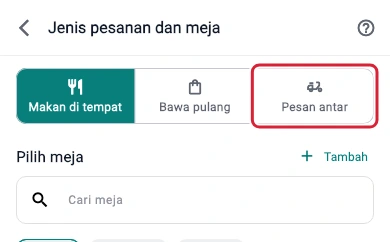
Pilih Pesan antar pada ponsel · Data contoh -
Isi nama penerima
Di Nama penerima, masukkan Dina Pratiwi.
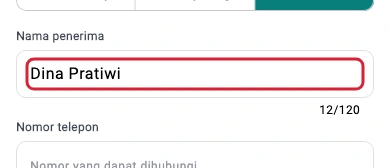
Isi nama penerima pada ponsel · Data contoh -
Isi nomor telepon
Isi Nomor telepon penerima agar kurir bisa menghubunginya.
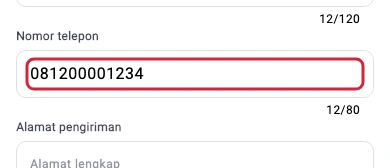
Isi nomor telepon pada ponsel · Data contoh -
Isi alamat pengiriman
Pada Alamat pengiriman, tulis Jl. Melati 8, pintu pagar putih.
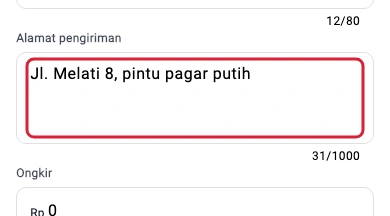
Isi alamat pengiriman pada ponsel · Data contoh -
Isi ongkir
Masukkan Rp 5.000 pada Ongkir.
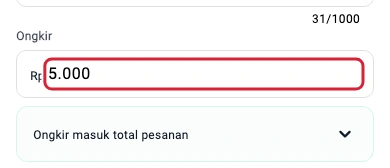
Isi ongkir pada ponsel · Data contoh -
Pilih cara penagihan ongkir
Untuk contoh ini, pilih Ongkir masuk total pesanan. Jika penerima akan membayar langsung ke kurir, pilih opsi tersebut.
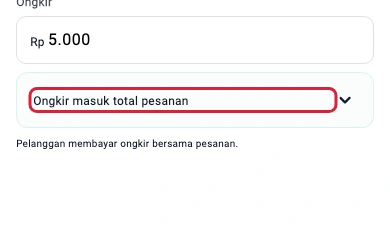
Pilih cara penagihan ongkir pada ponsel · Data contoh -
Gunakan pilihan ini
Ketuk Pilih untuk kembali ke formulir pesanan.
Gunakan pilihan ini pada ponsel · Data contoh -
Buka Target Selesai
Ketuk Target Selesai.
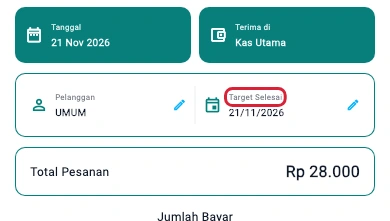
Buka Target Selesai pada ponsel · Data contoh -
Tentukan tanggal
Pilih tanggal pesanan siap, lalu ketuk Lanjut.
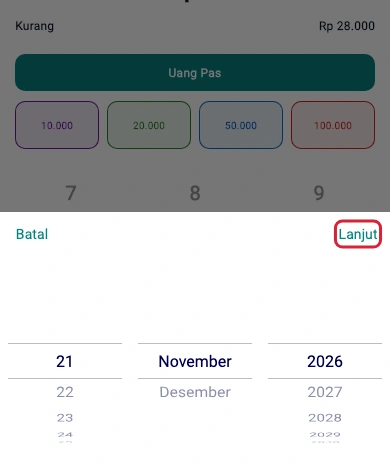
Tentukan tanggal pada ponsel · Data contoh -
Tentukan jam
Pilih jam jika ada kesepakatan. Pada contoh ini, ketuk Tanpa jam.
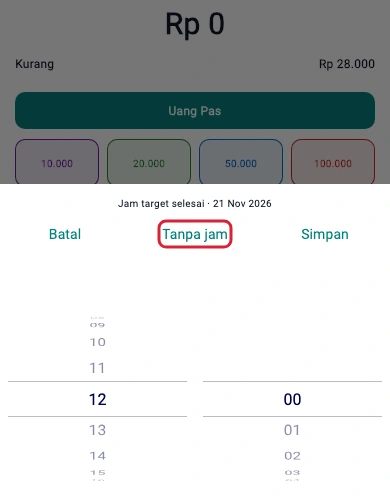
Tentukan jam pada ponsel · Data contoh -
Simpan pesanan
Periksa total dan ketuk Simpan Pesanan. Pada contoh ini pembayaran belum diterima, jadi Jumlah Bayar dibiarkan Rp 0.
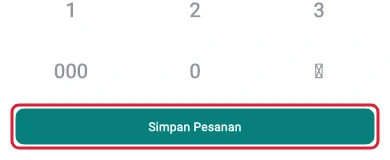
Simpan pesanan pada ponsel · Data contoh
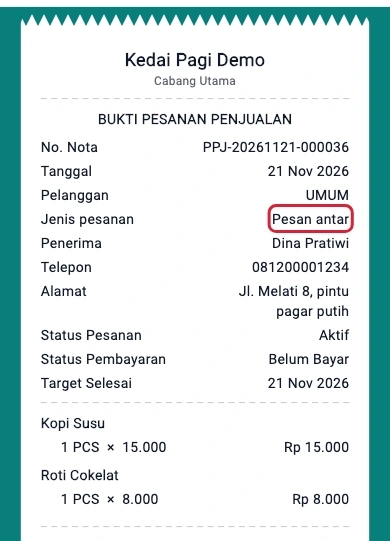
Hasilnya
Bukti pesanan memuat alamat Dina Pratiwi, ongkir Rp 5.000, dan total Rp 28.000.
Langkah di Tablet
Contoh pesanan Kedai Pagi berisi Kopi Susu Rp 15.000 dan Roti Cokelat Rp 8.000. Pesanan ini dikirim ke Dina Pratiwi. Kedai menagih ongkir Rp 5.000, jadi totalnya Rp 28.000.
-
Mulai penjualan
Ketuk Jual di sidebar.
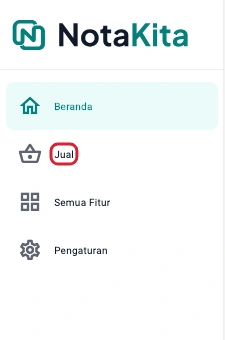
Mulai penjualan pada tablet · Data contoh -
Tambahkan Kopi Susu
Ketik Kopi Susu di pencarian, lalu ketuk kartunya.
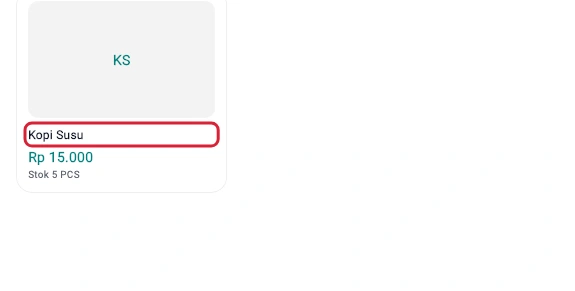
Tambahkan Kopi Susu pada tablet · Data contoh -
Tambahkan Roti Cokelat
Ketik Roti Cokelat di pencarian, lalu ketuk kartunya.
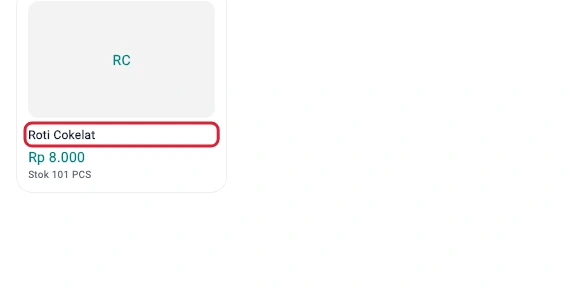
Tambahkan Roti Cokelat pada tablet · Data contoh -
Buka formulir pesanan
Di keranjang kanan, ketuk Simpan Pesanan.
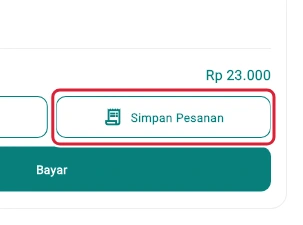
Buka formulir pesanan pada tablet · Data contoh -
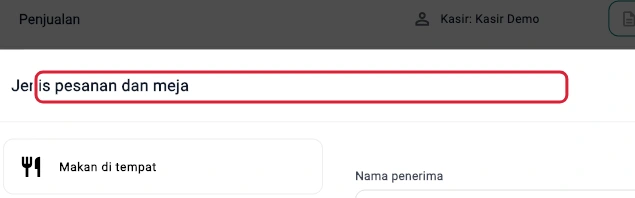
Buka pemilih jenis pesanan
Ketuk Jenis pesanan / Meja di formulir pesanan.
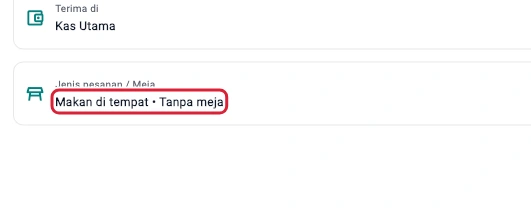
Buka pemilih jenis pesanan pada tablet · Data contoh -
Pilih Pesan antar
Ketuk Pesan antar untuk membuka formulir pengiriman.
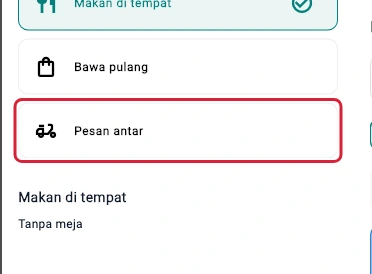
Pilih Pesan antar pada tablet · Data contoh -
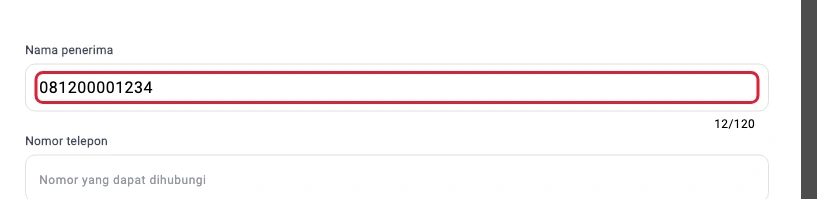
Isi nama penerima
Di Nama penerima, masukkan Dina Pratiwi.
Isi nama penerima pada tablet · Data contoh -
Isi nomor telepon
Isi Nomor telepon penerima agar kurir bisa menghubunginya.
Isi nomor telepon pada tablet · Data contoh -
Isi alamat pengiriman
Pada Alamat pengiriman, tulis Jl. Melati 8, pintu pagar putih.
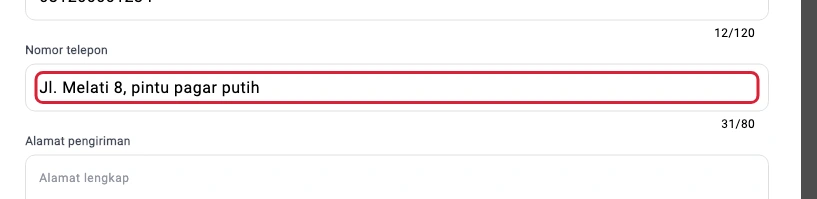
Isi alamat pengiriman pada tablet · Data contoh -
Isi ongkir
Masukkan Rp 5.000 pada Ongkir.
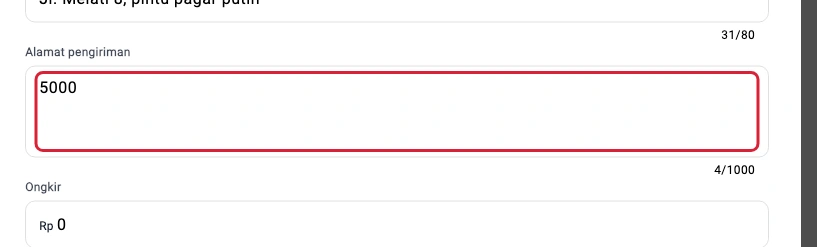
Isi ongkir pada tablet · Data contoh -
Pilih cara penagihan ongkir
Untuk contoh ini, pilih Ongkir masuk total pesanan. Jika penerima akan membayar langsung ke kurir, pilih opsi tersebut.
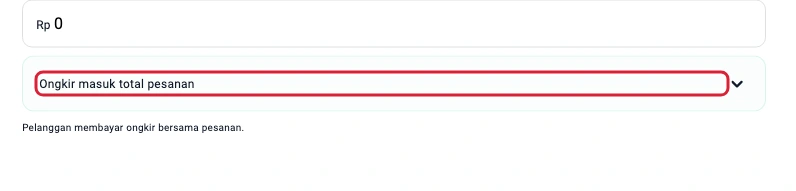
Pilih cara penagihan ongkir pada tablet · Data contoh -
Gunakan pilihan ini
Ketuk Pilih untuk kembali ke formulir pesanan.

Gunakan pilihan ini pada tablet · Data contoh -
Buka Target Selesai
Ketuk Target Selesai.
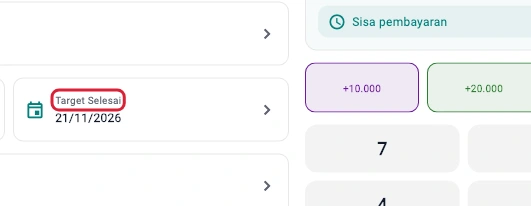
Buka Target Selesai pada tablet · Data contoh -
Tentukan tanggal
Pilih tanggal pesanan siap, lalu ketuk Lanjut.
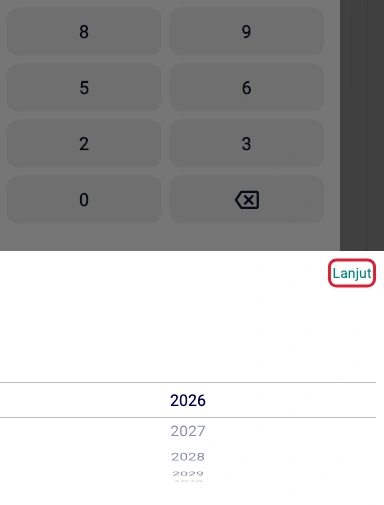
Tentukan tanggal pada tablet · Data contoh -
Tentukan jam
Pilih jam jika ada kesepakatan. Pada contoh ini, ketuk Tanpa jam.
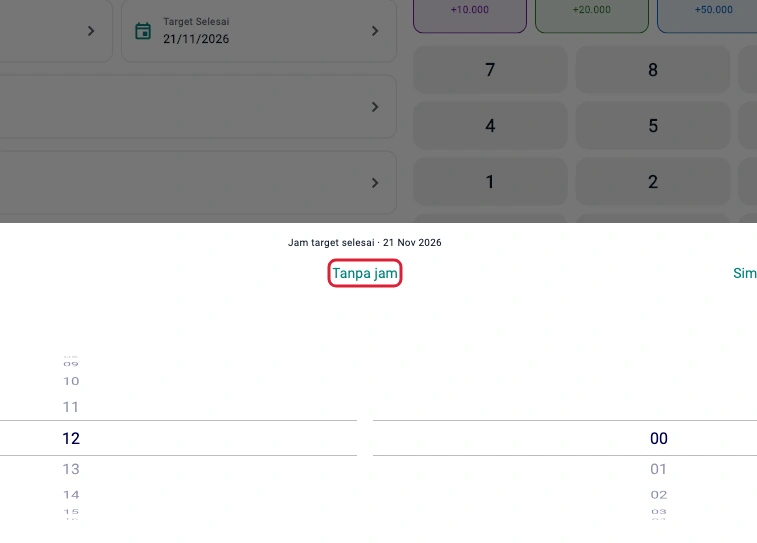
Tentukan jam pada tablet · Data contoh -
Simpan pesanan
Periksa total dan ketuk Simpan Pesanan. Pada contoh ini pembayaran belum diterima, jadi Jumlah Bayar dibiarkan Rp 0.
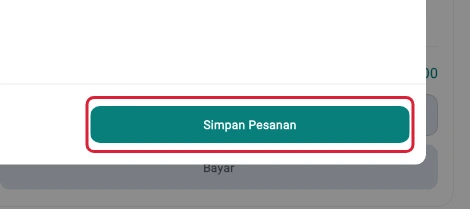
Simpan pesanan pada tablet · Data contoh
Hasilnya
Bukti pesanan memuat alamat Dina Pratiwi, ongkir Rp 5.000, dan total Rp 28.000.