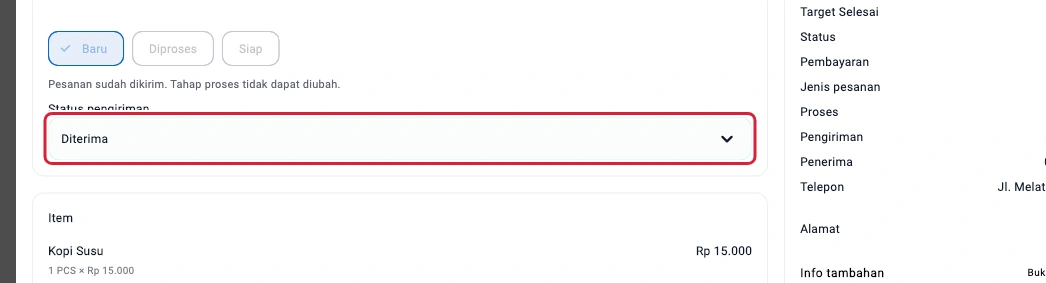
Perbarui status pengiriman
Gunakan status sesuai perjalanan pesanan antar.
Langkah di Ponsel
Pastikan isi pesanan, ongkir, dan data penerima sudah benar sebelum menandai pesanan dikirim. Data tersebut terkunci setelahnya.
-
Mulai penjualan
Ketuk Penjualan di bagian bawah.
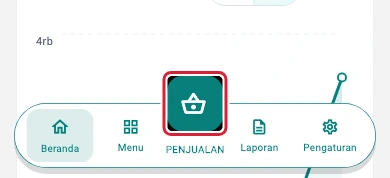
Mulai penjualan pada ponsel · Data contoh -
Buka daftar transaksi tersimpan
Di atas katalog, ketuk ikon daftar transaksi.
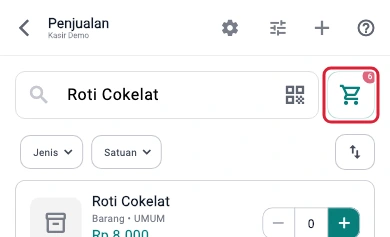
Buka daftar transaksi tersimpan pada ponsel · Data contoh -
Buka Data Pesanan
Ketuk Data Pesanan pada daftar.
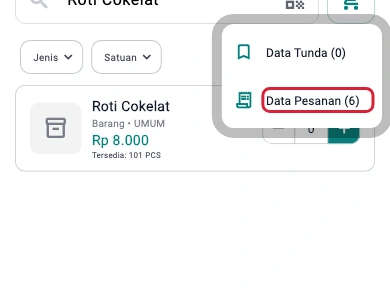
Buka Data Pesanan pada ponsel · Data contoh -
Pilih pesanan
Cocokkan nomor bukti dan jenis pesanan, lalu ketuk pesanannya.
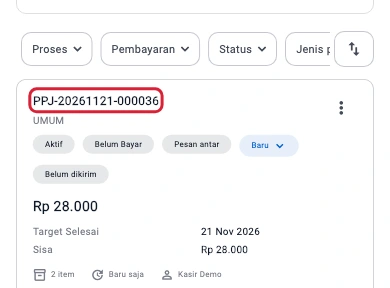
Pilih pesanan pada ponsel · Data contoh -
Buka Status pengiriman
Di Proses pesanan, ketuk pilihan Status pengiriman.
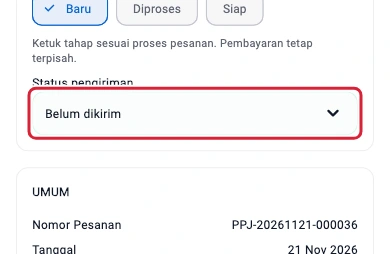
Buka Status pengiriman pada ponsel · Data contoh -
Pilih Dikirim
Ketuk Dikirim setelah kurir berangkat.
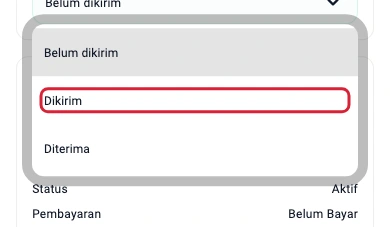
Pilih Dikirim pada ponsel · Data contoh -
Konfirmasi pengiriman
Ketuk Tandai Dikirim pada dialog konfirmasi.
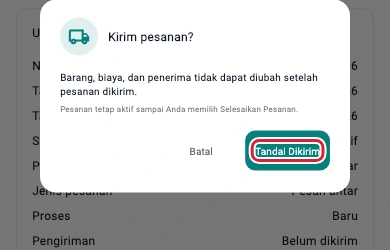
Konfirmasi pengiriman pada ponsel · Data contoh -
Buka lagi Status pengiriman
Setelah kurir mengonfirmasi penerimaan, ketuk pilihan Status pengiriman lagi.
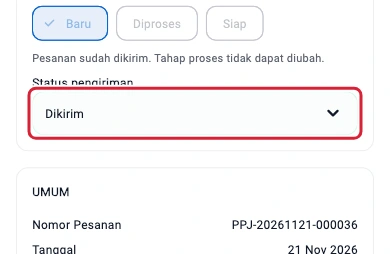
Buka lagi Status pengiriman pada ponsel · Data contoh -
Pilih Diterima
Ketuk Diterima.
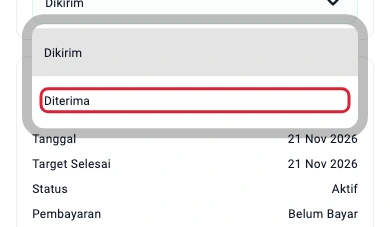
Pilih Diterima pada ponsel · Data contoh -
Konfirmasi penerimaan
Ketuk Tandai Diterima. Pesanan tetap aktif sampai diselesaikan.
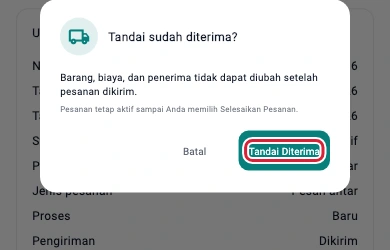
Konfirmasi penerimaan pada ponsel · Data contoh
Hasilnya
Status pengiriman menunjukkan Diterima. Pesanan tetap aktif sampai diselesaikan.
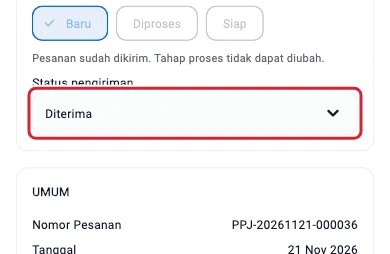
Langkah di Tablet
Pastikan isi pesanan, ongkir, dan data penerima sudah benar sebelum menandai pesanan dikirim. Data tersebut terkunci setelahnya.
-
Mulai penjualan
Ketuk Jual di sidebar.
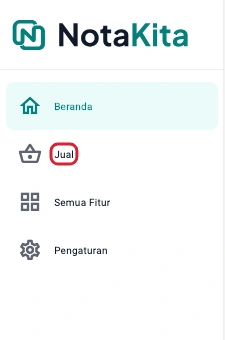
Mulai penjualan pada tablet · Data contoh -
Buka Data Pesanan
Ketuk Pesanan di atas katalog penjualan.

Buka Data Pesanan pada tablet · Data contoh -
Pilih pesanan
Cocokkan nomor bukti dan jenis pesanan, lalu ketuk pesanannya.
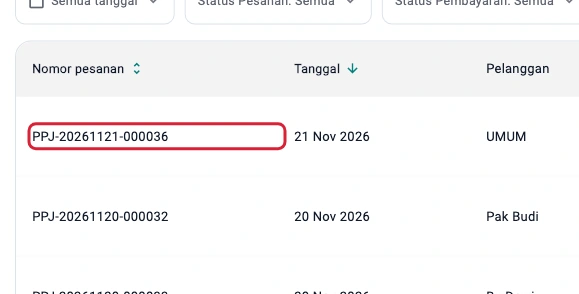
Pilih pesanan pada tablet · Data contoh -
Buka Status pengiriman
Di Proses pesanan, ketuk pilihan Status pengiriman.
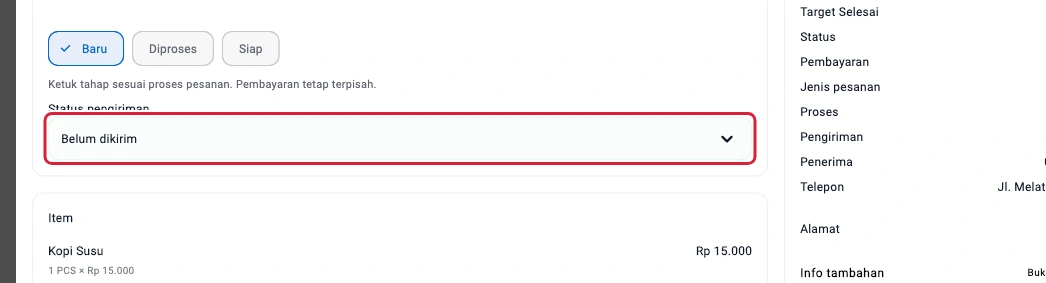
Buka Status pengiriman pada tablet · Data contoh -
Pilih Dikirim
Ketuk Dikirim setelah kurir berangkat.
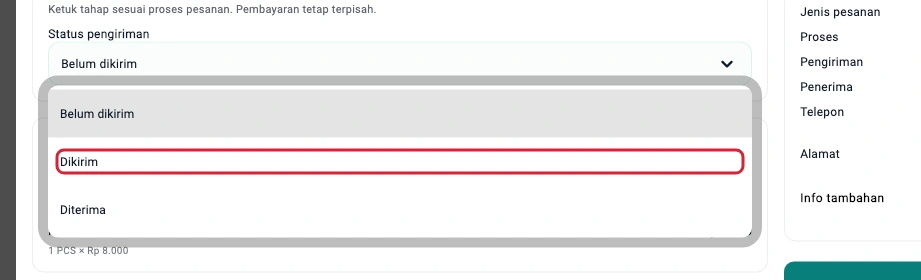
Pilih Dikirim pada tablet · Data contoh -
Konfirmasi pengiriman
Ketuk Tandai Dikirim pada dialog konfirmasi.
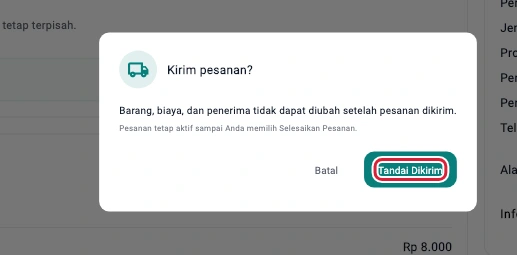
Konfirmasi pengiriman pada tablet · Data contoh -
Buka lagi Status pengiriman
Setelah kurir mengonfirmasi penerimaan, ketuk pilihan Status pengiriman lagi.
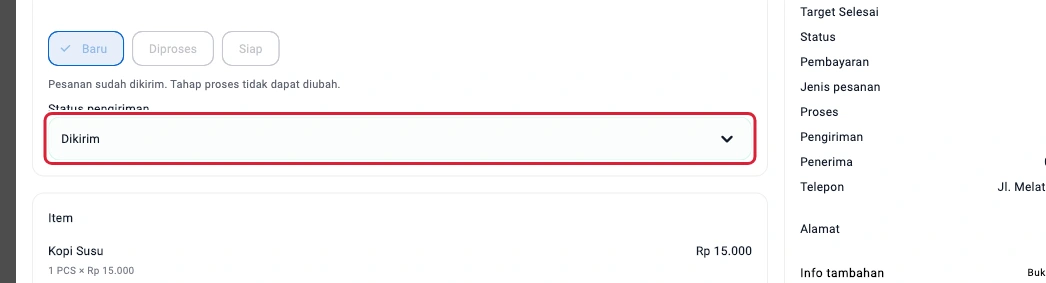
Buka lagi Status pengiriman pada tablet · Data contoh -
Pilih Diterima
Ketuk Diterima.
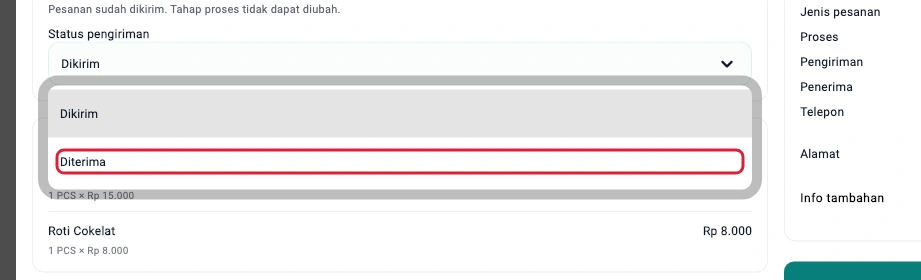
Pilih Diterima pada tablet · Data contoh -
Konfirmasi penerimaan
Ketuk Tandai Diterima. Pesanan tetap aktif sampai diselesaikan.
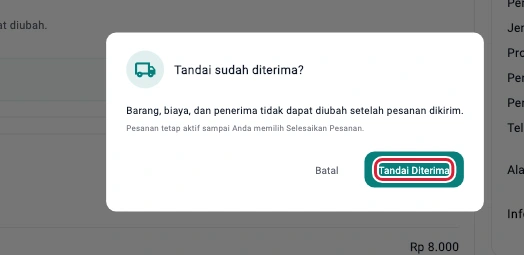
Konfirmasi penerimaan pada tablet · Data contoh
Hasilnya
Status pengiriman menunjukkan Diterima. Pesanan tetap aktif sampai diselesaikan.