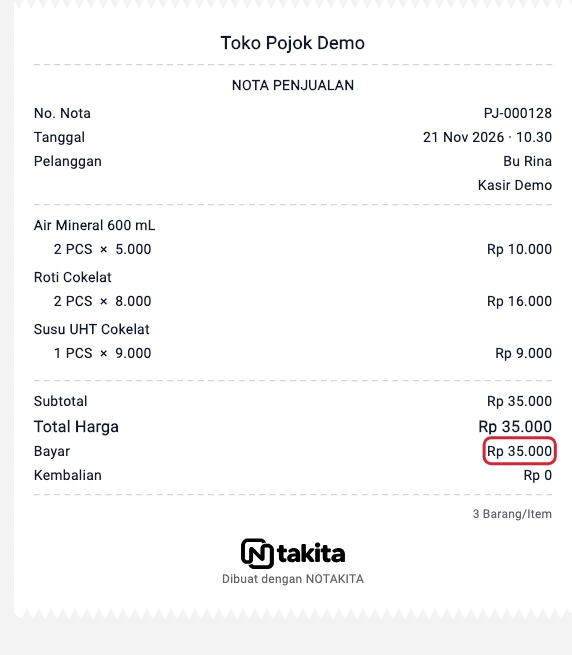
Selesaikan pesanan
Ubah pesanan yang sudah dibayar penuh menjadi penjualan saat barang siap diserahkan.
Langkah di Ponsel
Selesaikan pesanan setelah semua barang siap diserahkan kepada pelanggan. Contoh ini memakai pesanan Bu Rina yang sudah dibayar penuh saat dibuat.
-
Buka Penjualan
Ketuk ikon keranjang di atas tulisan PENJUALAN.
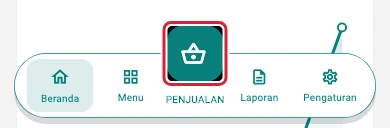
Buka Penjualan pada ponsel · Data contoh -
Buka pilihan transaksi
Ketuk daftar transaksi di bagian atas Penjualan.
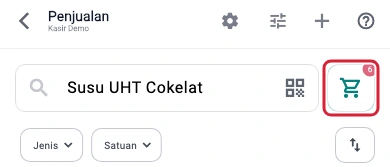
Buka pilihan transaksi pada ponsel · Data contoh -
Buka Data Pesanan
Pilih Data Pesanan. Angka di sampingnya menunjukkan jumlah pesanan aktif.
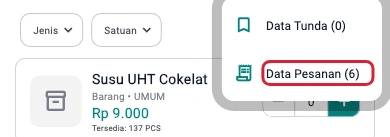
Buka Data Pesanan pada ponsel · Data contoh -
Pilih pesanan Bu Rina
Buka pesanan Bu Rina yang berstatus Aktif dan Lunas.
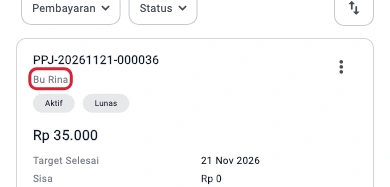
Pilih pesanan Bu Rina pada ponsel · Data contoh -
Periksa pembayaran
Pastikan status pembayaran Lunas.
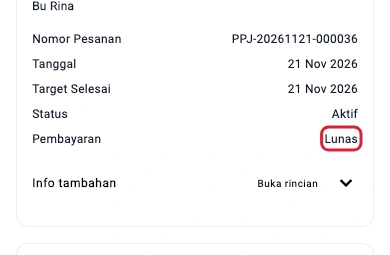
Periksa pembayaran pada ponsel · Data contoh -
Selesaikan pesanan
Ketuk Selesaikan. Untuk pesanan yang sudah lunas, aplikasi membuka nota tanpa meminta pembayaran lagi.
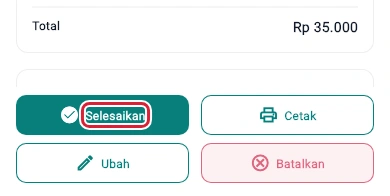
Selesaikan pesanan pada ponsel · Data contoh
Hasilnya
Nota penjualan terbuka setelah pesanan selesai.
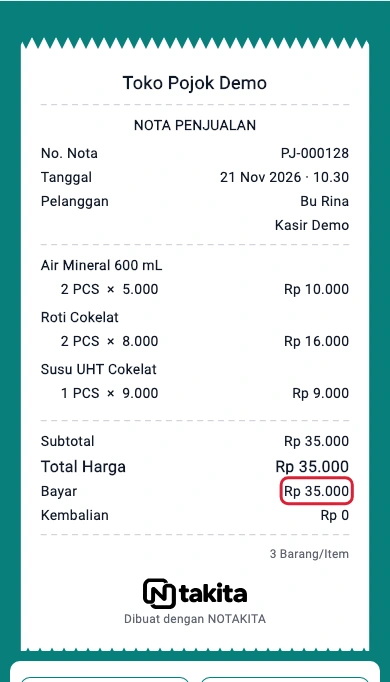
Langkah di Tablet
Selesaikan pesanan setelah semua barang siap diserahkan kepada pelanggan. Contoh ini memakai pesanan Bu Rina yang sudah dibayar penuh saat dibuat.
-
Buka Penjualan
Ketuk Jual di sidebar.
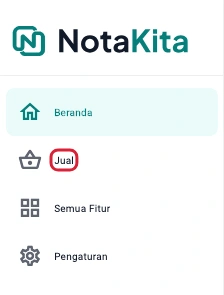
Buka Penjualan pada tablet · Data contoh -
Buka Data Pesanan
Ketuk Pesanan pada bagian atas Penjualan.
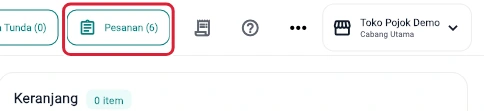
Buka Data Pesanan pada tablet · Data contoh -
Pilih pesanan Bu Rina
Buka pesanan Bu Rina yang berstatus Aktif dan Lunas.
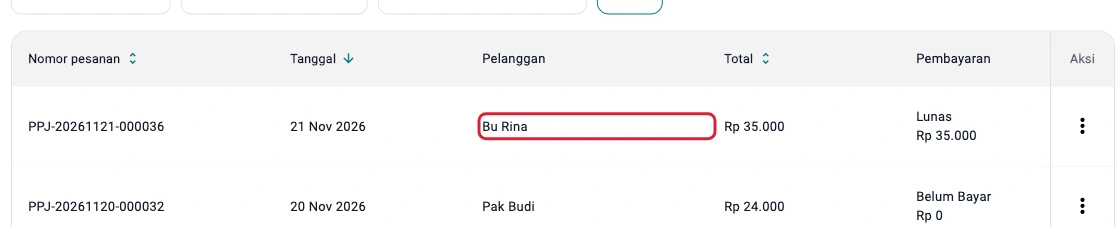
Pilih pesanan Bu Rina pada tablet · Data contoh -
Periksa pembayaran
Pastikan status pembayaran Lunas.
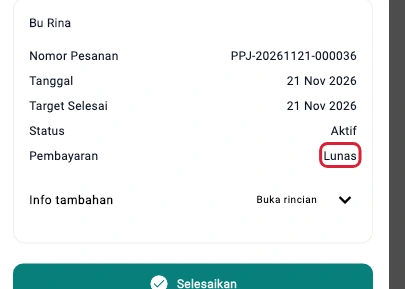
Periksa pembayaran pada tablet · Data contoh -
Selesaikan pesanan
Ketuk Selesaikan. Untuk pesanan yang sudah lunas, aplikasi membuka nota tanpa meminta pembayaran lagi.
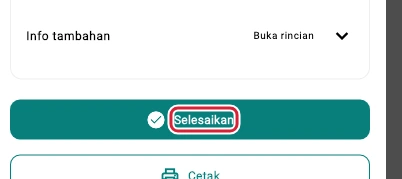
Selesaikan pesanan pada tablet · Data contoh
Hasilnya
Nota penjualan terbuka setelah pesanan selesai.