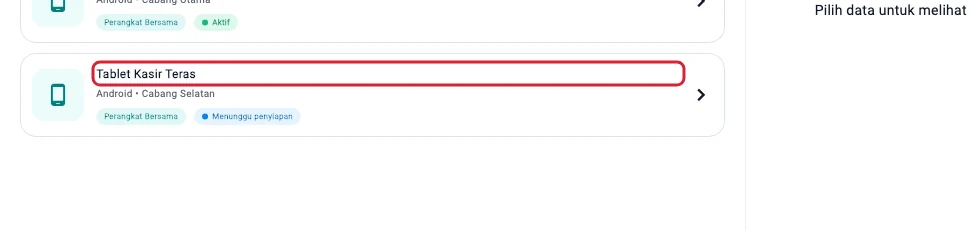
Setujui perangkat
Setujui perangkat baru dan tentukan siapa yang bisa memakainya.
Langkah di Ponsel
Kerjakan langkah ini di perangkat Pemilik yang sudah terhubung. Siapkan kode dari perangkat baru dan tentukan cabang bila perangkat dipakai bersama.
-
Buka Pengaturan
Ketuk Pengaturan di navigasi bawah.
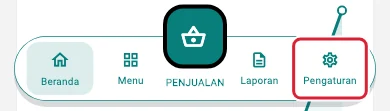
Buka Pengaturan pada ponsel · Data contoh -
Buka Pengaturan Umum
Ketuk Pengaturan Umum.
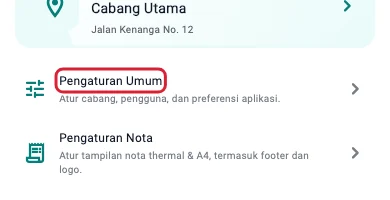
Buka Pengaturan Umum pada ponsel · Data contoh -
Buka Pengguna & Akses
Ketuk Pengguna & Akses.
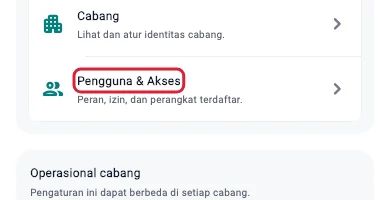
Buka Pengguna & Akses pada ponsel · Data contoh -
Buka tab Perangkat
Ketuk Perangkat untuk melihat daftar perangkat yang terdaftar.
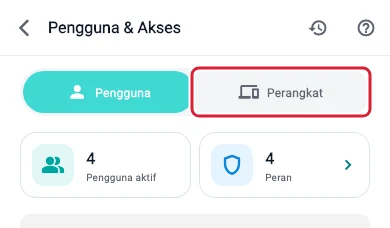
Buka tab Perangkat pada ponsel · Data contoh -
Buka Setujui Perangkat
Ketuk Setujui Perangkat dari tab Perangkat.
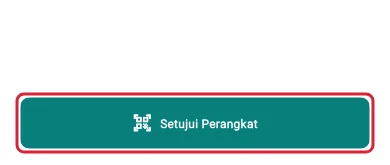
Buka Setujui Perangkat pada ponsel · Data contoh -
Masukkan kode perangkat
Ketik kode yang tertera pada perangkat baru pada kolom Kode perangkat.
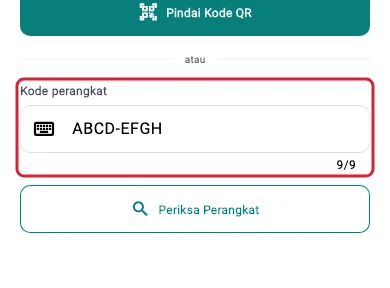
Masukkan kode perangkat pada ponsel · Data contoh Cara lain dengan kode QR
-
Pindai kode QR
Ketuk Pindai Kode QR, lalu arahkan kamera ke QR pada perangkat baru. Setelah aplikasi membacanya, lanjutkan ke pemeriksaan nama perangkat.
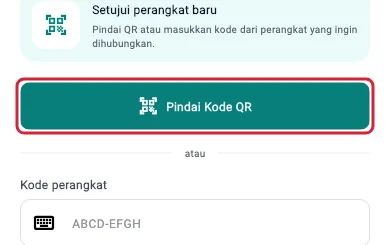
Pindai kode QR pada ponsel · Data contoh
-
-
Periksa perangkat
Ketuk Periksa Perangkat setelah mengetik kode. Cocokkan nama yang muncul dengan perangkat yang sedang dihubungkan.
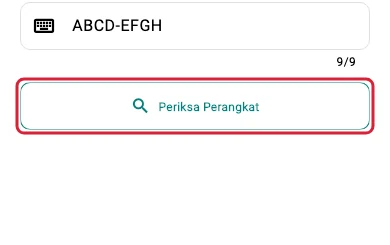
Periksa perangkat pada ponsel · Data contoh -
Buka pilihan jenis penggunaan
Ketuk kolom Jenis penggunaan untuk melihat dua pilihan perangkat.
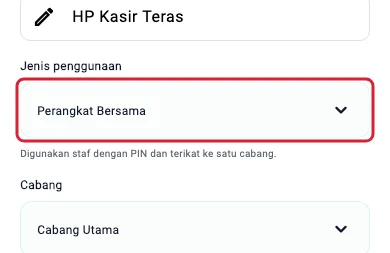
Buka pilihan jenis penggunaan pada ponsel · Data contoh -
Pilih jenis penggunaan
Pilih Perangkat Bersama untuk kasir yang masuk dengan PIN di satu cabang. Pilih Perangkat Pribadi bila perangkat khusus dipakai Pemilik dan perlu akses seluruh cabang.
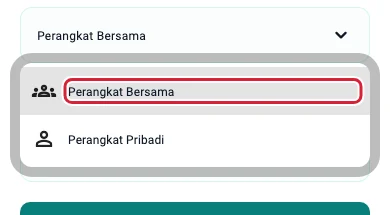
Pilih jenis penggunaan pada ponsel · Data contoh -
Buka daftar cabang
Untuk Perangkat Bersama, ketuk kolom Cabang.
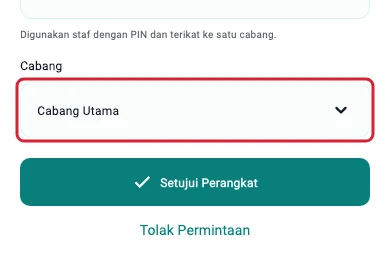
Buka daftar cabang pada ponsel · Data contoh -
Pilih cabang operasional
Pada contoh, pilih Cabang Selatan karena perangkat akan dipakai di sana.
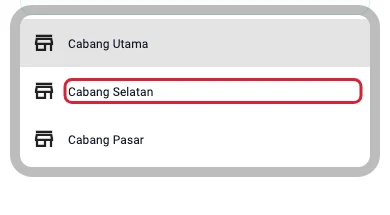
Pilih cabang operasional pada ponsel · Data contoh -
Setujui perangkat
Periksa nama, jenis penggunaan, dan cabangnya. Ketuk Setujui Perangkat, lalu minta staf kembali ke layar perangkat barunya.
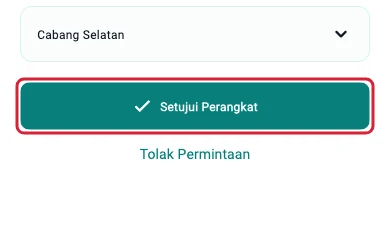
Setujui perangkat pada ponsel · Data contoh
Hasilnya
Perangkat baru muncul di daftar. Status penyiapan dapat tampil sampai perangkat baru selesai menyiapkan data.
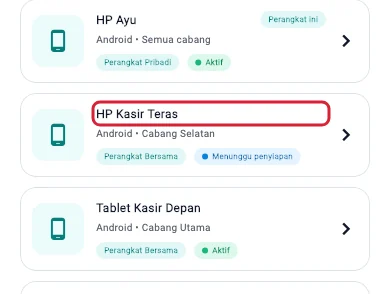
Langkah di Tablet
Kerjakan langkah ini di perangkat Pemilik yang sudah terhubung. Siapkan kode dari perangkat baru dan tentukan cabang bila perangkat dipakai bersama.
-
Buka Pengaturan
Ketuk Pengaturan di sidebar.
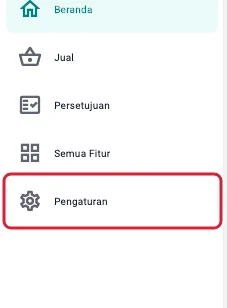
Buka Pengaturan pada tablet · Data contoh -
Buka Pengaturan Umum
Ketuk Pengaturan Umum.
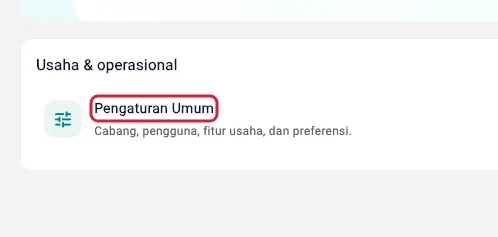
Buka Pengaturan Umum pada tablet · Data contoh -
Buka Pengguna & Akses
Ketuk Pengguna & Akses.
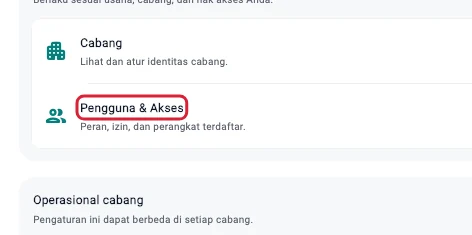
Buka Pengguna & Akses pada tablet · Data contoh -
Buka tab Perangkat
Ketuk Perangkat untuk melihat daftar perangkat yang terdaftar.
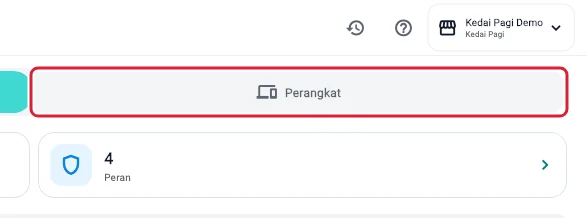
Buka tab Perangkat pada tablet · Data contoh -
Buka Setujui Perangkat
Ketuk Setujui Perangkat dari tab Perangkat.

Buka Setujui Perangkat pada tablet · Data contoh -
Masukkan kode perangkat
Ketik kode yang tertera pada perangkat baru pada kolom Kode perangkat.
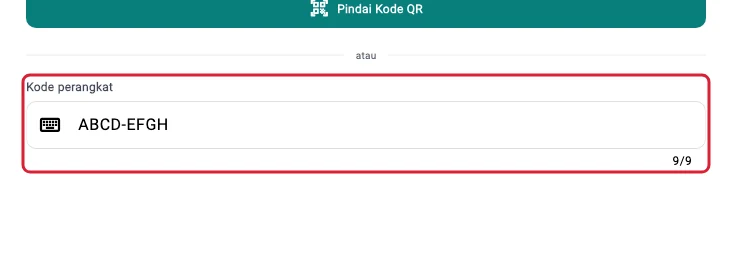
Masukkan kode perangkat pada tablet · Data contoh Cara lain dengan kode QR
-
Pindai kode QR
Ketuk Pindai Kode QR, lalu arahkan kamera ke QR pada perangkat baru. Setelah aplikasi membacanya, lanjutkan ke pemeriksaan nama perangkat.
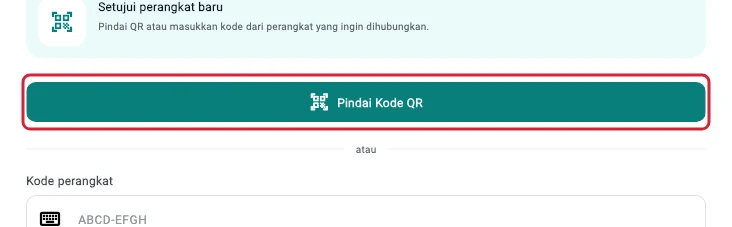
Pindai kode QR pada tablet · Data contoh
-
-
Periksa perangkat
Ketuk Periksa Perangkat setelah mengetik kode. Cocokkan nama yang muncul dengan perangkat yang sedang dihubungkan.

Periksa perangkat pada tablet · Data contoh -
Buka pilihan jenis penggunaan
Ketuk kolom Jenis penggunaan untuk melihat dua pilihan perangkat.
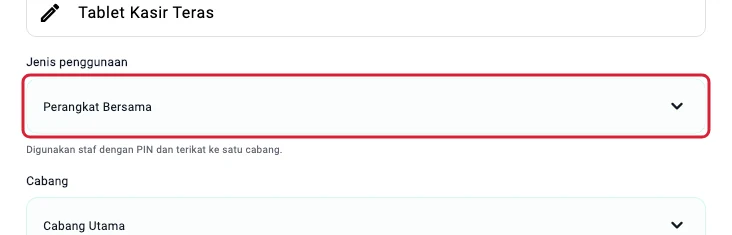
Buka pilihan jenis penggunaan pada tablet · Data contoh -
Pilih jenis penggunaan
Pilih Perangkat Bersama untuk kasir yang masuk dengan PIN di satu cabang. Pilih Perangkat Pribadi bila perangkat khusus dipakai Pemilik dan perlu akses seluruh cabang.
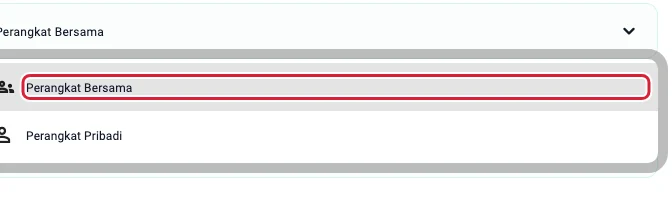
Pilih jenis penggunaan pada tablet · Data contoh -
Buka daftar cabang
Untuk Perangkat Bersama, ketuk kolom Cabang.
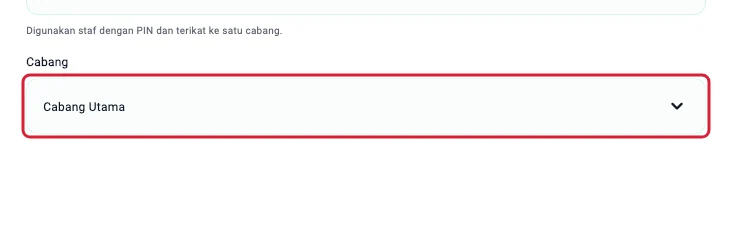
Buka daftar cabang pada tablet · Data contoh -
Pilih cabang operasional
Pada contoh, pilih Cabang Selatan karena perangkat akan dipakai di sana.
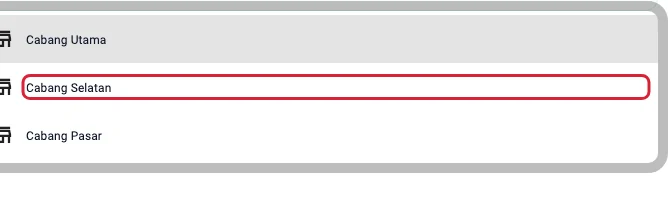
Pilih cabang operasional pada tablet · Data contoh -
Setujui perangkat
Periksa nama, jenis penggunaan, dan cabangnya. Ketuk Setujui Perangkat, lalu minta staf kembali ke layar perangkat barunya.

Setujui perangkat pada tablet · Data contoh
Hasilnya
Perangkat baru muncul di daftar. Status penyiapan dapat tampil sampai perangkat baru selesai menyiapkan data.