Hubungkan perangkat
Mulai menautkan perangkat kasir baru ke usaha NotaKita.
Langkah di Ponsel
Gunakan internet di perangkat baru dan minta bantuan Pemilik yang sudah masuk di perangkat lain.
-
Buka layar masuk
Pada layar awal NotaKita di perangkat baru, ketuk Masuk.
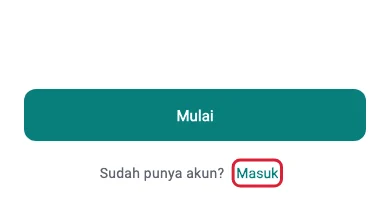
Buka layar masuk pada ponsel · Data contoh -
Pilih Hubungkan perangkat
Di bagian bawah layar masuk, ketuk Hubungkan perangkat.
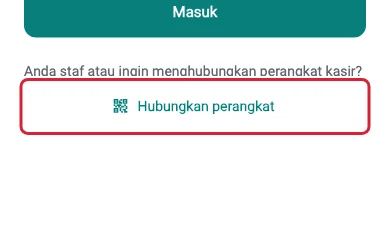
Pilih Hubungkan perangkat pada ponsel · Data contoh -
Tunjukkan kode atau QR ke Pemilik
Minta Pemilik memindai QR atau memasukkan kode yang tampil sebelum masa berlakunya habis. Kode dan QR pada gambar adalah contoh.
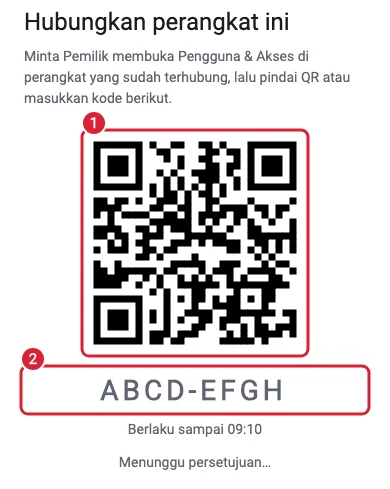
Tunjukkan kode atau QR ke Pemilik pada ponsel · Data contoh -
Periksa persetujuan
Setelah Pemilik menyetujui, ketuk Periksa persetujuan di perangkat baru. Bila kode kedaluwarsa, ketuk Buat kode baru dan kirimkan kode yang baru ke Pemilik.
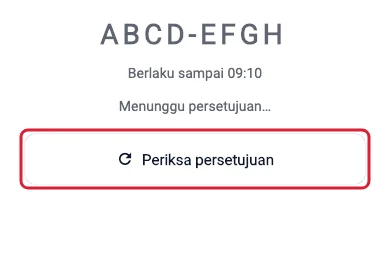
Periksa persetujuan pada ponsel · Data contoh -
Tunggu penyiapan selesai
Saat muncul Persetujuan diterima, biarkan aplikasi menyiapkan data dengan internet.
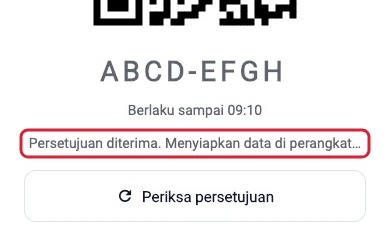
Tunggu penyiapan selesai pada ponsel · Data contoh
Hasilnya
Setelah perangkat bersama siap, staf dapat masuk dengan PIN. Ikuti informasi penempatan loket yang tampil jika perangkat akan dipakai untuk transaksi.
Langkah di Tablet
Gunakan internet di perangkat baru dan minta bantuan Pemilik yang sudah masuk di perangkat lain.
-
Buka layar masuk
Pada layar awal NotaKita di perangkat baru, ketuk Masuk.
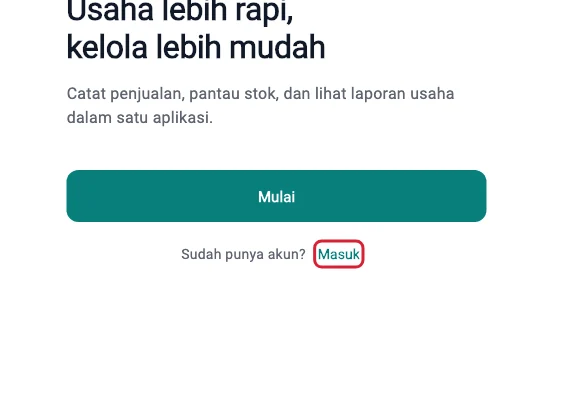
Buka layar masuk pada tablet · Data contoh -
Pilih Hubungkan perangkat
Di bagian bawah layar masuk, ketuk Hubungkan perangkat.
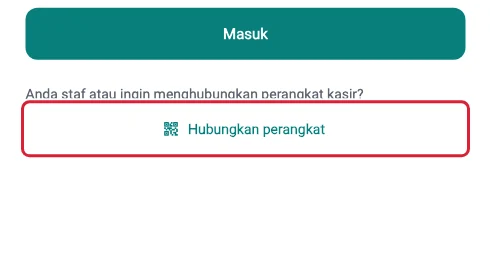
Pilih Hubungkan perangkat pada tablet · Data contoh -
Tunjukkan kode atau QR ke Pemilik
Minta Pemilik memindai QR atau memasukkan kode yang tampil sebelum masa berlakunya habis. Kode dan QR pada gambar adalah contoh.
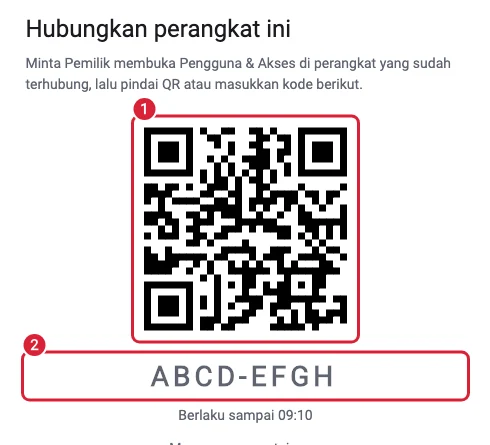
Tunjukkan kode atau QR ke Pemilik pada tablet · Data contoh -
Periksa persetujuan
Setelah Pemilik menyetujui, ketuk Periksa persetujuan di perangkat baru. Bila kode kedaluwarsa, ketuk Buat kode baru dan kirimkan kode yang baru ke Pemilik.
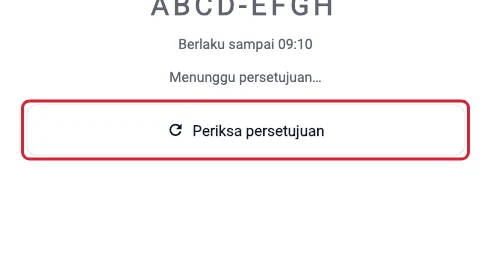
Periksa persetujuan pada tablet · Data contoh -
Tunggu penyiapan selesai
Saat muncul Persetujuan diterima, biarkan aplikasi menyiapkan data dengan internet.
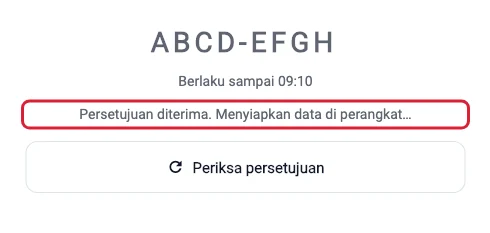
Tunggu penyiapan selesai pada tablet · Data contoh
Hasilnya
Setelah perangkat bersama siap, staf dapat masuk dengan PIN. Ikuti informasi penempatan loket yang tampil jika perangkat akan dipakai untuk transaksi.