Masuk dengan PIN
Masuk sebagai staf di perangkat bersama dengan PIN.
Langkah di Ponsel
Pastikan perangkat sudah disetujui. Jika ini pertama kali masuk atau baru reset PIN, siapkan PIN sementara dari Pemilik dan koneksi internet.
-
Isi PIN enam angka
Di layar Masuk dengan PIN, masukkan PIN pribadimu. Gunakan PIN sementara jika ini pertama kali masuk.
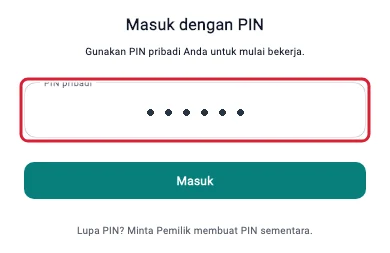
Isi PIN enam angka pada ponsel · Data contoh -
Ketuk Masuk
Ketuk Masuk setelah enam angka terisi.
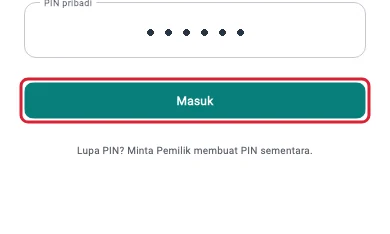
Ketuk Masuk pada ponsel · Data contoh Jika masih menggunakan PIN sementara
-
Konfirmasi PIN sementara
Pada Buat PIN pribadi, masukkan lagi PIN dari Pemilik di PIN sementara.
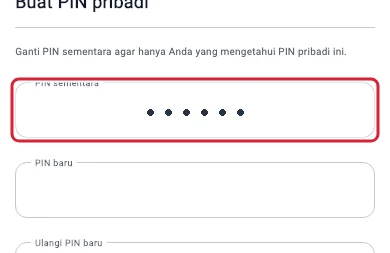
Konfirmasi PIN sementara pada ponsel · Data contoh -
Buat PIN yang hanya kamu ketahui
Isi PIN baru dengan enam angka. Hindari angka berulang atau berurutan.
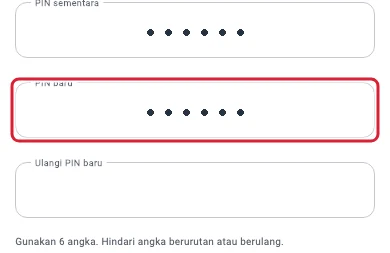
Buat PIN yang hanya kamu ketahui pada ponsel · Data contoh -
Ulangi PIN baru
Ketik PIN yang sama di Ulangi PIN baru.
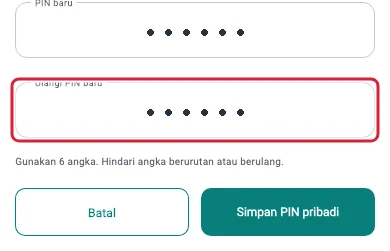
Ulangi PIN baru pada ponsel · Data contoh -
Simpan PIN pribadi
Ketuk Simpan PIN pribadi.
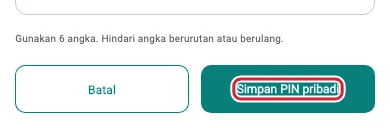
Simpan PIN pribadi pada ponsel · Data contoh -
Masuk memakai PIN pribadi
Pada layar masuk, masukkan PIN barumu lalu ketuk Masuk.
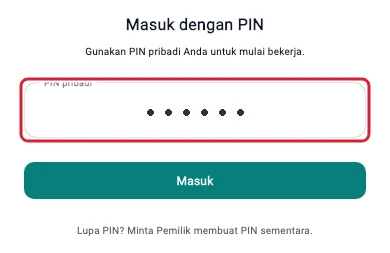
Masuk memakai PIN pribadi pada ponsel · Data contoh
-
Hasilnya
Aplikasi membuka tampilan sesuai peran dan cabang staf. Jika muncul Sesi Kasir, ikuti langkah buka sesi untuk mulai bertransaksi.
Langkah di Tablet
Pastikan perangkat sudah disetujui. Jika ini pertama kali masuk atau baru reset PIN, siapkan PIN sementara dari Pemilik dan koneksi internet.
-
Isi PIN enam angka
Di layar Masuk dengan PIN, masukkan PIN pribadimu. Gunakan PIN sementara jika ini pertama kali masuk.
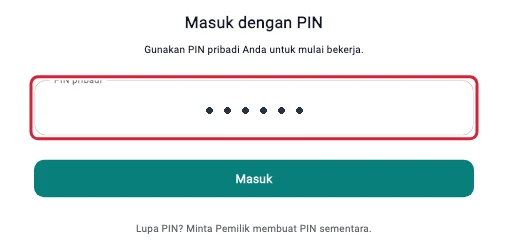
Isi PIN enam angka pada tablet · Data contoh -
Ketuk Masuk
Ketuk Masuk setelah enam angka terisi.
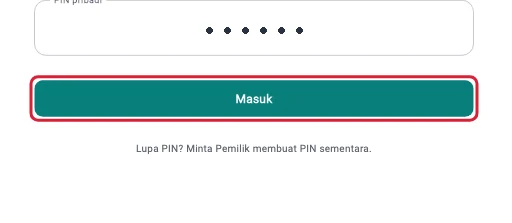
Ketuk Masuk pada tablet · Data contoh Jika masih menggunakan PIN sementara
-
Konfirmasi PIN sementara
Pada Buat PIN pribadi, masukkan lagi PIN dari Pemilik di PIN sementara.
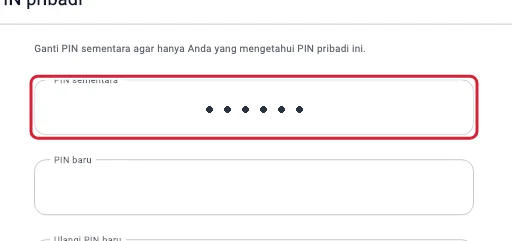
Konfirmasi PIN sementara pada tablet · Data contoh -
Buat PIN yang hanya kamu ketahui
Isi PIN baru dengan enam angka. Hindari angka berulang atau berurutan.
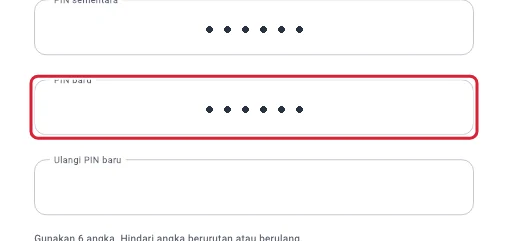
Buat PIN yang hanya kamu ketahui pada tablet · Data contoh -
Ulangi PIN baru
Ketik PIN yang sama di Ulangi PIN baru.
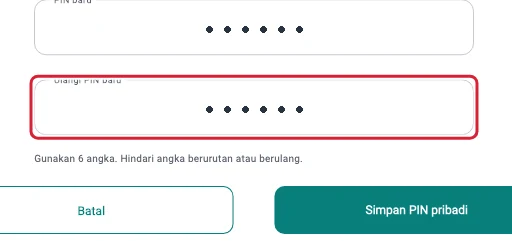
Ulangi PIN baru pada tablet · Data contoh -
Simpan PIN pribadi
Ketuk Simpan PIN pribadi.
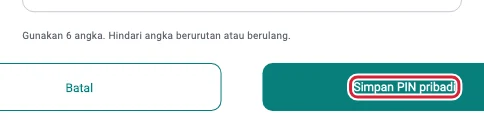
Simpan PIN pribadi pada tablet · Data contoh -
Masuk memakai PIN pribadi
Pada layar masuk, masukkan PIN barumu lalu ketuk Masuk.
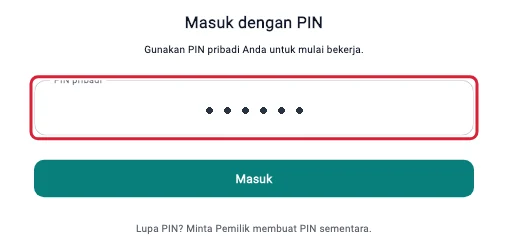
Masuk memakai PIN pribadi pada tablet · Data contoh
-
Hasilnya
Aplikasi membuka tampilan sesuai peran dan cabang staf. Jika muncul Sesi Kasir, ikuti langkah buka sesi untuk mulai bertransaksi.