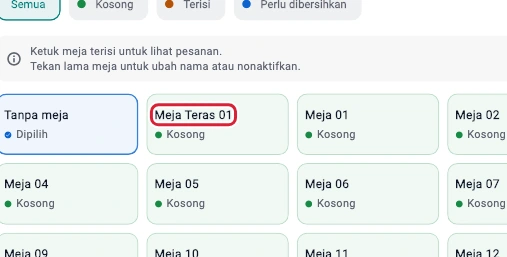
Tambah meja
Buat nama yang mudah ditemukan kasir, misalnya Meja 01.
Langkah di Ponsel
Buat Meja Teras 01 untuk cabang Kedai Pagi. Pakai nama yang sama dengan penanda fisik agar kasir mudah menemukannya.
-
Mulai penjualan
Ketuk Penjualan di bagian bawah.
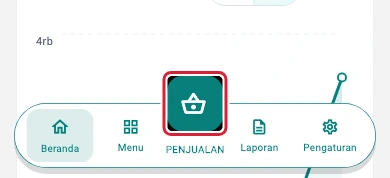
Mulai penjualan pada ponsel · Data contoh -
Tambahkan Kopi Susu
Ketik Kopi Susu di pencarian, lalu ketuk +.
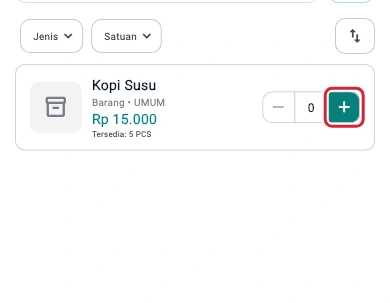
Tambahkan Kopi Susu pada ponsel · Data contoh -
Tambahkan Roti Cokelat
Ketik Roti Cokelat di pencarian, lalu ketuk +.
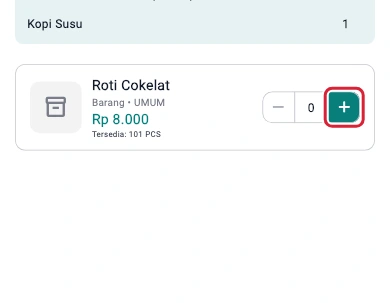
Tambahkan Roti Cokelat pada ponsel · Data contoh -
Buka Checkout
Ketuk Checkout di bawah katalog.
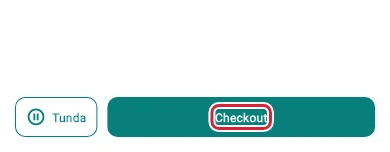
Buka Checkout pada ponsel · Data contoh -
Buka formulir pesanan
Di Checkout, ketuk Pesanan.
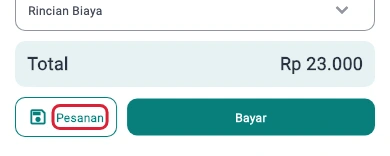
Buka formulir pesanan pada ponsel · Data contoh -
Buka pemilih jenis pesanan
Di formulir pesanan, ketuk pilihan jenis pesanan yang tampil.
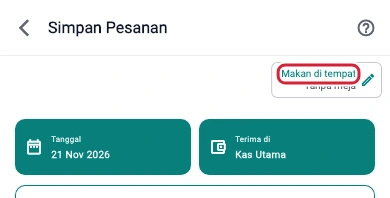
Buka pemilih jenis pesanan pada ponsel · Data contoh -
Tampilkan daftar meja
Pilih Makan di tempat untuk melihat meja di cabang ini.
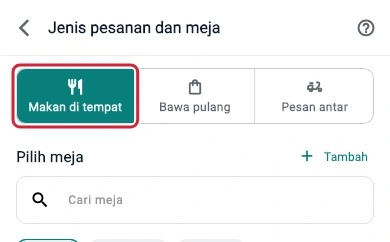
Tampilkan daftar meja pada ponsel · Data contoh -
Buka Tambah meja
Ketuk Tambah di samping Pilih meja.
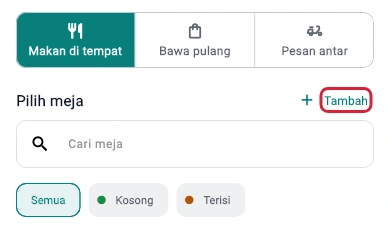
Buka Tambah meja pada ponsel · Data contoh -
Isi nama meja
Masukkan Meja Teras 01. Gunakan nama yang belum dipakai di cabang ini.
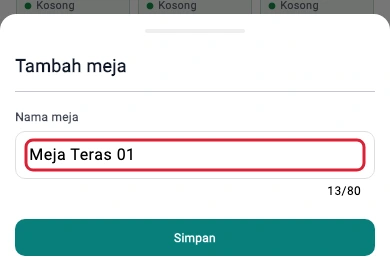
Isi nama meja pada ponsel · Data contoh -
Simpan meja
Ketuk Simpan.
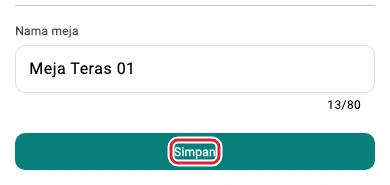
Simpan meja pada ponsel · Data contoh
Hasilnya
Meja Teras 01 muncul di daftar dengan status Kosong.
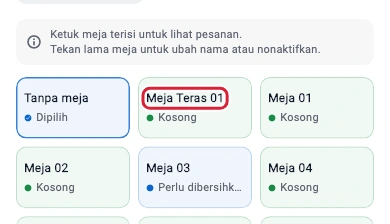
Langkah di Tablet
Buat Meja Teras 01 untuk cabang Kedai Pagi. Pakai nama yang sama dengan penanda fisik agar kasir mudah menemukannya.
-
Mulai penjualan
Ketuk Jual di sidebar.
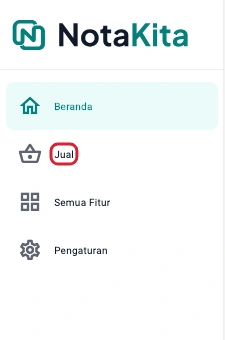
Mulai penjualan pada tablet · Data contoh -
Tambahkan Kopi Susu
Ketik Kopi Susu di pencarian, lalu ketuk kartunya.
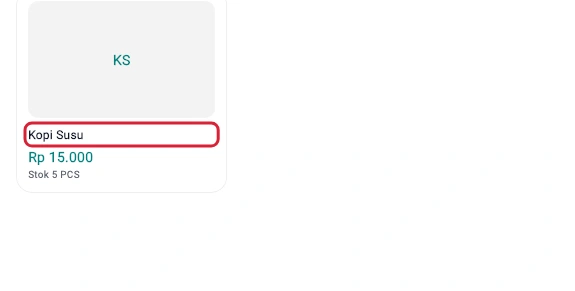
Tambahkan Kopi Susu pada tablet · Data contoh -
Tambahkan Roti Cokelat
Ketik Roti Cokelat di pencarian, lalu ketuk kartunya.
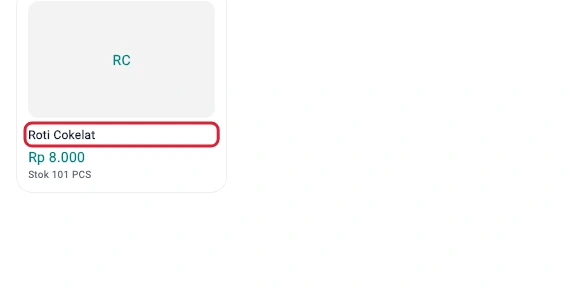
Tambahkan Roti Cokelat pada tablet · Data contoh -
Buka formulir pesanan
Di keranjang kanan, ketuk Simpan Pesanan.
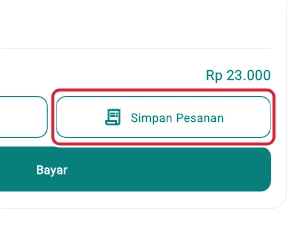
Buka formulir pesanan pada tablet · Data contoh -
Buka pemilih jenis pesanan
Ketuk Jenis pesanan / Meja di formulir pesanan.
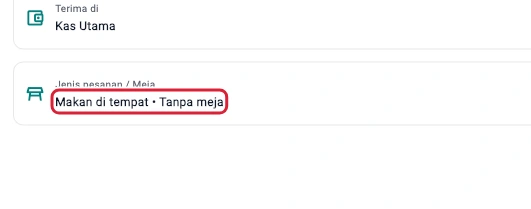
Buka pemilih jenis pesanan pada tablet · Data contoh -
Tampilkan daftar meja
Pilih Makan di tempat untuk melihat meja di cabang ini.
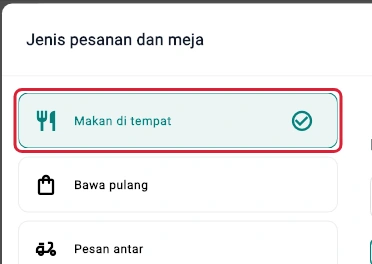
Tampilkan daftar meja pada tablet · Data contoh -
Buka Tambah meja
Ketuk Tambah di samping Pilih meja.
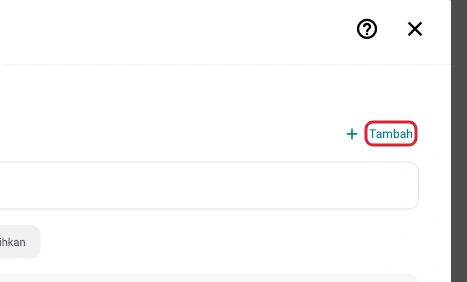
Buka Tambah meja pada tablet · Data contoh -
Isi nama meja
Masukkan Meja Teras 01. Gunakan nama yang belum dipakai di cabang ini.
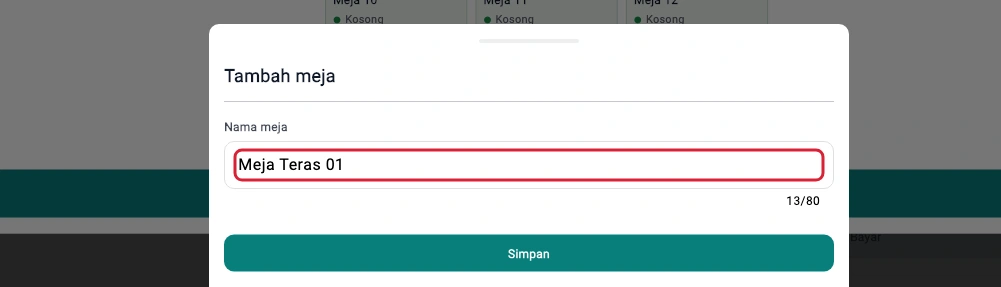
Isi nama meja pada tablet · Data contoh -
Simpan meja
Ketuk Simpan.
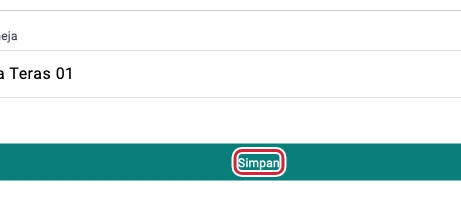
Simpan meja pada tablet · Data contoh
Hasilnya
Meja Teras 01 muncul di daftar dengan status Kosong.