Impor barang
Masukkan beberapa barang sekaligus lewat Excel, termasuk satuan tambahan dan harga khusus.
Langkah di Ponsel
Mulai dari Data Barang di bagian Produk & Kontak. File contoh berisi tiga varian teh. Teh Melati dan Teh Persik memakai PCS. Teh Lemon memakai PCS, DUS, dan harga khusus.
-
Buka menu di daftar Barang
Ketuk ikon ⋯ di bagian atas layar Barang.
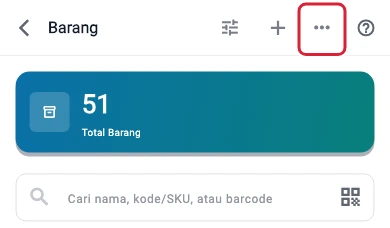
Menu tiga titik di bagian atas daftar Barang ditandai kotak merah pada ponsel · Data contoh -
Pilih Impor dan ekspor
Ketuk Impor dan ekspor. Layar Import & Export Item akan terbuka.
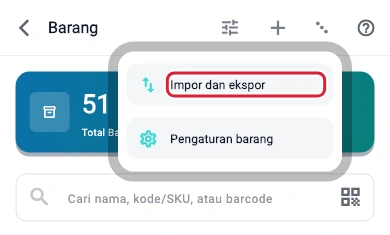
Pilihan Impor dan ekspor ditandai kotak merah pada ponsel · Data contoh -
Unduh template Excel
Pada Import Data Item, ketuk Download Template.
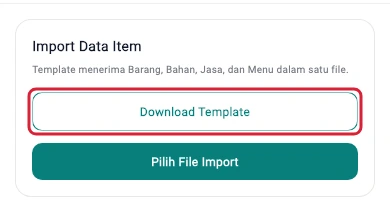
Tombol Download Template ditandai kotak merah pada ponsel · Data contoh -
Buka template yang diunduh
Lihat nama template pada Lokasi File Terakhir. Di Android, buka folder Downloads/NOTAKITA, lalu buka file template di aplikasi spreadsheet. Buka sheet Petunjuk pada file contoh untuk melihat cara pengisiannya. Untuk data usahamu, isi template yang baru diunduh dari NotaKita.
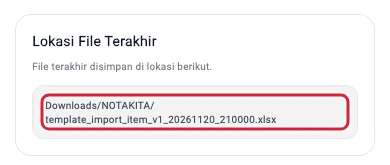
Lokasi template Excel yang diunduh di bagian Lokasi File Terakhir pada ponsel · Data contoh Lihat sheet Petunjuk di file contoh
Sheet Petunjuk berisi urutan pengisian. Ketuk gambar tabel untuk membaca dalam ukuran penuh.
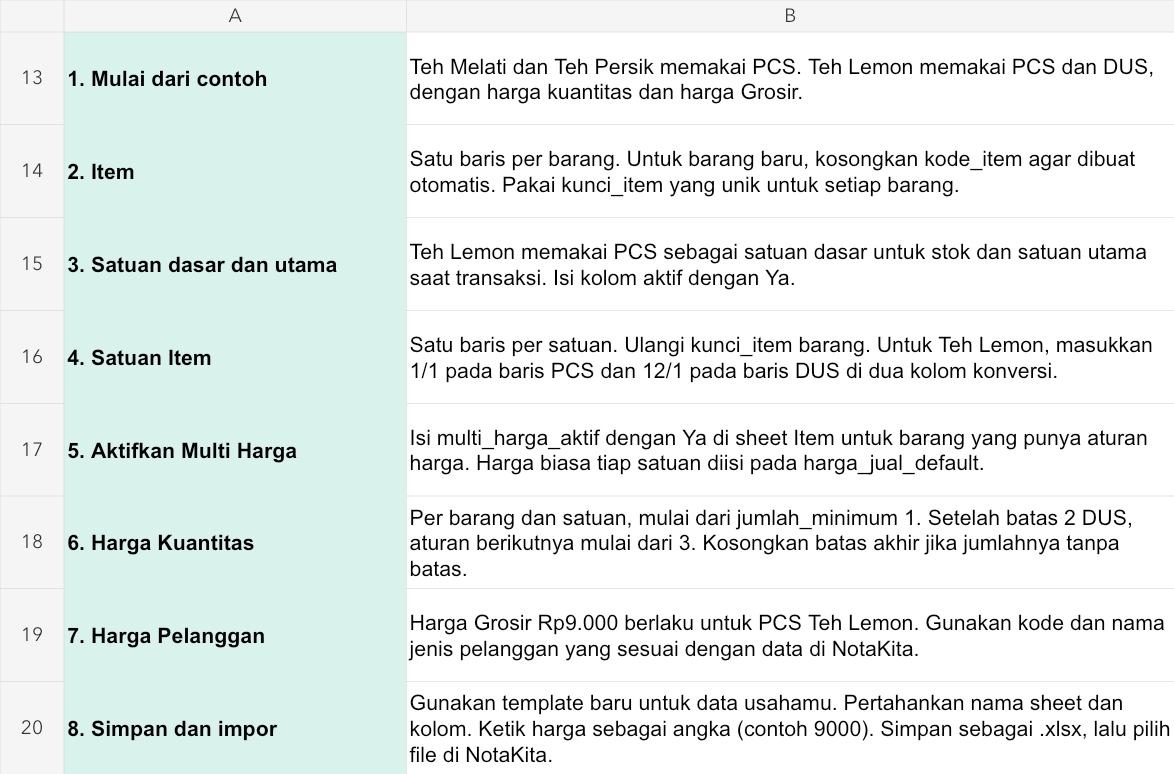
Sheet Petunjuk berisi delapan langkah mengisi workbook contoh · Data contoh -
Isi nama barang di sheet Item
Isi satu baris per barang. Beri setiap barang kunci_item yang unik, misalnya teh-lemon. Isi jenis_item dengan Barang, lalu isi nama dan kategori. Untuk barang baru, kode_item boleh dikosongkan agar NotaKita membuat kode otomatis.
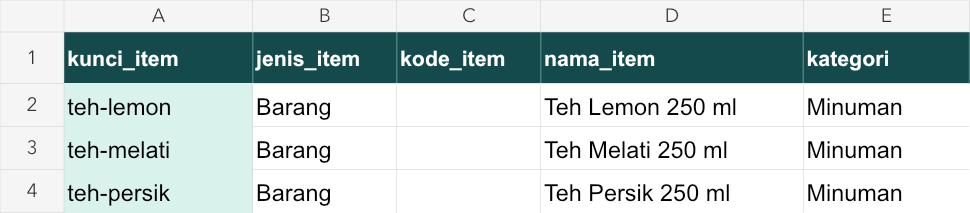
Sheet Item berisi tiga varian teh dan kunci yang berbeda untuk setiap barang · Data contoh -
Atur satuan dasar, satuan utama, dan Multi Harga
Masih di sheet Item, isi PCS pada kode_satuan_dasar dan kode_satuan_utama. PCS menjadi acuan stok dan satuan awal saat transaksi. Isi multi_harga_aktif dengan Ya untuk Teh Lemon. Pada contoh ini, isi kelola_stok dan aktif dengan Ya, serta bahan_baku dengan Tidak.
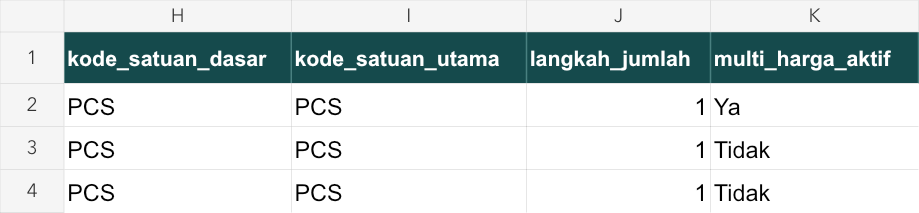
Kolom satuan dasar, satuan utama, langkah jumlah, dan pengaturan Multi Harga pada sheet Item · Data contoh -
Isi satuan dan harga biasa di sheet Satuan Item
Buat satu baris per satuan. Ulangi kunci_item yang sama untuk PCS dan DUS milik Teh Lemon. Masukkan pembilang dan penyebut 1 dan 1 untuk PCS, lalu 12 dan 1 untuk DUS. Isi harga_jual_default dengan angka 10000 per PCS dan 108000 per DUS. Isi aktif dengan Ya.

Sheet Satuan Item memperlihatkan baris PCS dan DUS, konversi 1 per 1 dan 12 per 1, serta harga biasa · Data contoh -
Isi harga berdasarkan jumlah di sheet Harga Kuantitas
Pakai teh-lemon dan DUS. Isi rentang 1–2 dengan harga 108000 dan prioritas 0. Tambahkan rentang 3 ke atas dengan harga 102000 dan prioritas 1. Kosongkan jumlah_maksimum pada rentang terakhir. Isi aktif dengan Ya di kedua baris.

Sheet Harga Kuantitas berisi dua rentang harga untuk DUS Teh Lemon · Data contoh -
Isi harga Grosir di sheet Harga Pelanggan
Pakai teh-lemon dan PCS. Isi kode GROSIR, nama Grosir, harga 9000, prioritas 0, dan aktif Ya. Jika jenis pelanggan sudah ada, cocokkan kode dan namanya dengan data di NotaKita. Biarkan kedua sheet harga tanpa baris data jika semua barang hanya memakai harga biasa.

Sheet Harga Pelanggan memperlihatkan harga Grosir Rp9.000 per PCS · Data contoh -
Simpan dan pilih file yang sudah diisi
Pertahankan nama sheet dan kolom. Simpan sebagai .xlsx. Kembali ke NotaKita, ketuk Pilih File Import, lalu pilih file tersebut. NotaKita memeriksa dan memproses file secara otomatis.
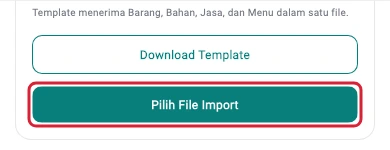
Tombol Pilih File Import ditandai kotak merah pada ponsel · Data contoh -
Periksa ringkasan impor
Tunggu sampai Import selesai. Periksa jumlah pada Tambah, Ubah, Dilewati, dan Gagal. Jika ada yang gagal, ketuk Gagal untuk melihat rinciannya sebelum memperbaiki file.
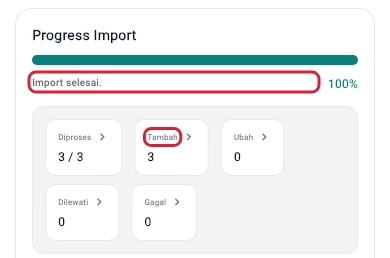
Progress Import menampilkan Import selesai dan ringkasan tiga barang baru pada ponsel · Data contoh
Hasilnya
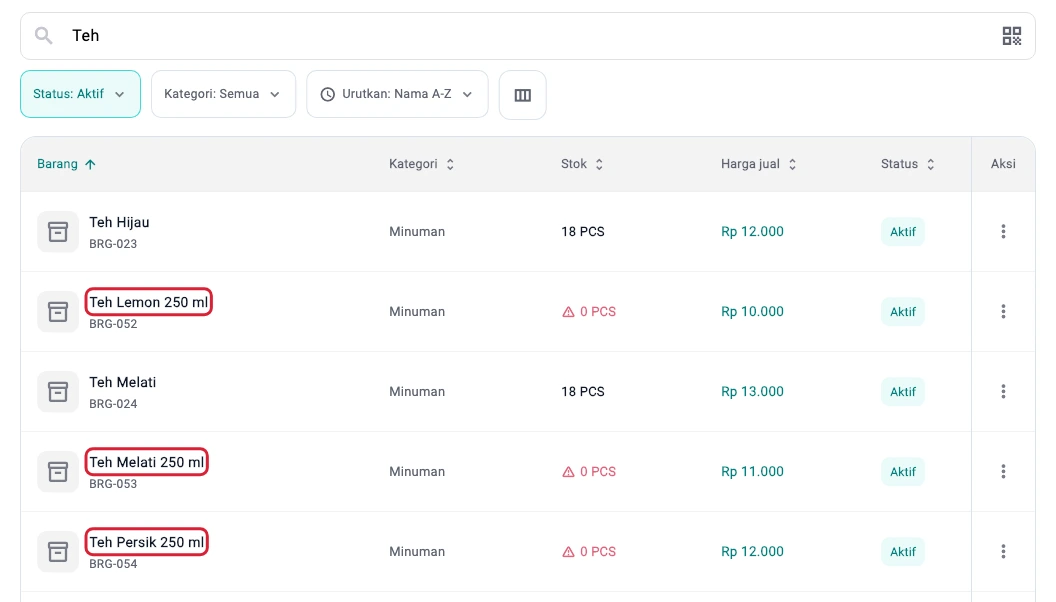
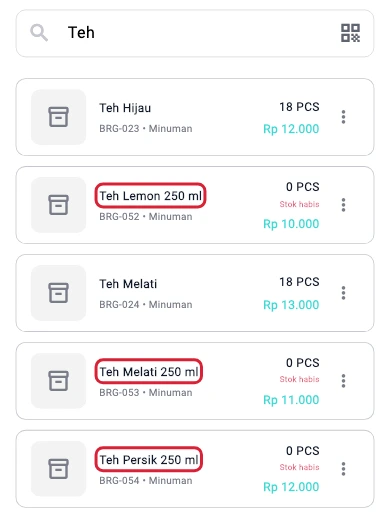
Kembali ke Data Barang dan cari Teh. Pastikan Teh Lemon 250 ml, Teh Melati 250 ml, dan Teh Persik 250 ml muncul. Buka Ubah barang untuk Teh Lemon, lalu periksa Atur Multi Satuan dan Atur Multi Harga.
Langkah di Tablet
Mulai dari Data Barang di bagian Produk & Kontak. File contoh berisi tiga varian teh. Teh Melati dan Teh Persik memakai PCS. Teh Lemon memakai PCS, DUS, dan harga khusus.
-
Buka menu di daftar Barang
Ketuk ikon ⋯ di bagian atas layar Barang.

Menu tiga titik di bagian atas daftar Barang ditandai kotak merah pada tablet · Data contoh -
Pilih Impor dan ekspor
Ketuk Impor dan ekspor. Layar Import & Export Item akan terbuka.
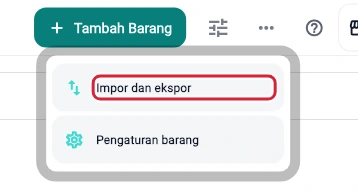
Pilihan Impor dan ekspor ditandai kotak merah pada tablet · Data contoh -
Unduh template Excel
Pada Import Data Item, ketuk Download Template.
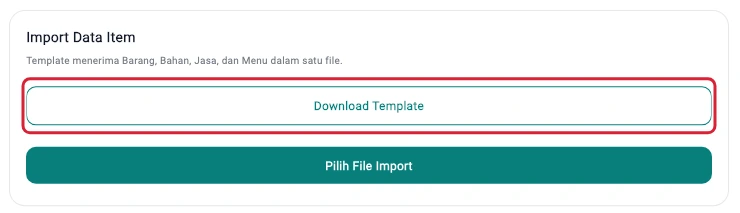
Tombol Download Template ditandai kotak merah pada tablet · Data contoh -
Buka template yang diunduh
Lihat nama template pada Lokasi File Terakhir. Di Android, buka folder Downloads/NOTAKITA, lalu buka file template di aplikasi spreadsheet. Buka sheet Petunjuk pada file contoh untuk melihat cara pengisiannya. Untuk data usahamu, isi template yang baru diunduh dari NotaKita.
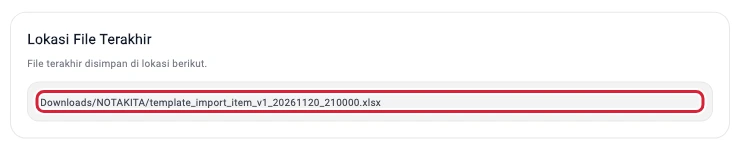
Lokasi template Excel yang diunduh di bagian Lokasi File Terakhir pada tablet · Data contoh Lihat sheet Petunjuk di file contoh
Sheet Petunjuk berisi urutan pengisian. Ketuk gambar tabel untuk membaca dalam ukuran penuh.
Sheet Petunjuk berisi delapan langkah mengisi workbook contoh · Data contoh -
Isi nama barang di sheet Item
Isi satu baris per barang. Beri setiap barang kunci_item yang unik, misalnya teh-lemon. Isi jenis_item dengan Barang, lalu isi nama dan kategori. Untuk barang baru, kode_item boleh dikosongkan agar NotaKita membuat kode otomatis.
Sheet Item berisi tiga varian teh dan kunci yang berbeda untuk setiap barang · Data contoh -
Atur satuan dasar, satuan utama, dan Multi Harga
Masih di sheet Item, isi PCS pada kode_satuan_dasar dan kode_satuan_utama. PCS menjadi acuan stok dan satuan awal saat transaksi. Isi multi_harga_aktif dengan Ya untuk Teh Lemon. Pada contoh ini, isi kelola_stok dan aktif dengan Ya, serta bahan_baku dengan Tidak.
Kolom satuan dasar, satuan utama, langkah jumlah, dan pengaturan Multi Harga pada sheet Item · Data contoh -
Isi satuan dan harga biasa di sheet Satuan Item
Buat satu baris per satuan. Ulangi kunci_item yang sama untuk PCS dan DUS milik Teh Lemon. Masukkan pembilang dan penyebut 1 dan 1 untuk PCS, lalu 12 dan 1 untuk DUS. Isi harga_jual_default dengan angka 10000 per PCS dan 108000 per DUS. Isi aktif dengan Ya.
Sheet Satuan Item memperlihatkan baris PCS dan DUS, konversi 1 per 1 dan 12 per 1, serta harga biasa · Data contoh -
Isi harga berdasarkan jumlah di sheet Harga Kuantitas
Pakai teh-lemon dan DUS. Isi rentang 1–2 dengan harga 108000 dan prioritas 0. Tambahkan rentang 3 ke atas dengan harga 102000 dan prioritas 1. Kosongkan jumlah_maksimum pada rentang terakhir. Isi aktif dengan Ya di kedua baris.
Sheet Harga Kuantitas berisi dua rentang harga untuk DUS Teh Lemon · Data contoh -
Isi harga Grosir di sheet Harga Pelanggan
Pakai teh-lemon dan PCS. Isi kode GROSIR, nama Grosir, harga 9000, prioritas 0, dan aktif Ya. Jika jenis pelanggan sudah ada, cocokkan kode dan namanya dengan data di NotaKita. Biarkan kedua sheet harga tanpa baris data jika semua barang hanya memakai harga biasa.
Sheet Harga Pelanggan memperlihatkan harga Grosir Rp9.000 per PCS · Data contoh -
Simpan dan pilih file yang sudah diisi
Pertahankan nama sheet dan kolom. Simpan sebagai .xlsx. Kembali ke NotaKita, ketuk Pilih File Import, lalu pilih file tersebut. NotaKita memeriksa dan memproses file secara otomatis.

Tombol Pilih File Import ditandai kotak merah pada tablet · Data contoh -
Periksa ringkasan impor
Tunggu sampai Import selesai. Periksa jumlah pada Tambah, Ubah, Dilewati, dan Gagal. Jika ada yang gagal, ketuk Gagal untuk melihat rinciannya sebelum memperbaiki file.
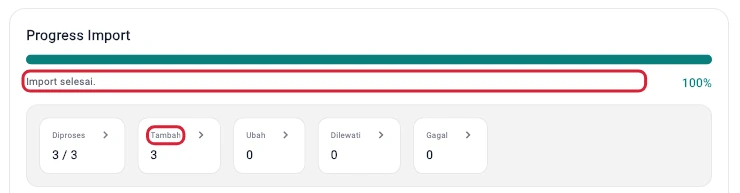
Progress Import menampilkan Import selesai dan ringkasan tiga barang baru pada tablet · Data contoh
Hasilnya
Kembali ke Data Barang dan cari Teh. Pastikan Teh Lemon 250 ml, Teh Melati 250 ml, dan Teh Persik 250 ml muncul. Buka Ubah barang untuk Teh Lemon, lalu periksa Atur Multi Satuan dan Atur Multi Harga.