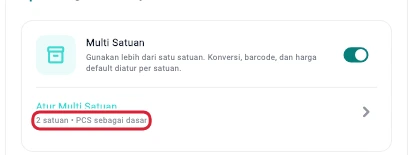
Atur Multi Satuan
Jual barang eceran dan per kemasan. Contoh ini memakai 1 DUS berisi 12 PCS.
Langkah di Ponsel
Siapkan barang Teh Lemon 250 ml dengan harga eceran Rp10.000 per PCS.
-
Cari barang yang ingin diatur
Buka Data Barang dan ketik Teh di kolom pencarian.
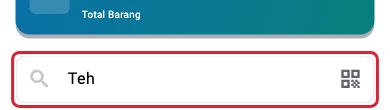
Kolom pencarian pada daftar barang di ponsel · Data contoh -
Buka menu tindakan barang
Temukan baris Teh Lemon 250 ml (1) dan ketuk ikon tiga titik (2).
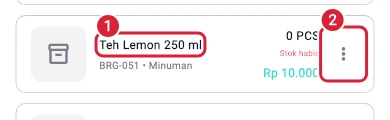
Nomor 1 menandai Teh Lemon 250 ml dan nomor 2 menandai menu tindakan di ponsel · Data contoh -
Pilih Ubah barang
Ketuk Ubah barang untuk membuka form.
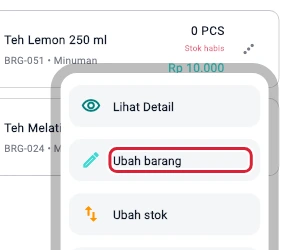
Pilihan Ubah barang pada menu tindakan di ponsel · Data contoh -
Buka pengaturan lanjutan barang
Dari form Ubah Barang, ketuk tab DETAIL.
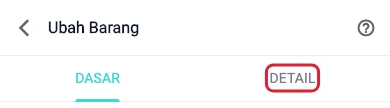
Letak pengaturan lanjutan pada form Ubah Barang di ponsel · Data contoh -
Aktifkan Multi Satuan
Nyalakan sakelar Multi Satuan.
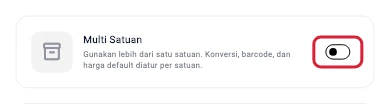
Sakelar Multi Satuan ditandai kotak merah di ponsel · Data contoh -
Buka Atur Multi Satuan
Ketuk Atur Multi Satuan. Untuk contoh ini, gunakan PCS sebagai satuan dasar untuk stok dan satuan utama saat transaksi.
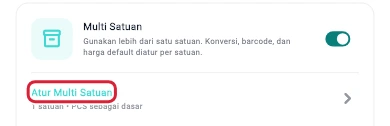
Tombol Atur Multi Satuan ditandai kotak merah di ponsel · Data contoh -
Ketuk Tambah Satuan
Pada layar Atur Multi Satuan, ketuk Tambah Satuan.
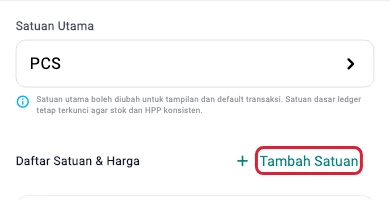
Letak Tambah Satuan pada layar Atur Multi Satuan di ponsel · Data contoh -
Pilih DUS
Ketuk DUS. Jika satuannya belum ada, tambahkan dari daftar satuan sesuai hak akses kamu.
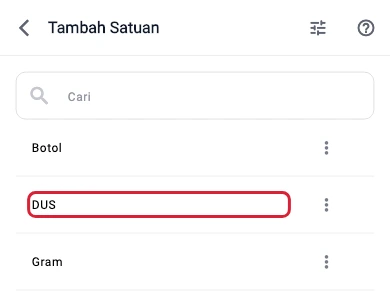
Pilihan DUS pada daftar satuan di ponsel · Data contoh -
Isi konversi dan harga jual DUS
Pada (1), isi 12 sehingga tampil 1 DUS = 12 PCS. Pada (2), isi Harga Jual sebesar Rp108.000. Harga PCS pada contoh ini tetap Rp10.000. Isi Barcode jika setiap kemasan punya kode tersendiri.
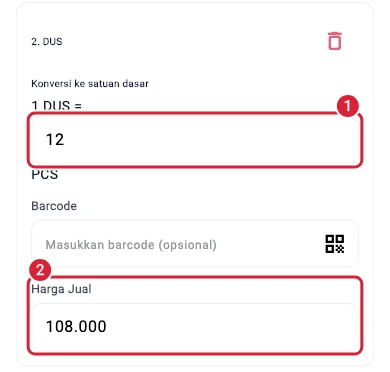
Nomor 1 menandai konversi 12 PCS dan nomor 2 menandai harga Rp108.000 di ponsel · Data contoh -
Ketuk Selesai
Periksa Satuan Utama. Contoh ini memakai PCS agar transaksi dimulai dari satuan eceran. Ketuk Selesai untuk kembali ke form.

Tombol Selesai pada layar Atur Multi Satuan di ponsel · Data contoh Ubah satuan yang pertama tampil saat transaksi
Pada barang yang sudah tersimpan, ketuk Satuan Utama, lalu pilih satuan yang ingin dipakai sebagai pilihan awal. Misalnya, pilih DUS jika barang lebih sering dijual per dus. Stok dan konversi tetap mengacu pada PCS sebagai satuan dasar.
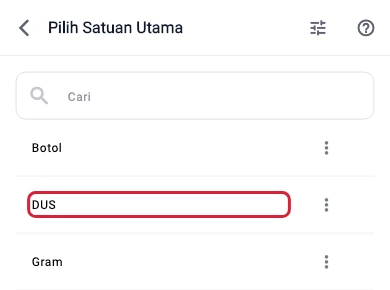
Pilihan DUS pada layar Pilih Satuan Utama di ponsel · Data contoh -
Simpan perubahan barang
Pada form Ubah Barang, ketuk Simpan.

Tombol Simpan pada form barang di ponsel · Data contoh
Hasilnya
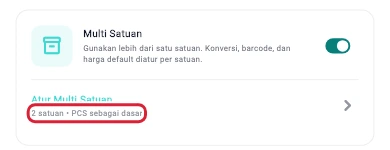
Buka kembali barang dan periksa ringkasan 2 satuan dengan PCS sebagai dasar. Saat terjual 1 DUS, stok berkurang 12 PCS.
Langkah di Tablet
Siapkan barang Teh Lemon 250 ml dengan harga eceran Rp10.000 per PCS.
-
Cari barang yang ingin diatur
Buka Data Barang dan ketik Teh di kolom pencarian.

Kolom pencarian pada daftar barang di tablet · Data contoh -
Buka menu tindakan barang
Temukan baris Teh Lemon 250 ml (1) dan ketuk ikon tiga titik (2).

Nomor 1 menandai Teh Lemon 250 ml dan nomor 2 menandai menu tindakan di tablet · Data contoh -
Pilih Ubah barang
Ketuk Ubah barang untuk membuka form.
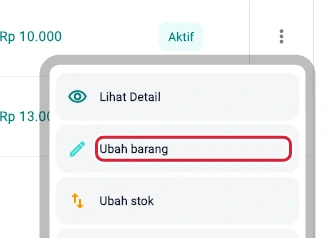
Pilihan Ubah barang pada menu tindakan di tablet · Data contoh -
Buka pengaturan lanjutan barang
Dari form Ubah Barang, lihat bagian Pengaturan Lanjutan di sisi kanan.
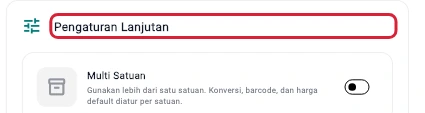
Letak pengaturan lanjutan pada form Ubah Barang di tablet · Data contoh -
Aktifkan Multi Satuan
Nyalakan sakelar Multi Satuan.
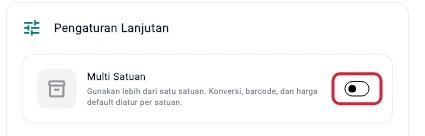
Sakelar Multi Satuan ditandai kotak merah di tablet · Data contoh -
Buka Atur Multi Satuan
Ketuk Atur Multi Satuan. Untuk contoh ini, gunakan PCS sebagai satuan dasar untuk stok dan satuan utama saat transaksi.
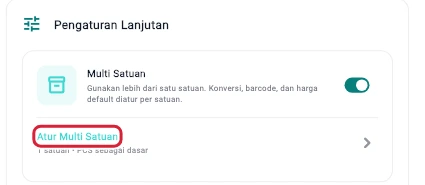
Tombol Atur Multi Satuan ditandai kotak merah di tablet · Data contoh -
Ketuk Tambah Satuan
Pada layar Atur Multi Satuan, ketuk Tambah Satuan.
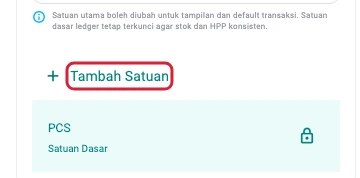
Letak Tambah Satuan pada layar Atur Multi Satuan di tablet · Data contoh -
Pilih DUS
Ketuk DUS. Jika satuannya belum ada, tambahkan dari daftar satuan sesuai hak akses kamu.
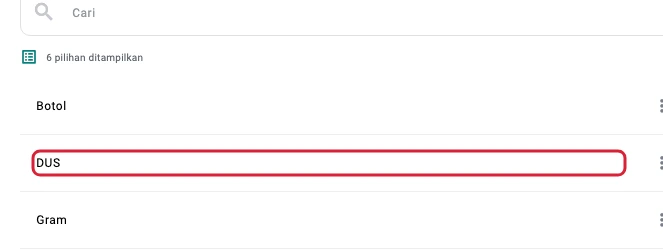
Pilihan DUS pada daftar satuan di tablet · Data contoh -
Isi konversi dan harga jual DUS
Pada (1), isi 12 sehingga tampil 1 DUS = 12 PCS. Pada (2), isi Harga Jual sebesar Rp108.000. Harga PCS pada contoh ini tetap Rp10.000. Isi Barcode jika setiap kemasan punya kode tersendiri.
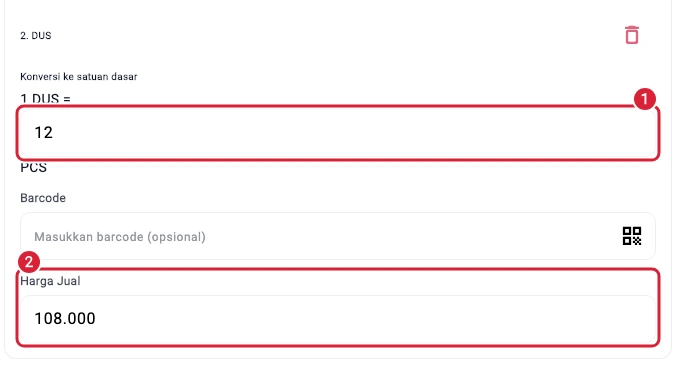
Nomor 1 menandai konversi 12 PCS dan nomor 2 menandai harga Rp108.000 di tablet · Data contoh -
Ketuk Selesai
Periksa Satuan Utama. Contoh ini memakai PCS agar transaksi dimulai dari satuan eceran. Ketuk Selesai untuk kembali ke form.

Tombol Selesai pada layar Atur Multi Satuan di tablet · Data contoh Ubah satuan yang pertama tampil saat transaksi
Pada barang yang sudah tersimpan, ketuk Satuan Utama, lalu pilih satuan yang ingin dipakai sebagai pilihan awal. Misalnya, pilih DUS jika barang lebih sering dijual per dus. Stok dan konversi tetap mengacu pada PCS sebagai satuan dasar.
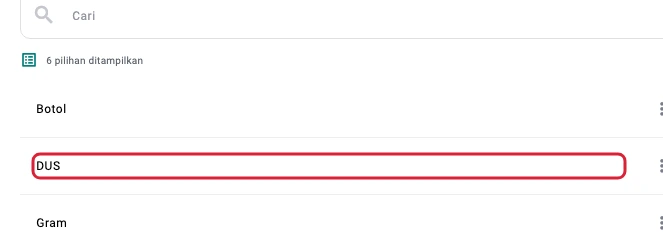
Pilihan DUS pada layar Pilih Satuan Utama di tablet · Data contoh -
Simpan perubahan barang
Pada form Ubah Barang, ketuk Simpan.

Tombol Simpan pada form barang di tablet · Data contoh
Hasilnya
Buka kembali barang dan periksa ringkasan 2 satuan dengan PCS sebagai dasar. Saat terjual 1 DUS, stok berkurang 12 PCS.