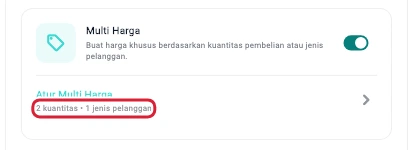
Atur Multi Harga
Buat harga bertingkat sesuai jumlah pembelian dan harga khusus untuk pelanggan Grosir.
Langkah di Ponsel
Siapkan Teh Lemon 250 ml dengan PCS dan DUS. Contoh ini memakai harga biasa Rp10.000 per PCS dan Rp108.000 per DUS.
-
Cari barang yang ingin diatur
Buka Data Barang dan ketik Teh di kolom pencarian.
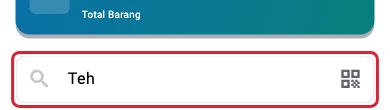
Kolom pencarian pada daftar barang di ponsel · Data contoh -
Buka menu tindakan barang
Temukan baris Teh Lemon 250 ml (1) dan ketuk ikon tiga titik (2).
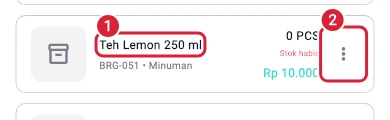
Nomor 1 menandai Teh Lemon 250 ml dan nomor 2 menandai menu tindakan di ponsel · Data contoh -
Pilih Ubah barang
Ketuk Ubah barang untuk membuka form.
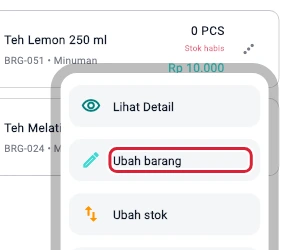
Pilihan Ubah barang pada menu tindakan di ponsel · Data contoh -
Buka pengaturan lanjutan barang
Contoh ini memakai PCS dan DUS yang sudah disiapkan untuk Teh Lemon 250 ml.
Dari form Ubah Barang, ketuk tab DETAIL.
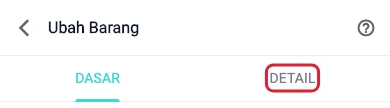
Letak pengaturan lanjutan pada form Ubah Barang di ponsel · Data contoh -
Aktifkan Multi Harga
Nyalakan sakelar Multi Harga.
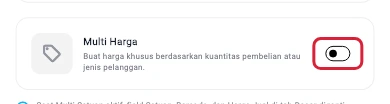
Sakelar Multi Harga ditandai kotak merah di ponsel · Data contoh -
Buka Atur Multi Harga
Ketuk Atur Multi Harga.
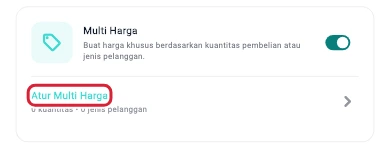
Tombol Atur Multi Harga ditandai kotak merah di ponsel · Data contoh -
Tambah aturan kuantitas
Pilih Kuantitas (1), lalu ketuk Tambah Aturan (2). Aturan ini menentukan harga berdasarkan jumlah satuan yang dibeli.
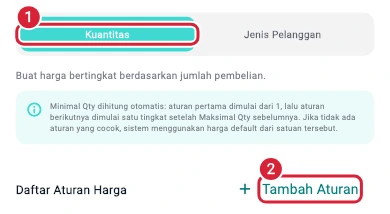
Nomor 1 menandai Kuantitas dan nomor 2 menandai Tambah Aturan di ponsel · Data contoh -
Isi harga untuk 1–2 DUS
Pilih DUS pada Satuan (1). Minimal Qty otomatis mulai dari 1. Isi Maksimal Qty dengan 2 (2) dan Harga Jual dengan Rp108.000 (3) per DUS.
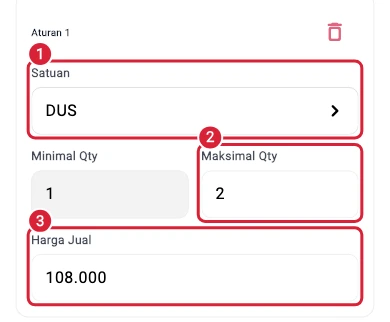
Aturan 1–2 DUS dengan harga Rp108.000 per DUS di ponsel · Data contoh -
Isi harga untuk 3 DUS atau lebih
Ketuk Tambah Aturan lagi dan pilih DUS. Minimal Qty menjadi 3 (1). Kosongkan Maksimal Qty untuk tanpa batas (2). Isi Harga Jual dengan Rp102.000 (3) per DUS.
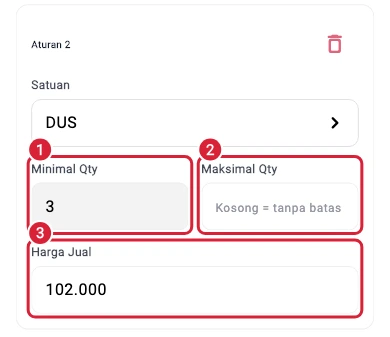
Aturan dari 3 DUS tanpa batas akhir dengan harga Rp102.000 per DUS di ponsel · Data contoh -
Tambah aturan jenis pelanggan
Pilih Jenis Pelanggan (1), lalu ketuk Tambah Aturan (2).
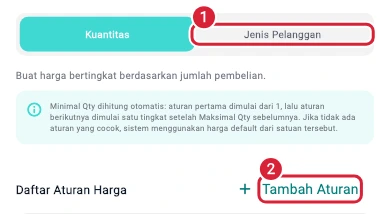
Nomor 1 menandai Jenis Pelanggan dan nomor 2 menandai Tambah Aturan di ponsel · Data contoh -
Pilih jenis pelanggan Grosir
Ketuk kolom Jenis Pelanggan, lalu pilih Grosir. Jika belum ada, siapkan jenis pelanggan lebih dulu.
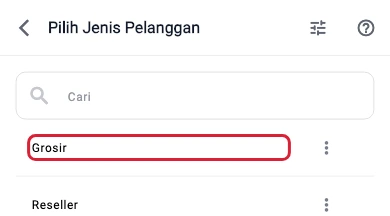
Pilihan Grosir pada daftar jenis pelanggan di ponsel · Data contoh -
Isi harga Grosir per PCS
Gunakan satuan PCS (1) dan pastikan Grosir terpilih (2). Isi Harga Jual dengan Rp9.000 (3) per PCS.
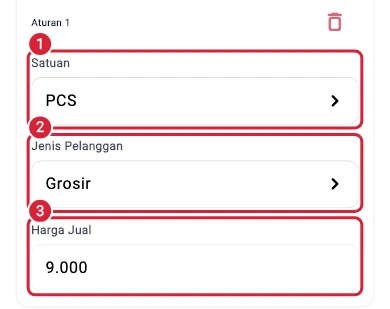
Aturan Grosir untuk PCS dengan harga Rp9.000 di ponsel · Data contoh -
Ketuk Selesai
Ketuk Selesai untuk kembali ke form barang.

Tombol Selesai pada layar Atur Multi Harga di ponsel · Data contoh -
Simpan aturan harga
Pada form Ubah Barang, ketuk Simpan.

Tombol Simpan pada form barang di ponsel · Data contoh
Hasilnya
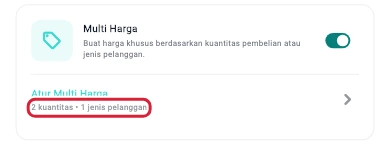
Buka kembali barang dan periksa ringkasan 2 kuantitas dan 1 jenis pelanggan. Di keranjang penjualan, coba 3 DUS untuk menguji harga Rp102.000 per DUS. Untuk harga Rp9.000 per PCS, pilih pelanggan dengan jenis Grosir.
Langkah di Tablet
Siapkan Teh Lemon 250 ml dengan PCS dan DUS. Contoh ini memakai harga biasa Rp10.000 per PCS dan Rp108.000 per DUS.
-
Cari barang yang ingin diatur
Buka Data Barang dan ketik Teh di kolom pencarian.

Kolom pencarian pada daftar barang di tablet · Data contoh -
Buka menu tindakan barang
Temukan baris Teh Lemon 250 ml (1) dan ketuk ikon tiga titik (2).

Nomor 1 menandai Teh Lemon 250 ml dan nomor 2 menandai menu tindakan di tablet · Data contoh -
Pilih Ubah barang
Ketuk Ubah barang untuk membuka form.
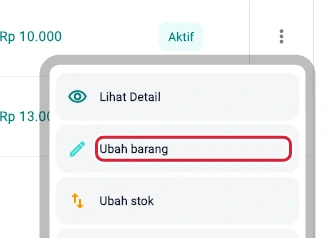
Pilihan Ubah barang pada menu tindakan di tablet · Data contoh -
Buka pengaturan lanjutan barang
Contoh ini memakai PCS dan DUS yang sudah disiapkan untuk Teh Lemon 250 ml.
Dari form Ubah Barang, lihat bagian Pengaturan Lanjutan di sisi kanan.
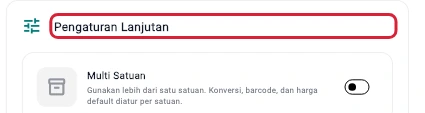
Letak pengaturan lanjutan pada form Ubah Barang di tablet · Data contoh -
Aktifkan Multi Harga
Nyalakan sakelar Multi Harga.
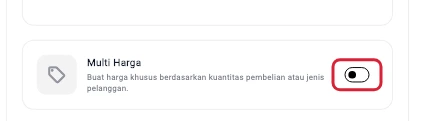
Sakelar Multi Harga ditandai kotak merah di tablet · Data contoh -
Buka Atur Multi Harga
Ketuk Atur Multi Harga.
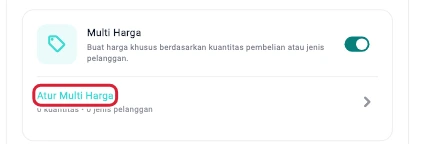
Tombol Atur Multi Harga ditandai kotak merah di tablet · Data contoh -
Tambah aturan kuantitas
Pilih Kuantitas (1), lalu ketuk Tambah Aturan (2). Aturan ini menentukan harga berdasarkan jumlah satuan yang dibeli.
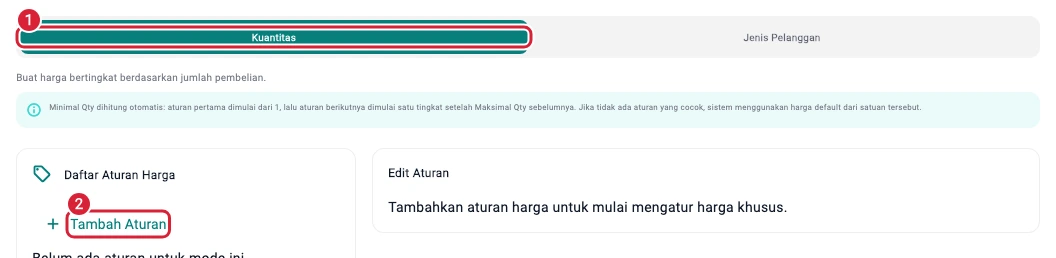
Nomor 1 menandai Kuantitas dan nomor 2 menandai Tambah Aturan di tablet · Data contoh -
Isi harga untuk 1–2 DUS
Pilih DUS pada Satuan (1). Minimal Qty otomatis mulai dari 1. Isi Maksimal Qty dengan 2 (2) dan Harga Jual dengan Rp108.000 (3) per DUS.
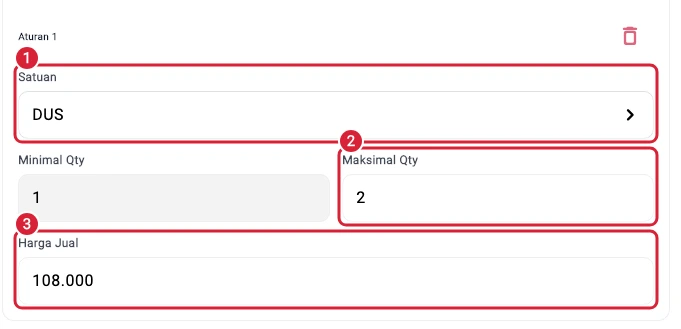
Aturan 1–2 DUS dengan harga Rp108.000 per DUS di tablet · Data contoh -
Isi harga untuk 3 DUS atau lebih
Ketuk Tambah Aturan lagi dan pilih DUS. Minimal Qty menjadi 3 (1). Kosongkan Maksimal Qty untuk tanpa batas (2). Isi Harga Jual dengan Rp102.000 (3) per DUS.
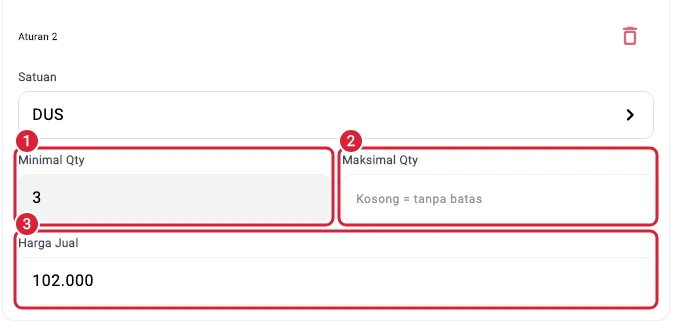
Aturan dari 3 DUS tanpa batas akhir dengan harga Rp102.000 per DUS di tablet · Data contoh -
Tambah aturan jenis pelanggan
Pilih Jenis Pelanggan (1), lalu ketuk Tambah Aturan (2).
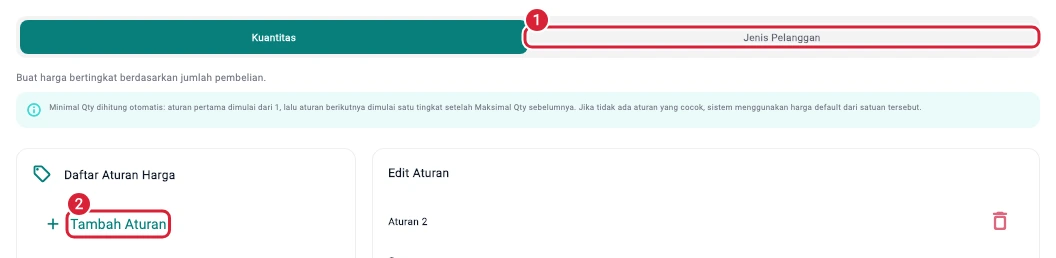
Nomor 1 menandai Jenis Pelanggan dan nomor 2 menandai Tambah Aturan di tablet · Data contoh -
Pilih jenis pelanggan Grosir
Ketuk kolom Jenis Pelanggan, lalu pilih Grosir. Jika belum ada, siapkan jenis pelanggan lebih dulu.
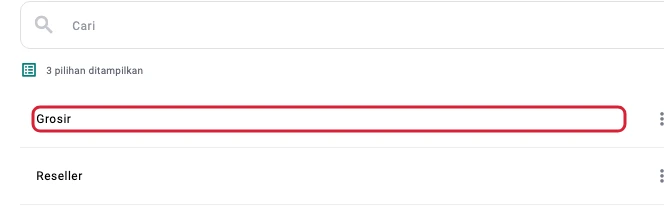
Pilihan Grosir pada daftar jenis pelanggan di tablet · Data contoh -
Isi harga Grosir per PCS
Gunakan satuan PCS (1) dan pastikan Grosir terpilih (2). Isi Harga Jual dengan Rp9.000 (3) per PCS.
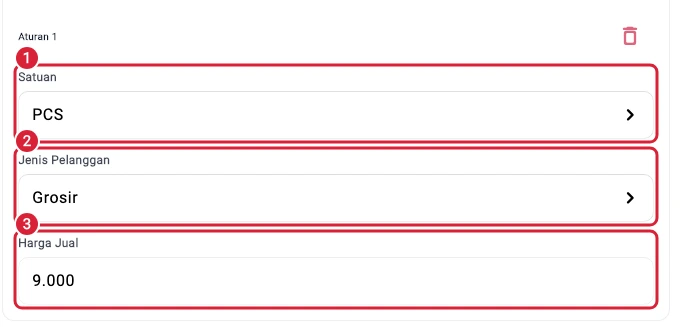
Aturan Grosir untuk PCS dengan harga Rp9.000 di tablet · Data contoh -
Ketuk Selesai
Ketuk Selesai untuk kembali ke form barang.

Tombol Selesai pada layar Atur Multi Harga di tablet · Data contoh -
Simpan aturan harga
Pada form Ubah Barang, ketuk Simpan.
Tombol Simpan pada form barang di tablet · Data contoh
Hasilnya
Buka kembali barang dan periksa ringkasan 2 kuantitas dan 1 jenis pelanggan. Di keranjang penjualan, coba 3 DUS untuk menguji harga Rp102.000 per DUS. Untuk harga Rp9.000 per PCS, pilih pelanggan dengan jenis Grosir.