Ekspor kontak
Simpan daftar kontak untuk ditinjau di luar aplikasi.
Langkah di Ponsel
Simpan data kontak dalam file Excel. Contoh ini mengekspor kontak yang cocok dengan pencarian CV.
-
Buka daftar fitur
Ketuk Menu di navigasi bawah.
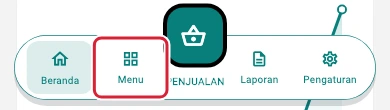
Tombol untuk membuka daftar fitur di ponsel · Data contoh -
Buka Pelanggan & Supplier
Di bagian Produk & Kontak, ketuk Pelanggan & Supplier.
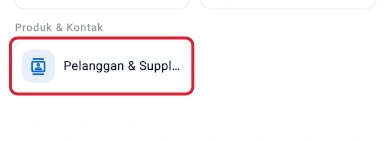
Pilihan Pelanggan & Supplier pada daftar fitur di ponsel · Data contoh -
Tentukan cakupan ekspor
Untuk mengekspor sebagian kontak, gunakan pencarian atau filter lebih dulu. Ketik CV seperti pada contoh. Bila ingin seluruh data yang bisa kamu akses, lanjutkan ke langkah berikutnya.
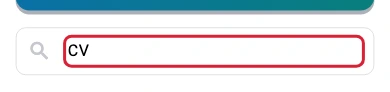
Kolom pencarian berisi CV di ponsel · Data contoh -
Buka menu tindakan daftar
Ketuk ikon ⋯ di kanan atas.

Menu tiga titik di bagian atas daftar kontak di ponsel · Data contoh -
Pilih Impor & Ekspor
Ketuk Impor & Ekspor.
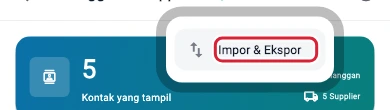
Pilihan Impor & Ekspor pada menu tindakan di ponsel · Data contoh -
Pilih tombol ekspor
Ketuk Export Sesuai Filter Aktif (1) untuk hasil pencarian atau filter saat ini. Ketuk Export Semua Data (2) untuk cakupan penuh sesuai akses. Informasi kontak disertakan sesuai izin.
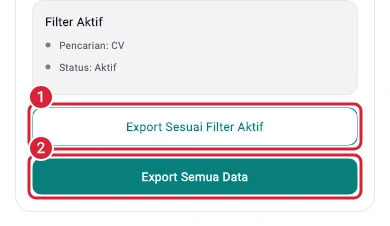
Nomor 1 menandai Export Sesuai Filter Aktif dan nomor 2 menandai Export Semua Data di ponsel · Data contoh
Hasilnya
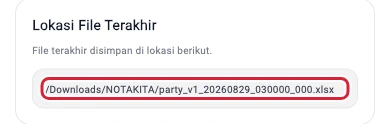
Buka file dari lokasi yang ditampilkan untuk memeriksa hasilnya. Di Android, file tersedia di folder Downloads/NOTAKITA. Gunakan dialog berbagi jika ingin mengirimnya.
Langkah di Tablet
Simpan data kontak dalam file Excel. Contoh ini mengekspor kontak yang cocok dengan pencarian CV.
-
Buka daftar fitur
Ketuk Semua Fitur di sidebar. Pada sidebar ringkas namanya Fitur.
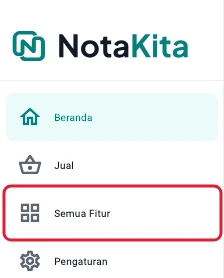
Tombol untuk membuka daftar fitur di tablet · Data contoh -
Buka Pelanggan & Supplier
Di bagian Produk & Kontak, ketuk Pelanggan & Supplier.
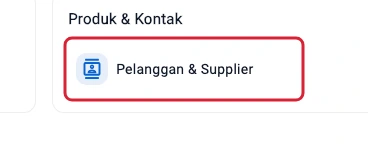
Pilihan Pelanggan & Supplier pada daftar fitur di tablet · Data contoh -
Tentukan cakupan ekspor
Untuk mengekspor sebagian kontak, gunakan pencarian atau filter lebih dulu. Ketik CV seperti pada contoh. Bila ingin seluruh data yang bisa kamu akses, lanjutkan ke langkah berikutnya.

Kolom pencarian berisi CV di tablet · Data contoh -
Buka menu tindakan daftar
Ketuk ikon ⋯ berlabel Aksi lainnya di kanan atas tabel.
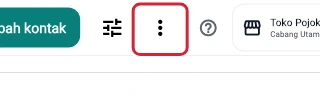
Menu tiga titik di bagian atas daftar kontak di tablet · Data contoh -
Pilih Impor & Ekspor
Ketuk Impor & Ekspor.
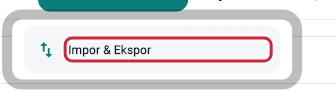
Pilihan Impor & Ekspor pada menu tindakan di tablet · Data contoh -
Pilih tombol ekspor
Ketuk Export Sesuai Filter Aktif (1) untuk hasil pencarian atau filter saat ini. Ketuk Export Semua Data (2) untuk cakupan penuh sesuai akses. Informasi kontak disertakan sesuai izin.
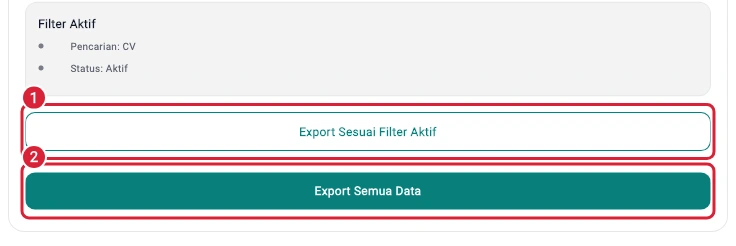
Nomor 1 menandai Export Sesuai Filter Aktif dan nomor 2 menandai Export Semua Data di tablet · Data contoh
Hasilnya
Buka file dari lokasi yang ditampilkan untuk memeriksa hasilnya. Di Android, file tersedia di folder Downloads/NOTAKITA. Gunakan dialog berbagi jika ingin mengirimnya.
