Pulihkan akses pemilik
Hubungkan kembali akun Pemilik saat perangkat lama hilang, rusak, atau aksesnya sudah dicabut.
Langkah di Ponsel
Mulai di perangkat pengganti dengan internet. Jika perangkat Pemilik yang lama masih bisa memberi persetujuan, gunakan alur menghubungkan perangkat dari perangkat lain.
-
Buka layar masuk
Di layar sambutan NotaKita, ketuk Masuk.
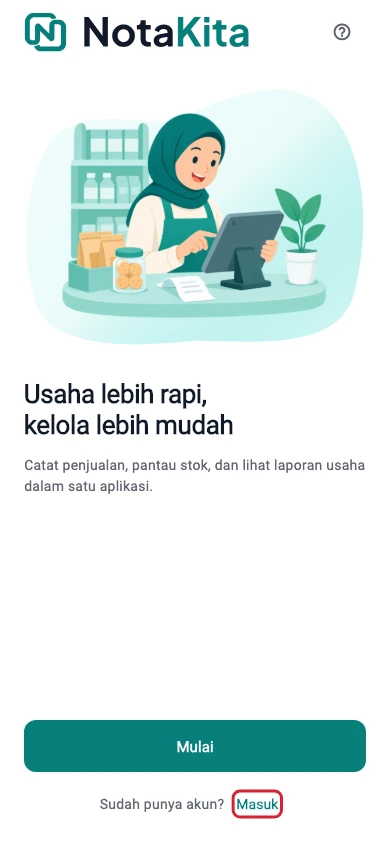
Tombol Masuk pada layar sambutan NotaKita pada ponsel · Data contoh -
Masuk dengan akun Pemilik
Pada contoh ini, isi Email dan Password akun Pemilik usaha, lalu ketuk Masuk. Jika biasanya memakai Google, ikuti panduan masuk dengan Google.
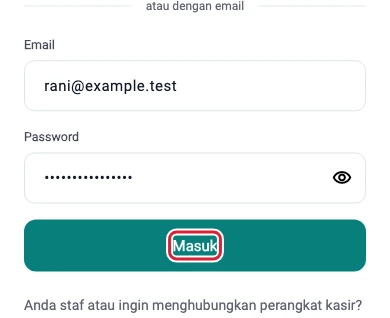
Masuk dengan akun Pemilik pada ponsel · Data contoh -
Pilih usaha yang sesuai
Di Usaha Anda, periksa nama usaha dan pilih usaha yang ingin dibuka. Contoh memilih Toko Melati.
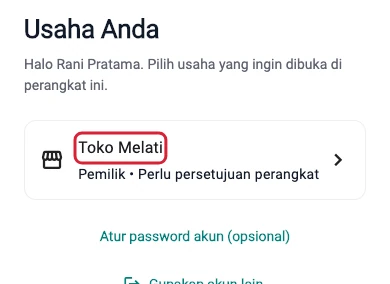
Pilih usaha yang sesuai pada ponsel · Data contoh -
Buka pemulihan perangkat
Jika tampil layar Hubungkan perangkat ini, ketuk Perangkat lama tidak bisa digunakan.
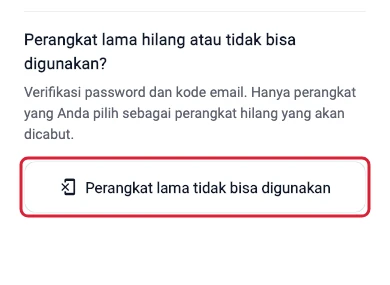
Buka pemulihan perangkat pada ponsel · Data contoh Jika muncul Pulihkan dengan akun Pemilik
-
Pilih Pulihkan dengan akun Pemilik
Jika tidak ada perangkat Pemilik aktif yang bisa menyetujui, ketuk Pulihkan dengan akun Pemilik.
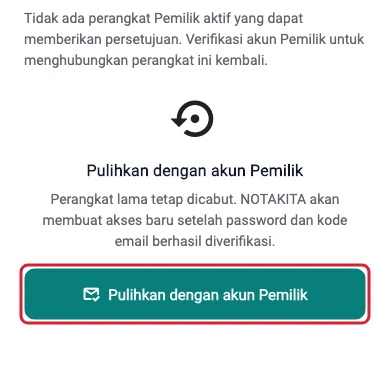
Pilih Pulihkan dengan akun Pemilik pada ponsel · Data contoh
-
-
Cocokkan perangkat lama
Di bagian Akses perangkat yang akan digantikan, pilih perangkat lama yang benar bila ada beberapa pilihan. Contoh memilih HP Pemilik Lama. Jika hanya satu perangkat tercantum, cocokkan namanya.
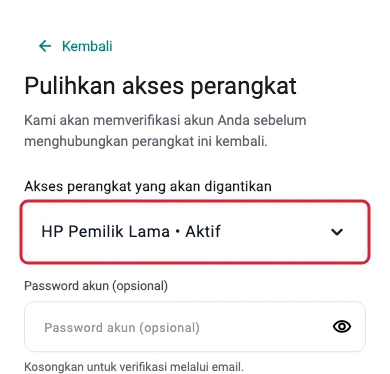
Cocokkan perangkat lama pada ponsel · Data contoh -
Verifikasi sebagai Pemilik
Isi Password akun (opsional) jika punya password. Untuk verifikasi lewat email, biarkan kosong dan ikuti petunjuk yang muncul. Ketuk Verifikasi akun.
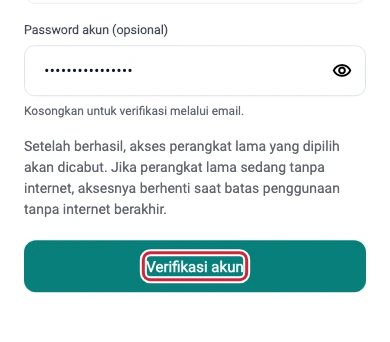
Verifikasi sebagai Pemilik pada ponsel · Data contoh -
Masukkan kode pemulihan
Buka email dari NotaKita lalu masukkan kode enam digit di Kode verifikasi pada layar Masukkan kode verifikasi.
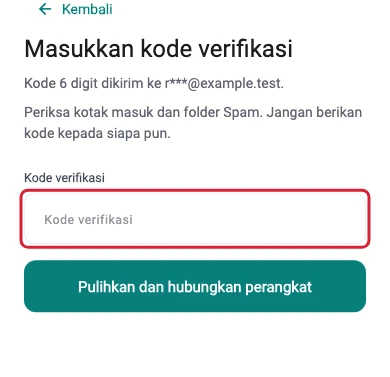
Masukkan kode pemulihan pada ponsel · Data contoh -
Hubungkan perangkat pengganti
Ketuk Pulihkan dan hubungkan perangkat. Biarkan NotaKita menyiapkan data sambil tetap terhubung ke internet.
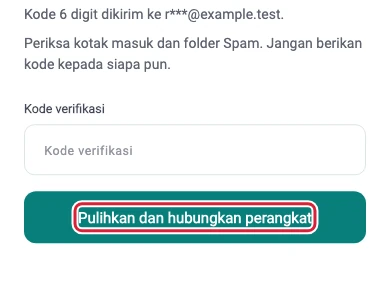
Hubungkan perangkat pengganti pada ponsel · Data contoh
Hasilnya
Cocokkan nama usaha setelah masuk. Akses lama yang digantikan dicabut. Data terbaru dari perangkat lama bergantung pada perubahan yang sudah terkirim.
Langkah di Tablet
Mulai di perangkat pengganti dengan internet. Jika perangkat Pemilik yang lama masih bisa memberi persetujuan, gunakan alur menghubungkan perangkat dari perangkat lain.
-
Buka layar masuk
Di layar sambutan NotaKita, ketuk Masuk.
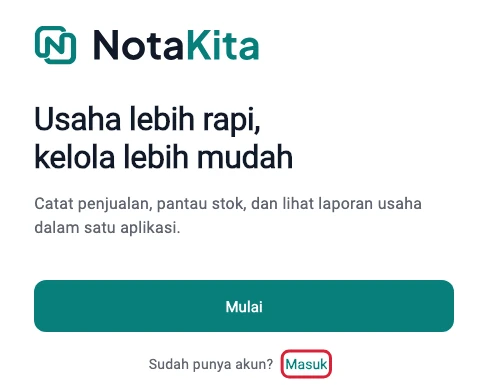
Tombol Masuk pada layar sambutan NotaKita pada tablet · Data contoh -
Masuk dengan akun Pemilik
Pada contoh ini, isi Email dan Password akun Pemilik usaha, lalu ketuk Masuk. Jika biasanya memakai Google, ikuti panduan masuk dengan Google.
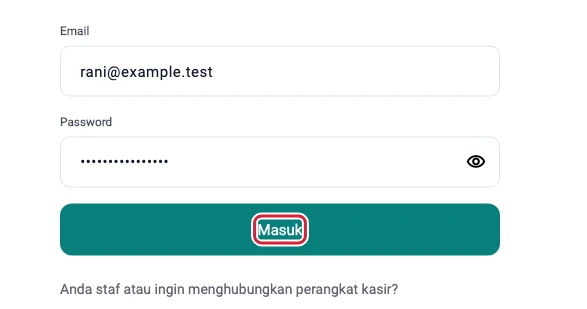
Masuk dengan akun Pemilik pada tablet · Data contoh -
Pilih usaha yang sesuai
Di Usaha Anda, periksa nama usaha dan pilih usaha yang ingin dibuka. Contoh memilih Toko Melati.
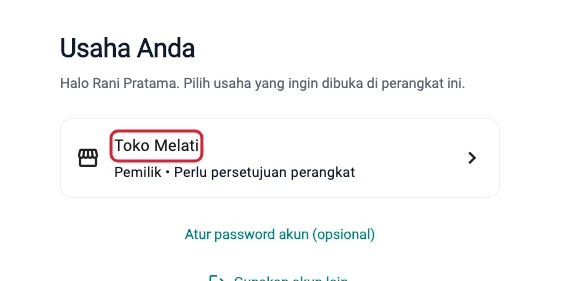
Pilih usaha yang sesuai pada tablet · Data contoh -
Buka pemulihan perangkat
Jika tampil layar Hubungkan perangkat ini, ketuk Perangkat lama tidak bisa digunakan.
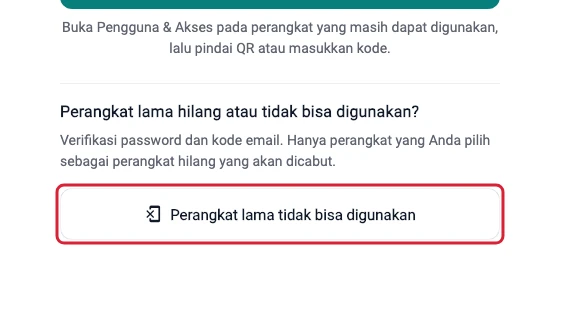
Buka pemulihan perangkat pada tablet · Data contoh Jika muncul Pulihkan dengan akun Pemilik
-
Pilih Pulihkan dengan akun Pemilik
Jika tidak ada perangkat Pemilik aktif yang bisa menyetujui, ketuk Pulihkan dengan akun Pemilik.
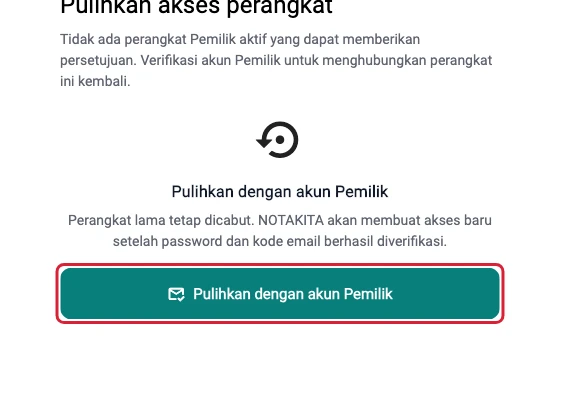
Pilih Pulihkan dengan akun Pemilik pada tablet · Data contoh
-
-
Cocokkan perangkat lama
Di bagian Akses perangkat yang akan digantikan, pilih perangkat lama yang benar bila ada beberapa pilihan. Contoh memilih HP Pemilik Lama. Jika hanya satu perangkat tercantum, cocokkan namanya.
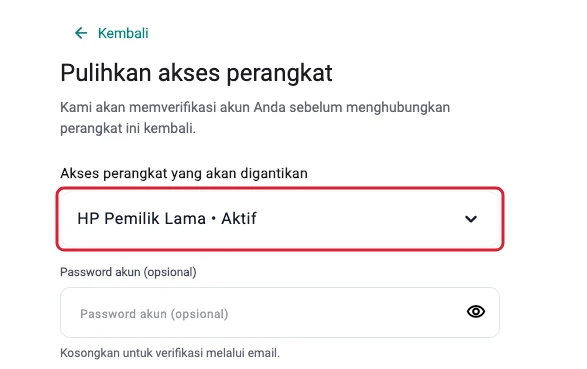
Cocokkan perangkat lama pada tablet · Data contoh -
Verifikasi sebagai Pemilik
Isi Password akun (opsional) jika punya password. Untuk verifikasi lewat email, biarkan kosong dan ikuti petunjuk yang muncul. Ketuk Verifikasi akun.
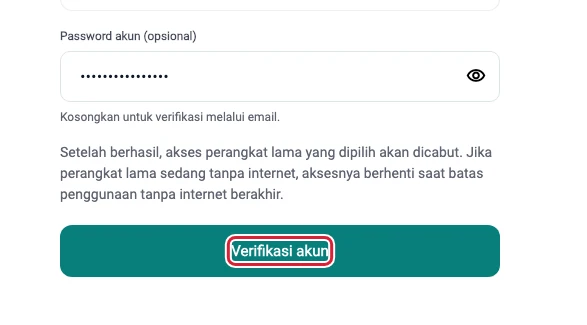
Verifikasi sebagai Pemilik pada tablet · Data contoh -
Masukkan kode pemulihan
Buka email dari NotaKita lalu masukkan kode enam digit di Kode verifikasi pada layar Masukkan kode verifikasi.
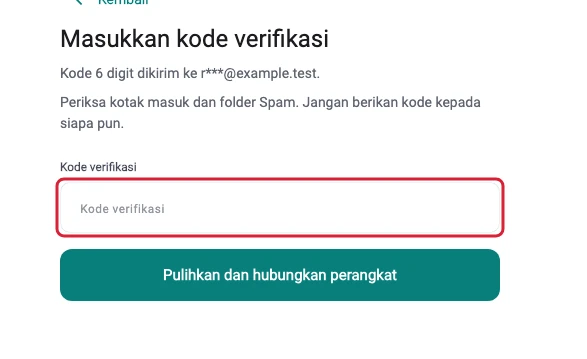
Masukkan kode pemulihan pada tablet · Data contoh -
Hubungkan perangkat pengganti
Ketuk Pulihkan dan hubungkan perangkat. Biarkan NotaKita menyiapkan data sambil tetap terhubung ke internet.
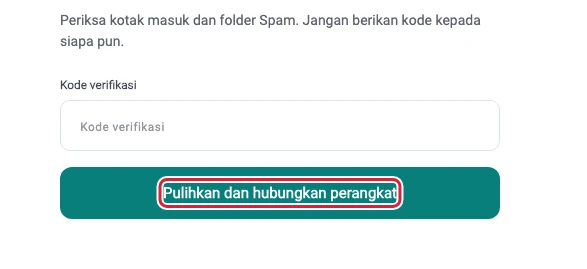
Hubungkan perangkat pengganti pada tablet · Data contoh
Hasilnya
Cocokkan nama usaha setelah masuk. Akses lama yang digantikan dicabut. Data terbaru dari perangkat lama bergantung pada perubahan yang sudah terkirim.