Pulihkan cadangan
Ganti data yang digunakan dengan isi berkas cadangan NotaKita.
Langkah di Ponsel
Siapkan berkas .notakita, password cadangan, akun Pemilik usaha yang sama, dan internet. Untuk HP pengganti, pulihkan akses perangkat lebih dulu.
-
Buka Pengaturan
Ketuk Pengaturan di navigasi bawah.
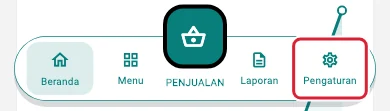
Buka Pengaturan pada ponsel · Data contoh -
Buka Pengaturan Umum
Ketuk Pengaturan Umum.
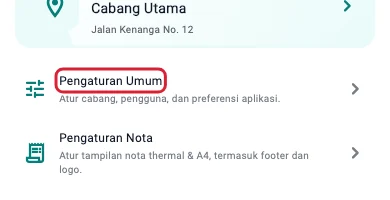
Buka Pengaturan Umum pada ponsel · Data contoh -
Buka Cadangkan & Pulihkan
Pada bagian Cadangan data, ketuk Cadangkan & Pulihkan.
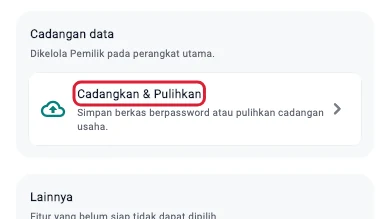
Buka Cadangkan & Pulihkan pada ponsel · Data contoh -
Buka tab Pulihkan data
Ketuk Pulihkan data di bagian atas.
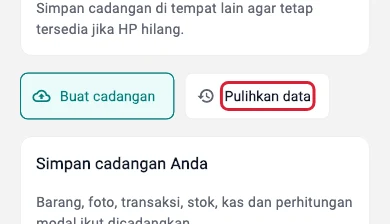
Buka tab Pulihkan data pada ponsel · Data contoh -
Isi password cadangan
Gunakan password dari saat berkas dibuat.
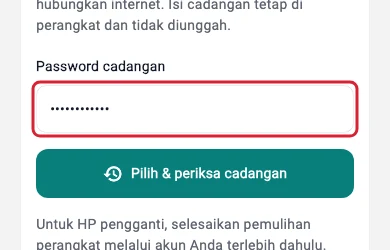
Isi password cadangan pada ponsel · Data contoh -
Pilih berkas yang benar
Ketuk Pilih & periksa cadangan, lalu pilih berkas .notakita dari penyimpanan.
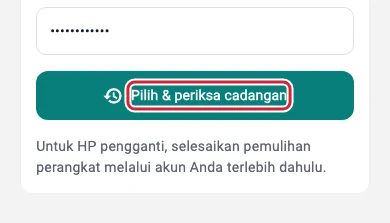
Pilih berkas yang benar pada ponsel · Data contoh -
Cocokkan usaha dan tanggal cadangan
Di Periksa sebelum memulihkan, cocokkan nama usaha, nama berkas, dan tanggalnya. Pencatatan setelah tanggal cadangan tidak ikut dipulihkan.
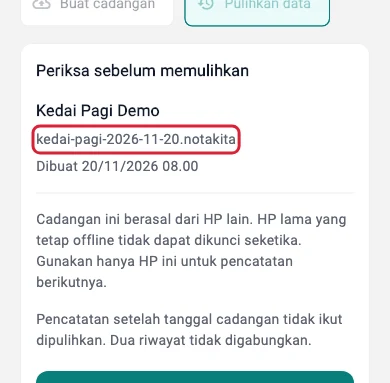
Cocokkan usaha dan tanggal cadangan pada ponsel · Data contoh -
Tinjau konfirmasi pemulihan
Ketuk Pulihkan data untuk membaca konfirmasi.
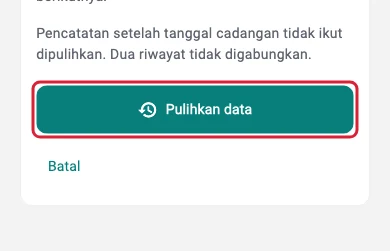
Tinjau konfirmasi pemulihan pada ponsel · Data contoh -
Konfirmasi penggantian data
Pada Pulihkan cadangan ini?, pastikan data yang dipilih benar dan pencatatan di perangkat lama sudah dihentikan. Ketuk Pulihkan data jika siap.
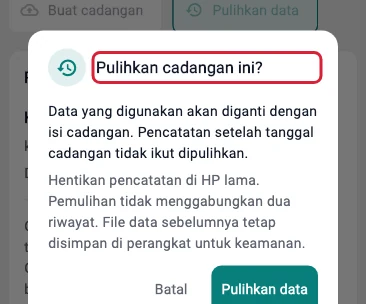
Konfirmasi penggantian data pada ponsel · Data contoh
Hasilnya
Setelah selesai, periksa contoh barang dan transaksi. NotaKita memakai isi cadangan untuk pencatatan berikutnya.
Langkah di Tablet
Siapkan berkas .notakita, password cadangan, akun Pemilik usaha yang sama, dan internet. Untuk HP pengganti, pulihkan akses perangkat lebih dulu.
-
Buka Pengaturan
Ketuk Pengaturan di sidebar.
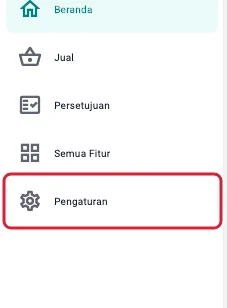
Buka Pengaturan pada tablet · Data contoh -
Buka Pengaturan Umum
Ketuk Pengaturan Umum.
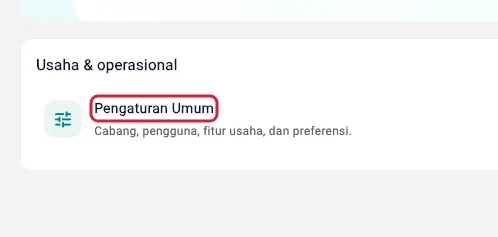
Buka Pengaturan Umum pada tablet · Data contoh -
Buka Cadangkan & Pulihkan
Pada bagian Cadangan data, ketuk Cadangkan & Pulihkan.
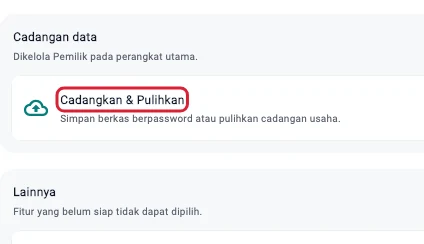
Buka Cadangkan & Pulihkan pada tablet · Data contoh -
Buka tab Pulihkan data
Ketuk Pulihkan data di bagian atas.
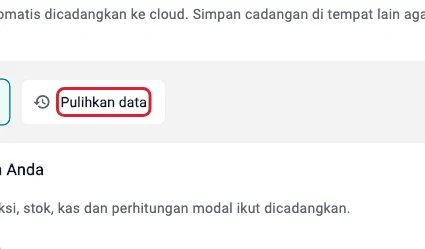
Buka tab Pulihkan data pada tablet · Data contoh -
Isi password cadangan
Gunakan password dari saat berkas dibuat.
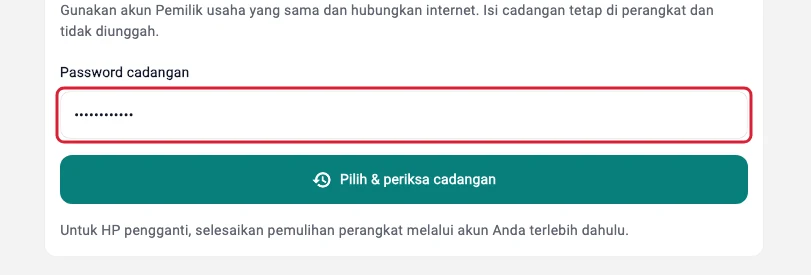
Isi password cadangan pada tablet · Data contoh -
Pilih berkas yang benar
Ketuk Pilih & periksa cadangan, lalu pilih berkas .notakita dari penyimpanan.
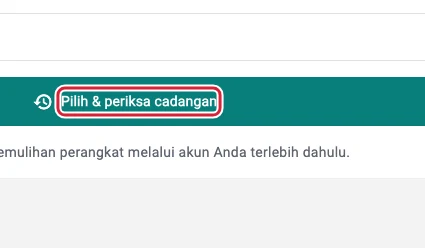
Pilih berkas yang benar pada tablet · Data contoh -
Cocokkan usaha dan tanggal cadangan
Di Periksa sebelum memulihkan, cocokkan nama usaha, nama berkas, dan tanggalnya. Pencatatan setelah tanggal cadangan tidak ikut dipulihkan.
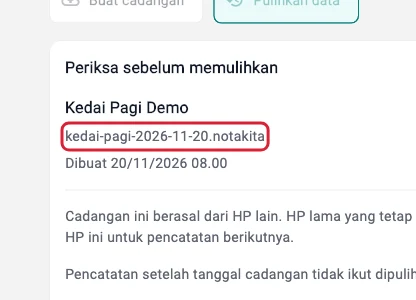
Cocokkan usaha dan tanggal cadangan pada tablet · Data contoh -
Tinjau konfirmasi pemulihan
Ketuk Pulihkan data untuk membaca konfirmasi.
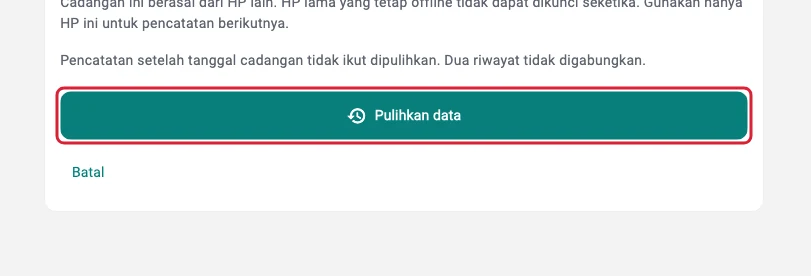
Tinjau konfirmasi pemulihan pada tablet · Data contoh -
Konfirmasi penggantian data
Pada Pulihkan cadangan ini?, pastikan data yang dipilih benar dan pencatatan di perangkat lama sudah dihentikan. Ketuk Pulihkan data jika siap.
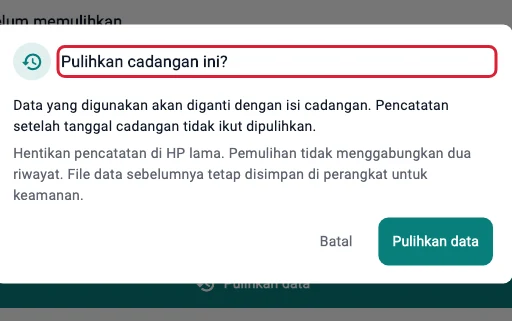
Konfirmasi penggantian data pada tablet · Data contoh
Hasilnya
Setelah selesai, periksa contoh barang dan transaksi. NotaKita memakai isi cadangan untuk pencatatan berikutnya.