Buat draf Transfer Stok
Siapkan kiriman dari cabang aktif ke cabang tujuan.
Langkah di Ponsel
Contoh ini menyiapkan 12 PCS Teh Lemon 250 ml dan 6 PCS Kopi Susu Gula Aren 250 ml dari Cabang Utama ke Cabang Selatan. Buka NotaKita di Cabang Utama untuk memulai.
-
Buka daftar fitur
Ketuk Menu di navigasi bawah.
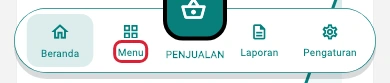
Tombol untuk membuka daftar fitur di ponsel · Data contoh -
Buka Transfer Stok
Di bagian Stok & Titipan, ketuk Transfer Stok.
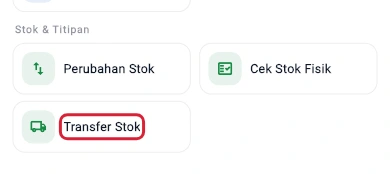
Transfer Stok pada bagian Stok & Titipan di ponsel · Data contoh -
Buat draf kiriman
Ketuk ikon + di kanan atas untuk membuat draf.

Tombol Buat draf kiriman di ponsel · Data contoh -
Buka pilihan cabang tujuan
Di Draf Transfer Stok, cek Cabang asal, lalu ketuk Cabang tujuan.
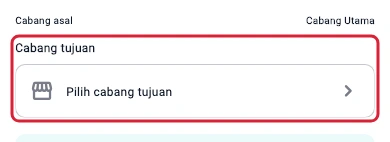
Pilihan Cabang tujuan pada form draf di ponsel · Data contoh -
Pilih Cabang Selatan
Di Pilih Cabang Tujuan, ketuk Cabang Selatan.
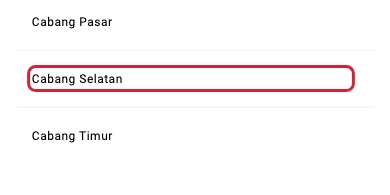
Cabang Selatan pada daftar cabang tujuan di ponsel · Data contoh -
Buka daftar barang
Ketuk Tambah Barang pada form draf.
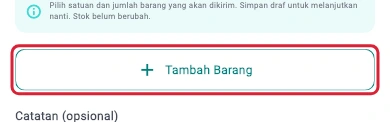
Tombol Tambah barang di form draf di ponsel · Data contoh -
Pilih dua barang
Ketuk Teh Lemon 250 ml (1) dan Kopi Susu Gula Aren 250 ml (2).
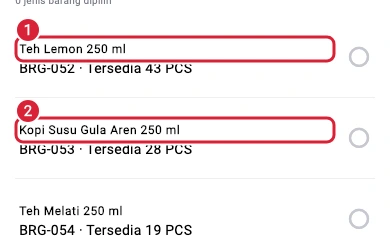
Teh Lemon dan Kopi Susu diberi nomor pada daftar barang di ponsel · Data contoh -
Pakai barang yang dipilih
Ketuk Pakai Barang untuk memasukkan kedua barang ke draf.
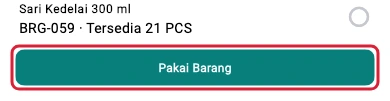
Tombol Pakai Barang setelah memilih dua jenis barang di ponsel · Data contoh -
Isi jumlah Teh Lemon
Pada Teh Lemon 250 ml, gunakan satuan PCS. Isi Jumlah (PCS) dengan 12.
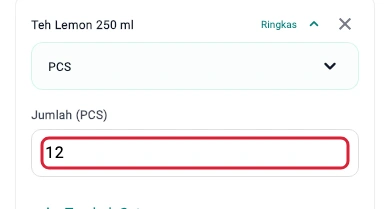
Teh Lemon dengan kolom jumlah berisi 12 PCS di ponsel · Data contoh -
Isi jumlah Kopi Susu
Pada Kopi Susu Gula Aren 250 ml, isi Jumlah (PCS) dengan 6.
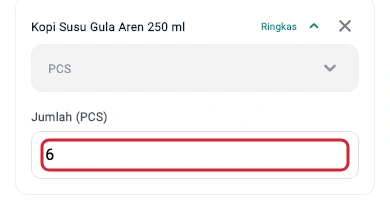
Kopi Susu dengan kolom jumlah berisi 6 PCS di ponsel · Data contoh -
Simpan draf
Ketuk Simpan draf. Kamu bisa buka draf ini lagi untuk memeriksanya atau mengirim barang.
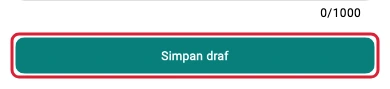
Tombol Simpan draf pada form transfer di ponsel · Data contoh
Hasilnya
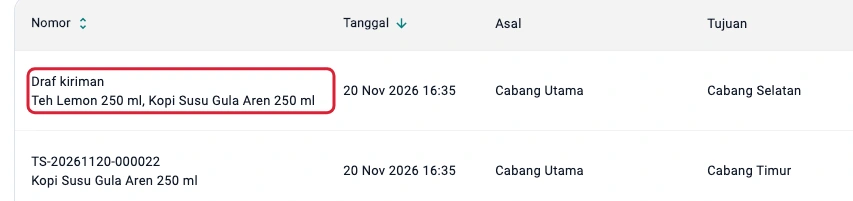
Draf kiriman ke Cabang Selatan muncul di daftar, dengan 12 PCS Teh Lemon dan 6 PCS Kopi Susu di rinciannya. Stok berubah saat kiriman dikirim.
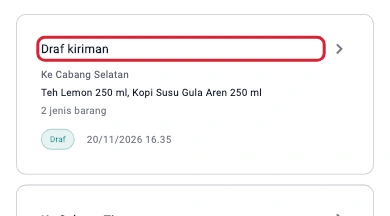
Langkah di Tablet
Contoh ini menyiapkan 12 PCS Teh Lemon 250 ml dan 6 PCS Kopi Susu Gula Aren 250 ml dari Cabang Utama ke Cabang Selatan. Buka NotaKita di Cabang Utama untuk memulai.
-
Buka daftar fitur
Ketuk Semua Fitur di sidebar. Jika sidebar ringkas, ketuk Fitur.
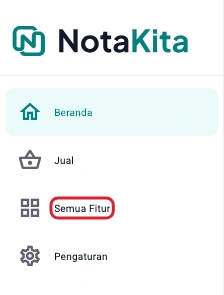
Tombol untuk membuka daftar fitur di tablet · Data contoh -
Buka Transfer Stok
Di bagian Stok & Titipan, ketuk Transfer Stok.
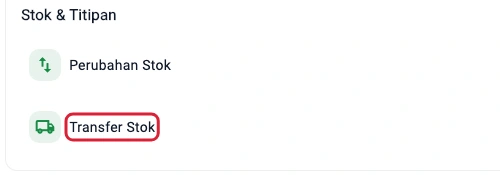
Transfer Stok pada bagian Stok & Titipan di tablet · Data contoh -
Buat draf kiriman
Ketuk Buat draf kiriman di kanan atas.

Tombol Buat draf kiriman di tablet · Data contoh -
Buka pilihan cabang tujuan
Di Draf Transfer Stok, cek Cabang asal, lalu ketuk Cabang tujuan.
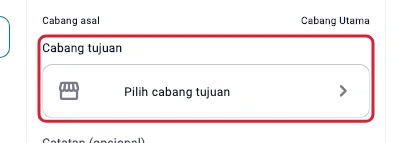
Pilihan Cabang tujuan pada form draf di tablet · Data contoh -
Pilih Cabang Selatan
Di Pilih Cabang Tujuan, ketuk Cabang Selatan.

Cabang Selatan pada daftar cabang tujuan di tablet · Data contoh -
Buka daftar barang
Ketuk Tambah Barang pada form draf.

Tombol Tambah barang di form draf di tablet · Data contoh -
Pilih dua barang
Ketuk Teh Lemon 250 ml (1) dan Kopi Susu Gula Aren 250 ml (2).
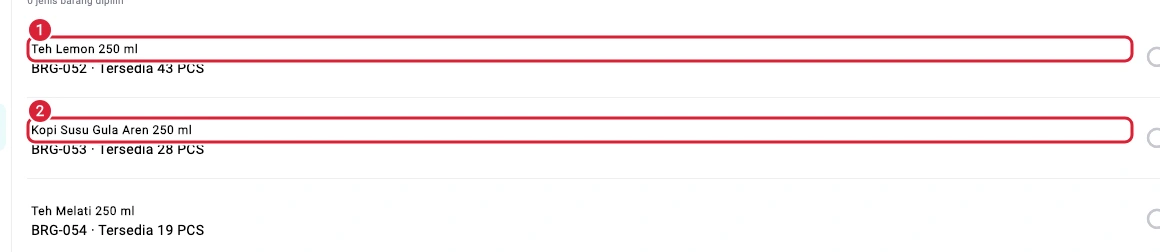
Teh Lemon dan Kopi Susu diberi nomor pada daftar barang di tablet · Data contoh -
Pakai barang yang dipilih
Ketuk Pakai Barang untuk memasukkan kedua barang ke draf.

Tombol Pakai Barang setelah memilih dua jenis barang di tablet · Data contoh -
Isi jumlah Teh Lemon
Pada Teh Lemon 250 ml, gunakan satuan PCS. Isi Jumlah (PCS) dengan 12.
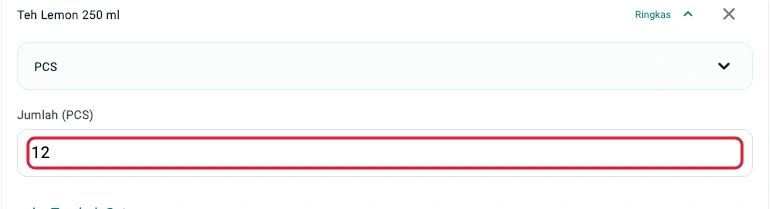
Teh Lemon dengan kolom jumlah berisi 12 PCS di tablet · Data contoh -
Isi jumlah Kopi Susu
Pada Kopi Susu Gula Aren 250 ml, isi Jumlah (PCS) dengan 6.
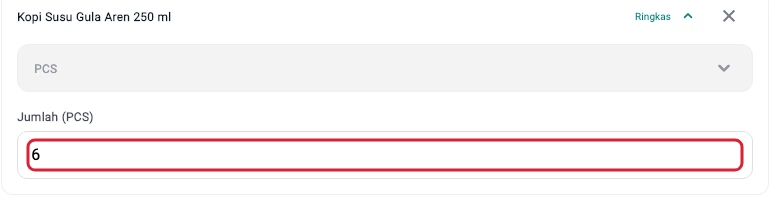
Kopi Susu dengan kolom jumlah berisi 6 PCS di tablet · Data contoh -
Simpan draf
Ketuk Simpan draf. Kamu bisa buka draf ini lagi untuk memeriksanya atau mengirim barang.
Tombol Simpan draf pada form transfer di tablet · Data contoh
Hasilnya
Draf kiriman ke Cabang Selatan muncul di daftar, dengan 12 PCS Teh Lemon dan 6 PCS Kopi Susu di rinciannya. Stok berubah saat kiriman dikirim.