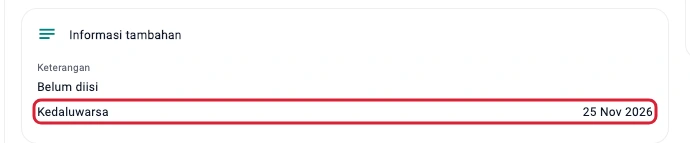
Periksa kedaluwarsa
Temukan barang yang mendekati atau sudah melewati tanggal kedaluwarsa.
Langkah di Ponsel
Isi tanggal kedaluwarsa dari kemasan, lalu gunakan Pengingat Barang untuk menemukan barang yang perlu diperiksa. Contoh ini memakai Teh Lemon dengan tanggal 25 November 2026.
-
Buka daftar fitur
Ketuk Menu di navigasi bawah.
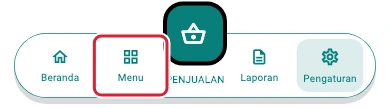
Tombol untuk membuka daftar fitur di ponsel · Data contoh -
Buka Data Barang
Di bagian Produk & Kontak, ketuk Data Barang.
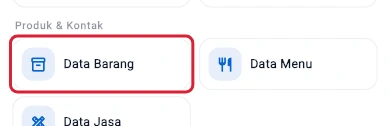
Data Barang pada daftar fitur di ponsel · Data contoh -
Cari barang
Pada daftar Barang, ketik Teh di kolom pencarian.
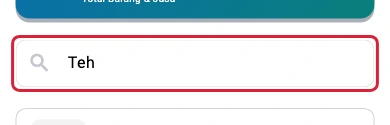
Kolom pencarian Barang berisi Teh di ponsel · Data contoh -
Buka menu barang
Temukan Teh Lemon 250 ml (1), lalu ketuk ikon tiga titik pada barisnya (2).
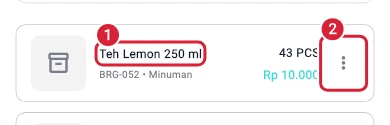
Nomor 1 menandai Teh Lemon dan nomor 2 menandai menu tiga titik di ponsel · Data contoh -
Pilih Ubah barang
Ketuk Ubah barang.
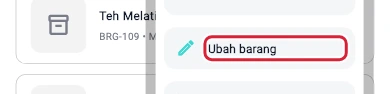
Pilihan Ubah barang pada menu tindakan di ponsel · Data contoh -
Buka pengaturan lanjutan barang
Ketuk tab DETAIL.
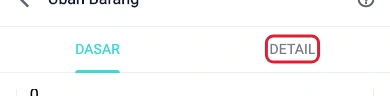
Lokasi pengaturan lanjutan pada form Ubah Barang di ponsel · Data contoh -
Buka pemilih tanggal
Ketuk kolom Tanggal kedaluwarsa (Opsional).
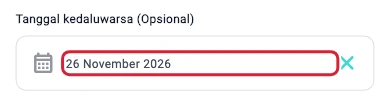
Kolom Tanggal kedaluwarsa pada form Ubah Barang di ponsel · Data contoh -
Pilih tanggal sesuai kemasan
Pilih tanggal pada kalender. Contoh ini memilih 25 November 2026.
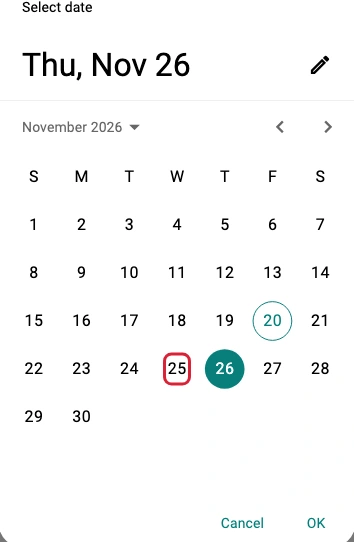
Tanggal 25 pada kalender November 2026 di ponsel · Data contoh -
Gunakan tanggal yang dipilih
Ketuk OK untuk memasukkan tanggal ke form.
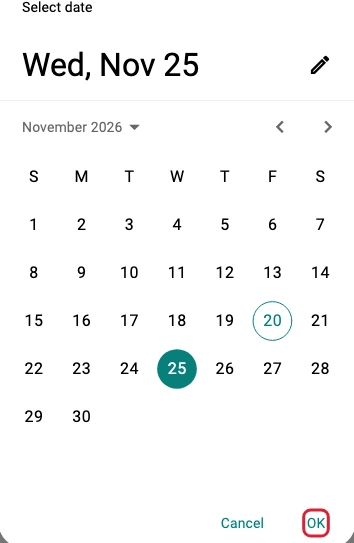
Tombol OK pada pemilih tanggal di ponsel · Data contoh -
Simpan data barang
Ketuk Simpan pada form barang.
Tombol Simpan pada form Ubah Barang di ponsel · Data contoh -
Buka Pengaturan
Ketuk Pengaturan di navigasi bawah.
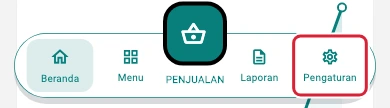
Tombol Pengaturan pada navigasi di ponsel · Data contoh -
Pilih Pengaturan Umum
Ketuk Pengaturan Umum.
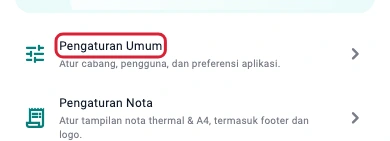
Baris Pengaturan Umum pada menu Pengaturan di ponsel · Data contoh -
Buka Barang & Stok
Di Operasional cabang, ketuk Barang & Stok. Pada layar Pengaturan Barang, cek nama cabang di bagian atas.
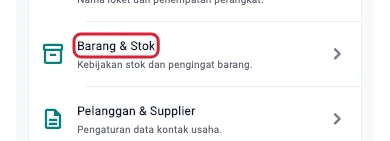
Baris Barang & Stok di bagian Operasional cabang di ponsel · Data contoh -
Buka Pengingat stok
Di Pengaturan Barang, ketuk Pengingat stok. Halaman Notifikasi & Pengingat akan terbuka.
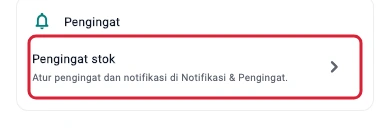
Baris Pengingat stok pada Pengaturan Barang di ponsel · Data contoh -
Nyalakan Pengingat kedaluwarsa
Di bagian Pengingat cabang, nyalakan sakelar Pengingat kedaluwarsa.
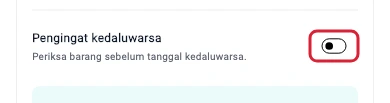
Sakelar Pengingat kedaluwarsa pada Notifikasi & Pengingat di ponsel · Data contoh -
Konfirmasi pengingat kedaluwarsa
Ketuk Aktifkan untuk menerapkan pengaturan di cabang ini.
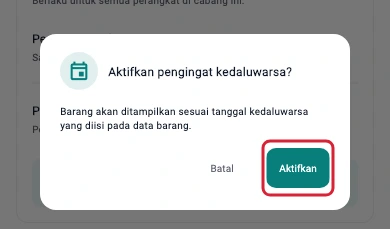
Tombol Aktifkan pada konfirmasi pengingat kedaluwarsa di ponsel · Data contoh -
Buka pilihan Ingatkan mulai
Di bawah Ingatkan mulai, ketuk pilihan jumlah hari.
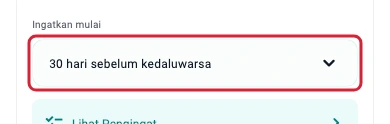
Pemilih jumlah hari sebelum kedaluwarsa di ponsel · Data contoh -
Pilih jarak pengingat
Contoh ini memakai 7 hari sebelum kedaluwarsa. Pilihan lain yang tersedia adalah 14 hari dan 30 hari.
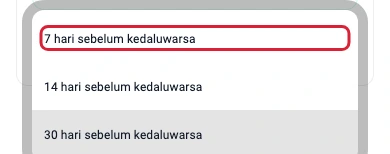
Pilihan 7 hari sebelum kedaluwarsa pada daftar di ponsel · Data contoh -
Buka daftar pengingat
Di Notifikasi & Pengingat, ketuk Lihat Pengingat.
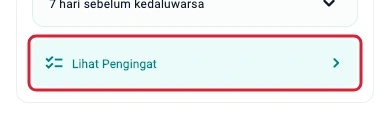
Tombol Lihat Pengingat pada Notifikasi & Pengingat di ponsel · Data contoh -
Buka filter Jenis pengingat
Pada Pengingat Barang, ketuk Jenis pengingat.
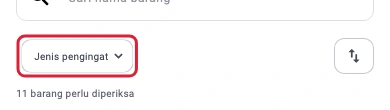
Filter Jenis pengingat pada halaman Pengingat Barang di ponsel · Data contoh -
Pilih filter Kedaluwarsa
Pilih Kedaluwarsa (1), lalu ketuk Pakai (2). Lepas pilihan jenis lain jika ingin melihat pengingat kedaluwarsa saja.
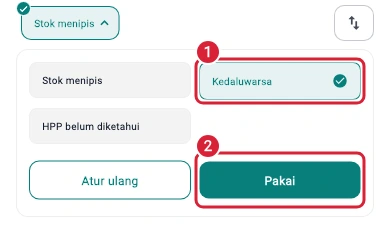
Jenis Kedaluwarsa dan tombol Pakai diberi nomor di ponsel · Data contoh -
Cari barang yang ingin diperiksa
Ketik Teh di kolom Cari nama barang.
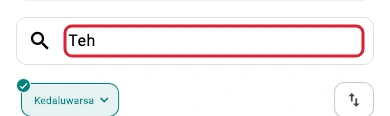
Pencarian Teh dengan filter Kedaluwarsa pada Pengingat Barang di ponsel · Data contoh -
Buka barang dari daftar pengingat
Pada 20 November, Teh Lemon 250 ml (1) menampilkan Kedaluwarsa 5 hari lagi (2). Ketuk kartu barang untuk membuka Detail Barang.
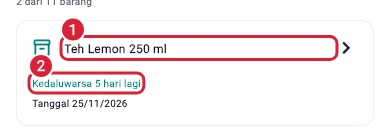
Teh Lemon dengan pengingat Kedaluwarsa 5 hari lagi di ponsel · Data contoh
Hasilnya
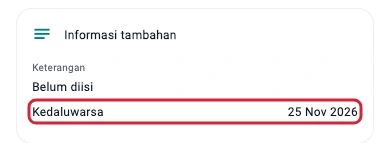
Pada Detail Barang, bagian Informasi tambahan menampilkan tanggal kedaluwarsa. Cocokkan tanggal di aplikasi dengan yang tercetak pada kemasan.
Langkah di Tablet
Isi tanggal kedaluwarsa dari kemasan, lalu gunakan Pengingat Barang untuk menemukan barang yang perlu diperiksa. Contoh ini memakai Teh Lemon dengan tanggal 25 November 2026.
-
Buka daftar fitur
Ketuk Semua Fitur di sidebar. Pada sidebar ringkas namanya Fitur.
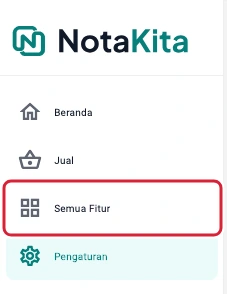
Tombol untuk membuka daftar fitur di tablet · Data contoh -
Buka Data Barang
Di bagian Produk & Kontak, ketuk Data Barang.
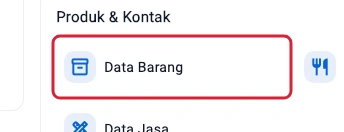
Data Barang pada daftar fitur di tablet · Data contoh -
Cari barang
Pada daftar Barang, ketik Teh di kolom pencarian.

Kolom pencarian Barang berisi Teh di tablet · Data contoh -
Buka menu barang
Temukan Teh Lemon 250 ml (1), lalu ketuk ikon tiga titik pada barisnya (2).

Nomor 1 menandai Teh Lemon dan nomor 2 menandai menu tiga titik di tablet · Data contoh -
Pilih Ubah barang
Ketuk Ubah barang.
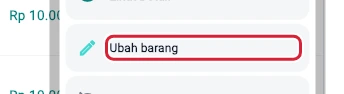
Pilihan Ubah barang pada menu tindakan di tablet · Data contoh -
Buka pengaturan lanjutan barang
Buka bagian Pengaturan Lanjutan di sisi kanan.
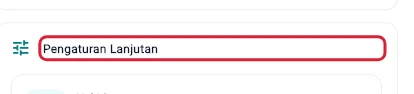
Lokasi pengaturan lanjutan pada form Ubah Barang di tablet · Data contoh -
Buka pemilih tanggal
Ketuk kolom Tanggal kedaluwarsa (Opsional).
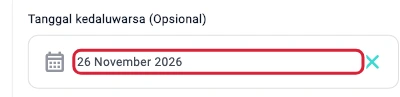
Kolom Tanggal kedaluwarsa pada form Ubah Barang di tablet · Data contoh -
Pilih tanggal sesuai kemasan
Pilih tanggal pada kalender. Contoh ini memilih 25 November 2026.
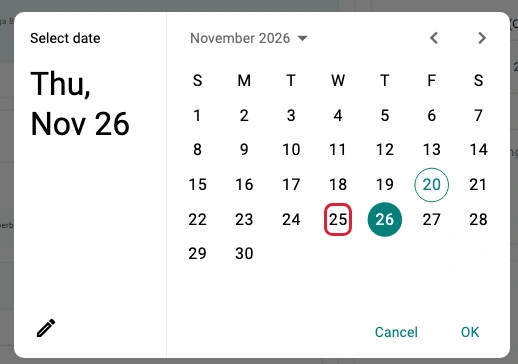
Tanggal 25 pada kalender November 2026 di tablet · Data contoh -
Gunakan tanggal yang dipilih
Ketuk OK untuk memasukkan tanggal ke form.
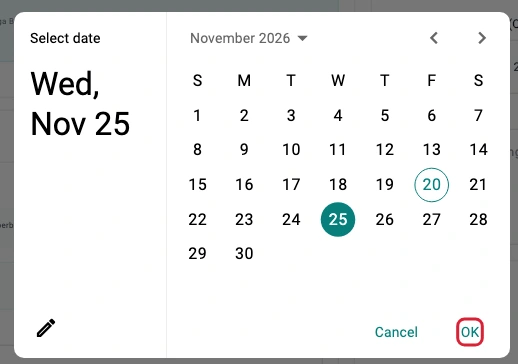
Tombol OK pada pemilih tanggal di tablet · Data contoh -
Simpan data barang
Ketuk Simpan pada form barang.
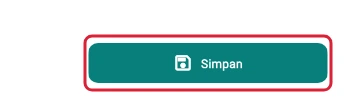
Tombol Simpan pada form Ubah Barang di tablet · Data contoh -
Buka Pengaturan
Ketuk Pengaturan di sidebar. Jika sidebar ringkas, gunakan ikon roda gigi.
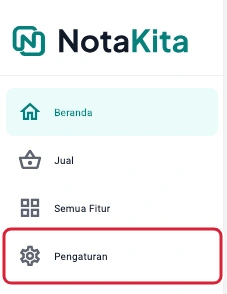
Tombol Pengaturan pada navigasi di tablet · Data contoh -
Pilih Pengaturan Umum
Ketuk Pengaturan Umum.
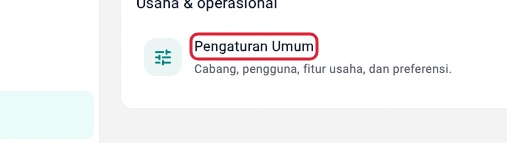
Baris Pengaturan Umum pada menu Pengaturan di tablet · Data contoh -
Buka Barang & Stok
Di Operasional cabang, ketuk Barang & Stok. Pada layar Pengaturan Barang, cek nama cabang di bagian atas.

Baris Barang & Stok di bagian Operasional cabang di tablet · Data contoh -
Buka Pengingat stok
Di Pengaturan Barang, ketuk Pengingat stok. Halaman Notifikasi & Pengingat akan terbuka.
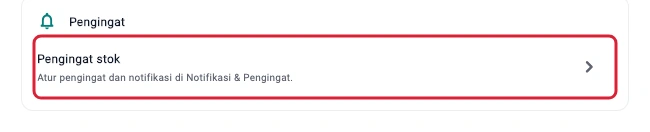
Baris Pengingat stok pada Pengaturan Barang di tablet · Data contoh -
Nyalakan Pengingat kedaluwarsa
Di bagian Pengingat cabang, nyalakan sakelar Pengingat kedaluwarsa.

Sakelar Pengingat kedaluwarsa pada Notifikasi & Pengingat di tablet · Data contoh -
Konfirmasi pengingat kedaluwarsa
Ketuk Aktifkan untuk menerapkan pengaturan di cabang ini.
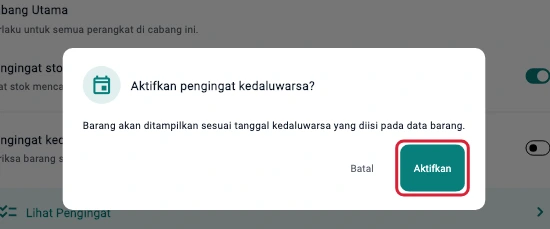
Tombol Aktifkan pada konfirmasi pengingat kedaluwarsa di tablet · Data contoh -
Buka pilihan Ingatkan mulai
Di bawah Ingatkan mulai, ketuk pilihan jumlah hari.

Pemilih jumlah hari sebelum kedaluwarsa di tablet · Data contoh -
Pilih jarak pengingat
Contoh ini memakai 7 hari sebelum kedaluwarsa. Pilihan lain yang tersedia adalah 14 hari dan 30 hari.
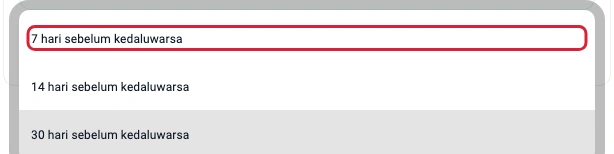
Pilihan 7 hari sebelum kedaluwarsa pada daftar di tablet · Data contoh -
Buka daftar pengingat
Di Notifikasi & Pengingat, ketuk Lihat Pengingat.

Tombol Lihat Pengingat pada Notifikasi & Pengingat di tablet · Data contoh -
Buka filter Jenis pengingat
Pada Pengingat Barang, ketuk Jenis pengingat.

Filter Jenis pengingat pada halaman Pengingat Barang di tablet · Data contoh -
Pilih filter Kedaluwarsa
Pilih Kedaluwarsa (1), lalu ketuk Pakai (2). Lepas pilihan jenis lain jika ingin melihat pengingat kedaluwarsa saja.
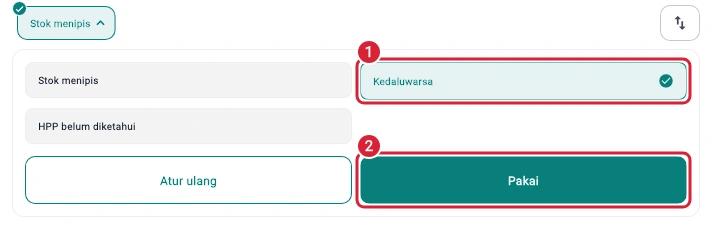
Jenis Kedaluwarsa dan tombol Pakai diberi nomor di tablet · Data contoh -
Cari barang yang ingin diperiksa
Ketik Teh di kolom Cari nama barang.

Pencarian Teh dengan filter Kedaluwarsa pada Pengingat Barang di tablet · Data contoh -
Buka barang dari daftar pengingat
Pada 20 November, Teh Lemon 250 ml (1) menampilkan Kedaluwarsa 5 hari lagi (2). Ketuk kartu barang untuk membuka Detail Barang.

Teh Lemon dengan pengingat Kedaluwarsa 5 hari lagi di tablet · Data contoh
Hasilnya
Pada Detail Barang, bagian Informasi tambahan menampilkan tanggal kedaluwarsa. Cocokkan tanggal di aplikasi dengan yang tercetak pada kemasan.