Buat usaha dengan data baru
Siapkan profil usaha dan cabang pertama dengan data baru.
Langkah di Ponsel
Mulai dari layar Bagaimana ingin mulai? setelah berhasil masuk. Siapkan nama usaha dan nama cabang pertama.
-
Pilih Mulai usaha baru
Ketuk Mulai usaha baru.
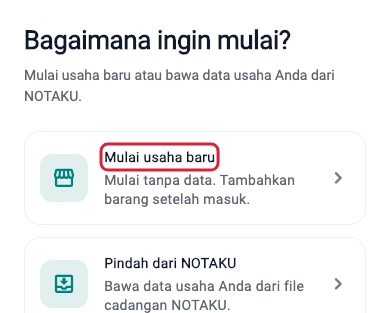
Pilih Mulai usaha baru pada ponsel · Data contoh -
Isi nama usaha dan cabang
Isi Nama usaha (1) dan Nama cabang utama (2). Contoh memakai Toko Melati dan Cabang Utama.
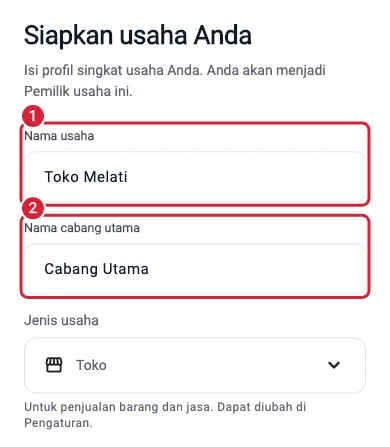
Isi nama usaha dan cabang pada ponsel · Data contoh -
Pilih jenis usaha
Buka Jenis usaha. Pilih Toko untuk penjualan barang atau jasa, atau Kafe jika memakai menu, resep, dan pesanan kafe.
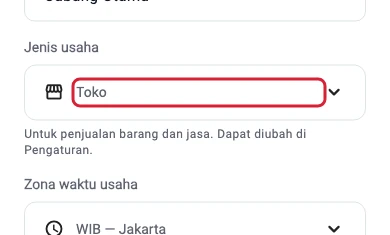
Pilih jenis usaha pada ponsel · Data contoh -
Periksa zona waktu
Ketuk pilihan di bawah Zona waktu usaha. Pilih WIB, WITA, atau WIT sesuai lokasi. Contoh memakai WIB — Jakarta.
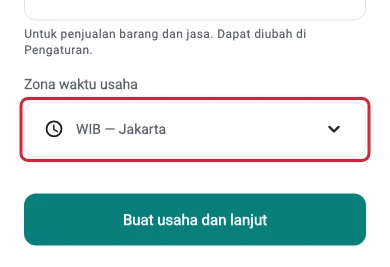
Periksa zona waktu pada ponsel · Data contoh -
Siapkan usaha
Periksa nama dan pilihanmu, lalu ketuk Buat usaha dan lanjut. Tunggu sampai penyiapan data selesai.
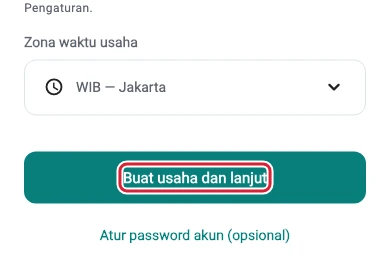
Siapkan usaha pada ponsel · Data contoh
Hasilnya
Buka Beranda setelah ruang kerja siap. Kamu bisa mulai mengisi barang dan mencatat transaksi.
Langkah di Tablet
Mulai dari layar Bagaimana ingin mulai? setelah berhasil masuk. Siapkan nama usaha dan nama cabang pertama.
-
Pilih Mulai usaha baru
Ketuk Mulai usaha baru.
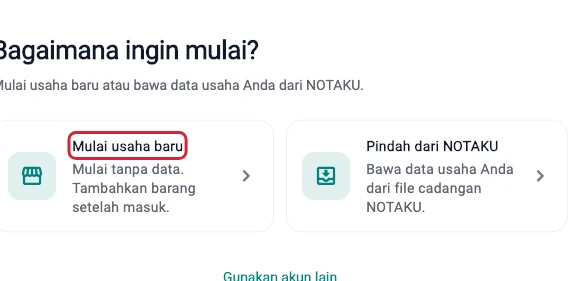
Pilih Mulai usaha baru pada tablet · Data contoh -
Isi nama usaha dan cabang
Isi Nama usaha (1) dan Nama cabang utama (2). Contoh memakai Toko Melati dan Cabang Utama.
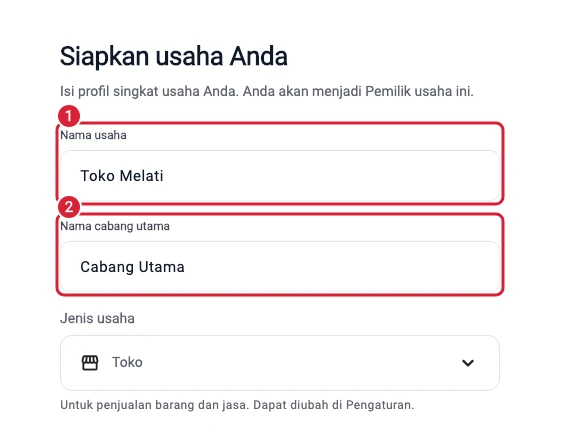
Isi nama usaha dan cabang pada tablet · Data contoh -
Pilih jenis usaha
Buka Jenis usaha. Pilih Toko untuk penjualan barang atau jasa, atau Kafe jika memakai menu, resep, dan pesanan kafe.
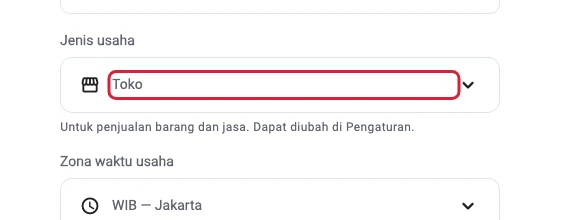
Pilih jenis usaha pada tablet · Data contoh -
Periksa zona waktu
Ketuk pilihan di bawah Zona waktu usaha. Pilih WIB, WITA, atau WIT sesuai lokasi. Contoh memakai WIB — Jakarta.
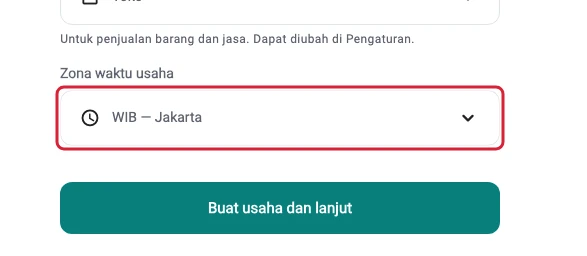
Periksa zona waktu pada tablet · Data contoh -
Siapkan usaha
Periksa nama dan pilihanmu, lalu ketuk Buat usaha dan lanjut. Tunggu sampai penyiapan data selesai.
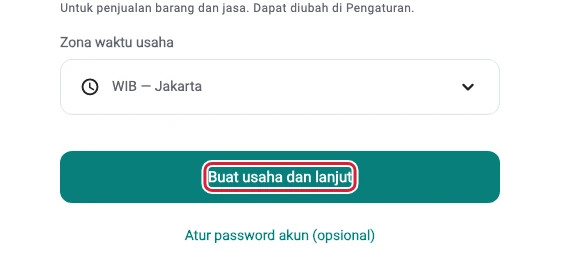
Siapkan usaha pada tablet · Data contoh
Hasilnya
Buka Beranda setelah ruang kerja siap. Kamu bisa mulai mengisi barang dan mencatat transaksi.